Utilitaires
Des fonctionnalités supplémentaires pour simplifier la gestion de votre serveur. 🔧
En plus des fonctionnalités principales comme le captcha, l'anti-spam ou l'anti-raid, RaidProtect propose plusieurs outils secondaires qui peuvent rendre la gestion de votre serveur encore plus fluide.
📋 Dupliquer un Salon
La commande /channel duplicate vous permet de dupliquer entièrement un salon, y compris tous ses paramètres, permissions et configurations. Surpassant ainsi la fonction native de Discord ne permet pas de dupliquer les catégories et certains paramètres spécifiques comme les tags des salons forums.
Utilisez la commande : /channel duplicate (#salon)
Remplacez (#salon) par la mention ou l'identifiant du salon à dupliquer.
🎯 Fonctionnalités
Cette commande duplique l'ensemble des éléments suivants :
- Nom du salon
- Permissions (rôles et utilisateurs)
- Type de salon (texte, vocal, forum, etc.)
- Paramètres spécifiques selon le type de salon
- Position dans la catégorie (si applicable)
⚙️ Configurations RaidProtect
Lorsque vous dupliquez un salon qui possède des configurations internes à RaidProtect, le bot vous propose automatiquement de :
- Remplacer la configuration existante pour utiliser le nouveau salon
- Dupliquer la configuration pour conserver les deux salons configurés
Exemple : Si vous dupliquez le salon de logs, RaidProtect vous proposera de mettre à jour sa configuration pour que le nouveau salon devienne le salon de logs, ou de garder les deux salons configurés selon votre préférence.
🗑️ Supprimer et re-créer un Salon
La commande /channel clear vous permet de supprimer un salon et de le re-créer à l'identique, en conservant ses paramètres, permissions et configurations RaidProtect.
Utilisez la commande : /channel clear (#salon)
Remplacez (#salon) par la mention ou l'identifiant du salon à re-créer.
Les messages et les webhooks du salon seront définitivement supprimés. Une confirmation vous sera demandée avant l'exécution.
🧹 Congédier des Membres
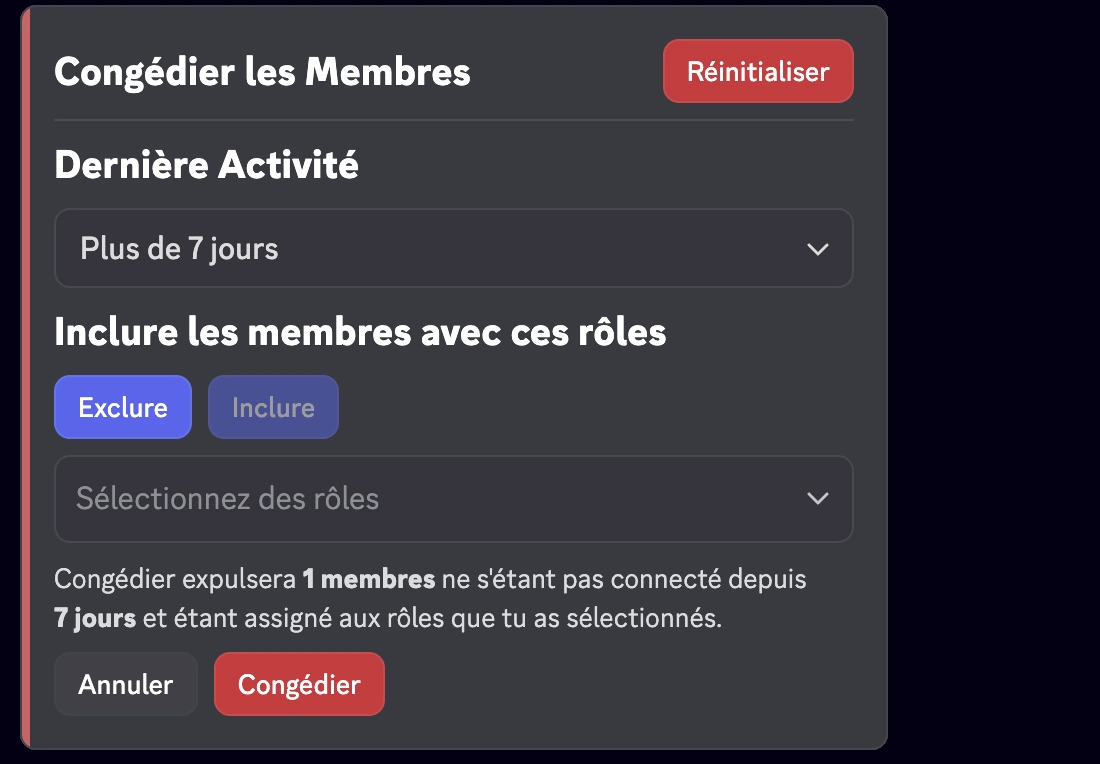
La commande /prune vous permet d'expulser les membres inactifs de votre serveur via un menu interactif.
Utilisez la commande : /prune [durée]
Remplacez [durée] par le nombre de jours d'inactivité souhaité, de 1 à 30. Le bot affiche un menu interactif vous permettant de :
- Sélectionner la durée d'inactivité
- Inclure ou exclure des rôles spécifiques
- Voir le nombre de membres concernés avant confirmation
Le texte de confirmation indique qui partira réellement :
| Mode | Sans rôle sélectionné | Avec des rôles sélectionnés |
|---|---|---|
| Inclure | Seuls les membres inactifs sans aucun rôle | Les membres inactifs qui n'ont aucun rôle en dehors de ceux sélectionnés |
| Exclure | Tous les membres inactifs, quels que soient leurs rôles | Les membres inactifs qui n'ont aucun des rôles sélectionnés |
La commande /prune est réservée aux administrateurs. Seuls les 100 rôles les plus bas sont proposés ; les membres qui ont un rôle plus haut sont exclus d'office.
🚫 Bloquer des Utilisateurs
La commande /block vous permet d'empêcher un utilisateur d'utiliser certaines fonctionnalités de RaidProtect sur votre serveur (par exemple, envoyer des signalements ou recevoir le rôle de tag).
Lors du blocage ou du déblocage, RaidProtect vous propose de choisir les fonctionnalités concernées :
| Type | Effet |
|---|---|
| Toutes les interactions | Bloque toutes les interactions avec le bot |
| Reports | L'utilisateur ne pourra plus faire de signalement |
| Rôle de Tag | L'utilisateur ne pourra plus recevoir le rôle de tag |
Bloquer un utilisateur
Utilisez la commande : /block add [@utilisateur] [raison]
Débloquer un utilisateur
Utilisez la commande : /block remove [@utilisateur] [raison]
Lister les utilisateurs bloqués
Utilisez la commande : /block list
📢 Panneaux d'information
Consultez la page dédiée aux panneaux d'information pour en savoir plus sur les commandes /display public et /display staff.
📜 Mes Sanctions
La commande /mes-sanctions permet aux membres de consulter leurs propres sanctions sur le serveur, selon le niveau de confidentialité configuré par les administrateurs.
Utilisez la commande : /mes-sanctions
Cette commande est également accessible via le bouton Consulter mes sanctions sur les panneaux d'information si la fonctionnalité est activée.
🏠 Informations du serveur
La commande /serverinfo affiche les informations du serveur courant : nom, propriétaire, date de création, nombre de membres, niveau de boost, fonctionnalités activées, etc.
Utilisez la commande : /serverinfo
La commande serverinfo est utilisable par préfixe (alias ginfo). Elle ne fonctionne que sur un serveur où RaidProtect est installé.
🔗 Informations d'une invitation
La commande /inviteinfo analyse une invitation Discord avant que vous ne cliquiez dessus : utile pour vérifier un partenariat, une publicité ou un lien reçu en MP.
Utilisez la commande : /inviteinfo (invitation)
Remplacez (invitation) par le code ou le lien de l'invitation (par ex. discord.gg/raidprotect).
Pour une invitation de serveur, nous affichons notamment :
- Le serveur : nom, badge et tag, identifiant, nombre de membres et de membres en ligne, niveau de vérification, palier et boosts.
- L'invitation : salon de destination (textuel, vocal ou conférence), créateur, nombre d'utilisations, date d'expiration, rôles attribués à l'arrivée.
- Les thèmes et jeux mis en avant par le serveur (les jeux sont cliquables).
- Un profil d'activité : heures de pic et de creux, régularité.
- Un bouton “Rejoindre le serveur”.
Les invitations d'ami, de groupe privé, d'activité et de live sont aussi reconnues.
Sur un serveur, la réponse est éphémère et la commande demande par défaut la permission “Gérer les messages”. Si vous ajoutez RaidProtect à votre compte Discord, vous pouvez aussi utiliser /inviteinfo en MP et dans les groupes privés : la réponse est alors visible dans la conversation. La commande inviteinfo est utilisable par préfixe (alias ii).
🔐 Vos données sur ce serveur
La commande /privacy affiche ce que RaidProtect conserve sur votre serveur. Elle est ouverte à tous les membres et la réponse n'est visible que par vous.
Utilisez la commande : /privacy
- Toujours : la configuration choisie dans
/settings(gardée tant que RaidProtect est sur le serveur) et les sanctions (membre, modérateur, motif et dates) pour l'historique de modération. - Selon vos réglages : les messages (une heure par salon, en mémoire vive, jamais écrits en base) si l'anti-spam, les signalements ou la mise en cache des messages sont actifs ; les signalements (auteur, motif et copie du message signalé) s'ils sont activés.
La réponse renvoie vers notre politique de confidentialité, qui détaille les durées, le partage et vos droits.
🗂️ Mise en cache des messages
La mise en cache garde une heure de messages par salon en mémoire vive, jamais écrits en base. Elle alimente la commande /snipe et la partie snipe de /modview. Sans elle, ces commandes ne trouvent aucun message supprimé.
- Faites la commande
/settings. - Ouvrez l'onglet “Utilitaires”.
- Cliquez sur “Activer” à côté de “Mise en cache des messages”.
 Configuration
 Rôle de Tag
 Verrouillage de salon
 Rôle en service
 Mise en cache des messages
 Serveur Support
 Documentation
La mise en cache est désactivée par défaut. Elle est activée d'office, et ne peut pas être coupée, quand l'anti-spam ou les signalements sont actifs : ces fonctionnalités ont besoin de lire les messages. Le bouton apparaît alors grisé.
💬 Donner son avis
La commande /feedback permet de partager un avis, une suggestion ou un signalement de bug directement depuis Discord, sans avoir à rejoindre le serveur support. Sur un serveur, elle demande par défaut la permission “Gérer les messages” ; elle fonctionne aussi en MP avec RaidProtect.
Utilisez la commande : /feedback
Choisissez le type de retour, puis remplissez la fenêtre qui s'ouvre :
- Suggestion : nous vous redirigeons vers la page de suggestions.
- Signaler un bug : choisissez la catégorie (anti-spam, anti-raid, captcha, sanctions, Authentication Manager, configuration, commandes, logs, autre) ; votre signalement est transmis à notre équipe.
- Retour général : notez votre expérience de 1 à 5.
- Compliment.
🎮 Accueil RaidProtect
Le bouton “Launch” de RaidProtect ouvre l'accueil RaidProtect dans l'Activity Discord. Il fonctionne sur votre serveur, en MP avec le bot, et depuis RaidProtect ajouté à votre compte Discord. Rien n'est posté dans le salon.
- Démos : nos protections en action dans un salon Discord miniature (anti-spam, anti-raid, captcha et salon piège du HoneyPot).
- Mini-jeux : Pare-feu, où vous défendez l'icône de votre serveur contre des vagues de robots, Snek, Ban Hammer et Tri express.
- Classements : pour chaque jeu, les dix meilleurs joueurs de votre serveur et de tous les serveurs, avec votre place.
👤 Informations Utilisateur
La commande /userinfo vous permet d’obtenir des informations détaillées sur un utilisateur.
Utilisez la commande : /userinfo [utilisateur]
Remplacez [utilisateur] par la mention ou l’identifiant souhaité.
La commande userinfo est utilisable par préfixe (alias ui). Si vous ajoutez RaidProtect à votre compte Discord, vous pouvez aussi l'utiliser en MP et dans les groupes privés.
📋 Informations affichées
- Date de création du compte Discord
- Photo de profil de l’utilisateur
- Bannière de profil
- Badges de profil
- Les badges Nitro, Booster, Quête et Ancien nom ne sont pas affichés.
🎭 Informations sur un membre du serveur
Si la cible est un membre du serveur, les infos supplémentaires incluent :
- Date d’arrivée sur le serveur
- Pseudo sur le serveur
- Nombre de rôles et liste des 6 premiers rôles
- Catégorie de permissions (visible seulement par les modérateurs) :
- Animateur
- Modérateur
- Responsable
- Administrateur
- Propriétaire
La catégorie Animateur est affiché si le membre possède au moins une des permissions suivantes :
MANAGE_EXPRESSIONSCREATE_GUILD_EXPRESSIONSMANAGE_EVENTS
La catégorie Modérateur est affiché si le membre possède au moins une des permissions suivantes :
KICK_MEMBERSBAN_MEMBERSMODERATE_MEMBERSMANAGE_MESSAGESMUTE_MEMBERSDEAFEN_MEMBERSMOVE_MEMBERSMANAGE_THREADS
La catégorie Responsable est affiché si le membre possède au moins une des permissions suivantes :
MANAGE_GUILDMANAGE_ROLESMANAGE_CHANNELSVIEW_AUDIT_LOGMANAGE_WEBHOOKSMANAGE_SERVER_EXPRESSIONS
La catégorie Administrateur est affiché dans deux cas possibles :
1️⃣ Possède la permission :
ADMINISTRATOR
2️⃣ Possède les trois permissions suivantes en même temps :
MANAGE_GUILDMANAGE_ROLESMANAGE_CHANNELS
Condition : Le membre est le propriétaire du serveur.
- Flags de membre (visible seulement par les modérateurs) :
| Flags | Émojis | Significations |
|---|---|---|
DID_REJOIN |  | L'utilisateur a quitté et rejoint à nouveau le serveur. |
IS_GUEST |  | Membre invité (invitation temporaire ou accès invité). |
COMPLETED_ONBOARDING |  | A terminé le processus d'accueil (onboarding) du serveur. |
STARTED_ONBOARDING |  | A commencé le processus d'accueil. |
COMPLETED_SERVER_GUIDE |  | A terminé le guide du serveur si activé. |
STARTED_SERVER_GUIDE |  | A commencé le guide du serveur. |
AUTOMOD_QUARANTINED_NAME |  | Mis en quarantaine par l'automodération pour le nom d'utilisateur. |
AUTOMOD_QUARANTINED_GUILD_TAG | | Mis en quarantaine par l'automodération pour le tag ou pseudo. |
BYPASSES_VERIFICATION |  | L'utilisateur peut passer outre la vérification du serveur. |
SPAMMER |  | Compte marqué comme spammeur ou activité inhabituelle détectée. |
🎨 Informations d'un rôle
/roleinfo fait partie de la Logging Update, prévue pour la version 3.8.0. En attendant sa sortie, la commande est en expérimentation, en bêta publique pour les serveurs Premium.
La commande /roleinfo affiche la fiche d'un rôle du serveur.
Utilisez la commande : /roleinfo [rôle]
- Nom, mention et identifiant
- Couleur ou dégradé, icône ou emoji
- Date de création et position dans la liste des rôles
- Affiché séparément et mentionnable
- Origine : rôle d'un bot, d'une intégration, des boosts, d'un abonnement ou rôle lié
- Nombre de membres (pour
@everyone, tous les membres du serveur) - Permissions sensibles : oui ou non pour tout le monde, le détail seulement pour les modérateurs
Les logs du serveur liées à un rôle (rôle créé ou modifié, rôle ajouté ou retiré à un membre) ont un bouton “Rôle” qui ouvre cette fiche.
La commande roleinfo est utilisable par préfixe (alias ri), sur un serveur seulement.
⚖️ Sanctions Discord
La commande /discord-sanctions vous permet de visualiser les sanctions émises par Discord à l’encontre d’un utilisateur, conformément à la réglementation européenne.
Utilisez la commande : /discord-sanctions [@utilisateur]
Remplacez [@utilisateur] par la mention ou l'identifiant souhaité. La commande est aussi accessible d'un clic droit sur un profil, via Applications puis Discord Sanctions. Sans utilisateur, elle affiche les statistiques globales de sécurité de Discord sur les 7 derniers jours (onglets “Catégories”, “Détection” et “Application”).
📋 Informations affichées
- Type de sanction :
| Sanctions | Émojis | Significations |
|---|---|---|
CONTENT_DELETED |  | Du contenu posté par l'utilisateur a été supprimé. |
RESTRICTED |  | Le compte utilisateur a été restreint. |
ACCOUNT_SUSPENDED |  | Le compte utilisateur a été suspendu. |
ACCOUNT_TERMINATED |  | Le compte utilisateur a été supprimé. |
- Date d’émission
- Type de contenu
- Flags de sanction :
| Flags | Émojis | Significations |
|---|---|---|
ILLEGAL_CONTENT |  | Sanction appliqué pour un contenu illégal. |
AUTOMATED_DETECTION |  | Sanction appliquée via une détection automatique. |
- Rapports trouvés
- Aucun rapport trouvé
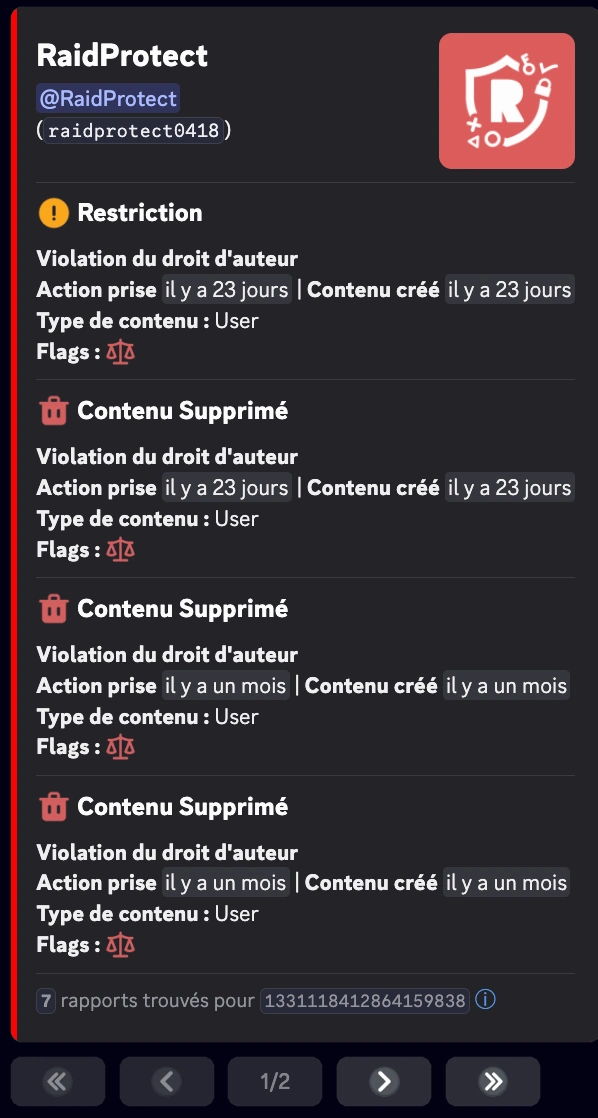
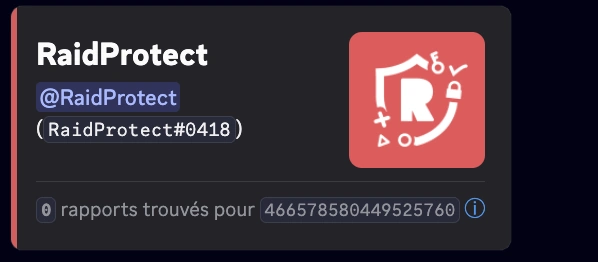
La commande permet de consulter les rapports émis entre le 22 août 2024 et le 14 août 2025. Ces informations sont directement fournies par Discord et ne peuvent pas être modifiées par RaidProtect.
Questions fréquentes
Pourquoi /snipe ne trouve-t-il aucun message ?
/snipe lit les messages gardés en mémoire pendant une heure. Activez la mise en cache des messages dans l'onglet Utilitaires de /settings, ou activez l'anti-spam ou les signalements, qui l'activent d'office.
Comment vérifier une invitation Discord avant de rejoindre un serveur ?
Utilisez /inviteinfo avec le code ou le lien de l'invitation : nous affichons le serveur, son créateur, son activité et les rôles attribués à l'arrivée.
Que conserve RaidProtect sur mon serveur ?
La commande /privacy le détaille : la configuration et les sanctions en permanence, et selon vos réglages une heure de messages en mémoire et les signalements.
Qui peut utiliser /prune ?
Seuls les administrateurs, par défaut. Un aperçu indique le nombre de membres concernés avant toute expulsion.
