Utilidades
Funciones adicionales para simplificar la gestion de tu servidor. 🔧
Ademas de las funciones principales como el sistema de captcha y la proteccion anti-raid, RaidProtect ofrece varias herramientas secundarias que pueden hacer la gestion de tu servidor aun mas fluida.
📋 Duplicar un canal
El comando /channel duplicate te permite duplicar por completo un canal, incluidos todos sus ajustes, permisos y configuraciones. Va mas alla de la funcion nativa de Discord, que no permite duplicar las categorias ni ciertos ajustes especificos como las etiquetas de los canales de foro.
Usa el comando: /channel duplicate [canal]
Reemplaza [canal] con la mencion o el identificador del canal a duplicar.
🎯 Funciones
Este comando duplica el conjunto de los siguientes elementos:
- Nombre del canal
- Permisos (roles y usuarios)
- Tipo de canal (texto, voz, foro, etc.)
- Ajustes especificos segun el tipo de canal
- Posicion dentro de la categoria (si aplica)
⚙️ Configuraciones de RaidProtect
Cuando duplicas un canal que tiene configuraciones internas de RaidProtect, el bot te ofrece automaticamente la opcion de:
- Reemplazar la configuracion existente para usar el nuevo canal
- Duplicar la configuracion para conservar ambos canales configurados
Ejemplo: Si duplicas el canal de registros, RaidProtect te propondra actualizar su configuracion para que el nuevo canal se convierta en el canal de registros, o conservar ambos canales configurados segun tu preferencia.
🗑️ Eliminar y recrear un canal
El comando /channel clear te permite eliminar un canal y recrearlo de forma identica, conservando sus ajustes, permisos y configuraciones de RaidProtect.
Usa el comando: /channel clear
Los mensajes y los webhooks del canal se eliminaran de forma permanente. Se te pedira una confirmacion antes de la ejecucion.
🧹 Purgar miembros
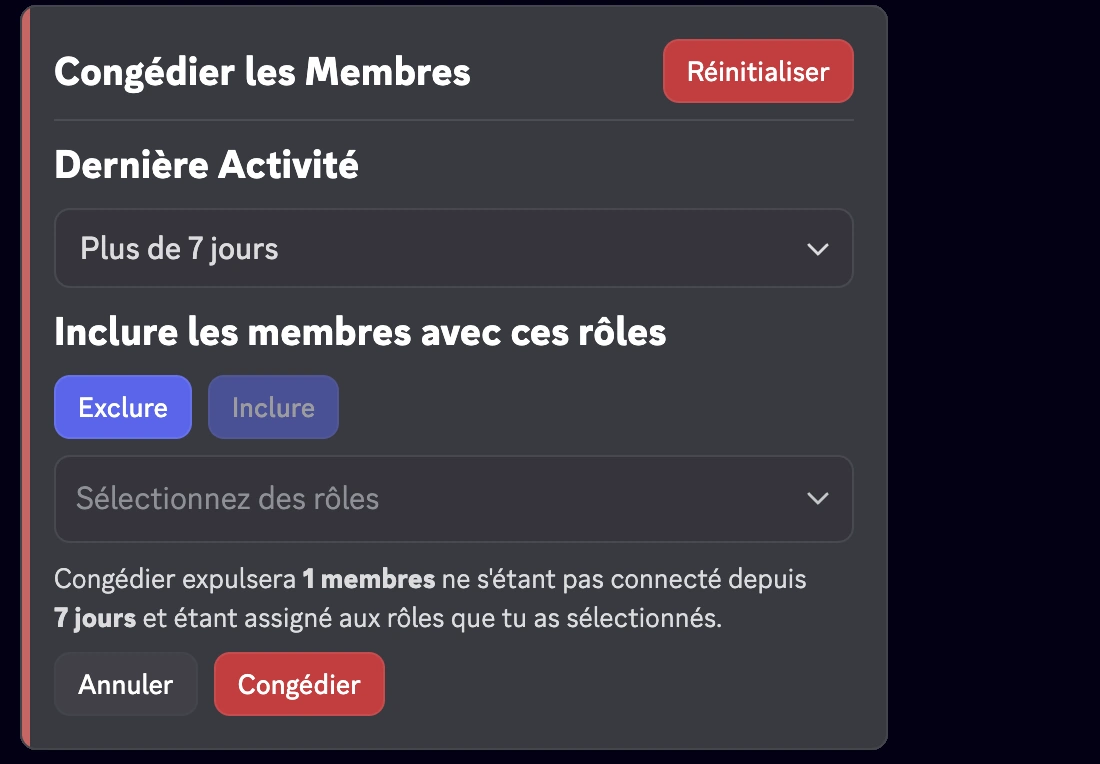
El comando /prune te permite expulsar a los miembros inactivos de tu servidor mediante un menu interactivo.
Usa el comando: /prune [duracion]
Reemplaza [duracion] con el numero de dias de inactividad deseado. El bot muestra un menu interactivo que te permite:
- Seleccionar la duracion de inactividad
- Incluir o excluir roles especificos
- Ver el numero de miembros afectados antes de confirmar
🚫 Bloquear usuarios
El comando /block te permite impedir que un usuario utilice ciertas funciones de RaidProtect en tu servidor (por ejemplo, enviar reportes o recibir el rol de etiqueta).
Al bloquear o desbloquear, RaidProtect te propone elegir las funciones afectadas:
| Tipo | Efecto |
|---|---|
| Todas las interacciones | Bloquea todas las interacciones con el bot |
| Reportes | El usuario ya no podra hacer reportes |
| Rol de etiqueta | El usuario ya no podra recibir el rol de etiqueta |
Bloquear a un usuario
Usa el comando: /block add (usuario) [razon]
Desbloquear a un usuario
Usa el comando: /block remove (usuario) [razon]
Listar los usuarios bloqueados
Usa el comando: /block list
📢 Paneles de informacion
Consulta la pagina dedicada a los paneles de informacion para saber mas sobre el comando /display public.
📜 Mis sanciones
El comando /mis-sanciones permite a los miembros consultar sus propias sanciones en el servidor, segun el nivel de privacidad configurado por los administradores.
Usa el comando: /mis-sanciones
Este comando tambien es accesible mediante el boton Ver mis sanciones en los paneles de informacion si la funcion esta activada.
🏠 Informacion del servidor
El comando /serverinfo muestra la informacion del servidor actual: nombre, propietario, fecha de creacion, numero de miembros, nivel de boost, funciones activadas, etc.
Usa el comando: /serverinfo
💬 Dar tu opinion
El comando /feedback permite a cualquier miembro del servidor compartir una opinion, una sugerencia o el reporte de un bug directamente desde Discord, sin tener que unirse al servidor de soporte.
Usa el comando: /feedback
El bot te propone valorar tu experiencia y luego abre una ventana para escribir tu comentario. Segun el tipo de comentario (sugerencia, bug, experiencia), RaidProtect te redirige a los recursos adecuados (servidor de soporte, pagina de sugerencias).
👤 Informacion del usuario
El comando /userinfo te permite obtener informacion detallada sobre un usuario.
Usa el comando: /userinfo [usuario]
Reemplaza [usuario] con la mencion o el identificador deseado.
El comando userinfo es utilizable mediante prefijo.
📋 Informacion mostrada
- Fecha de creacion de la cuenta de Discord
- Foto de perfil del usuario
- Banner de perfil
- Insignias de perfil
- Las insignias Nitro, Booster, Quest y Nombre anterior no se muestran.
🎭 Informacion sobre un miembro del servidor
Si el objetivo es un miembro del servidor, la informacion adicional incluye:
- Fecha de union al servidor
- Apodo en el servidor
- Numero de roles y lista de los primeros 6 roles
- Categoria de permisos (visible solo para los moderadores):
- Animador
- Moderador
- Responsable
- Administrador
- Propietario
La categoria Animador se muestra si el miembro tiene al menos uno de los siguientes permisos:
MANAGE_EXPRESSIONSCREATE_GUILD_EXPRESSIONSMANAGE_EVENTS
La categoria Moderador se muestra si el miembro tiene al menos uno de los siguientes permisos:
KICK_MEMBERSBAN_MEMBERSMODERATE_MEMBERSMANAGE_MESSAGESMUTE_MEMBERSDEAFEN_MEMBERSMOVE_MEMBERSMANAGE_THREADS
La categoria Responsable se muestra si el miembro tiene al menos uno de los siguientes permisos:
MANAGE_GUILDMANAGE_ROLESMANAGE_CHANNELSVIEW_AUDIT_LOGMANAGE_WEBHOOKSMANAGE_SERVER_EXPRESSIONS
La categoria Administrador se muestra en dos casos posibles:
1️⃣ Tiene el permiso:
ADMINISTRATOR
2️⃣ Tiene los tres permisos siguientes al mismo tiempo:
MANAGE_GUILDMANAGE_ROLESMANAGE_CHANNELS
Condicion: El miembro es el propietario del servidor.
- Banderas de miembro (visibles solo para los moderadores):
| Banderas | Emojis | Significados |
|---|---|---|
DID_REJOIN |  | El usuario salio y volvio a unirse al servidor. |
IS_GUEST |  | Miembro invitado (invitacion temporal o acceso de invitado). |
COMPLETED_ONBOARDING |  | Completo el proceso de incorporacion (onboarding) del servidor. |
STARTED_ONBOARDING |  | Inicio el proceso de incorporacion. |
COMPLETED_SERVER_GUIDE |  | Completo la guia del servidor si esta activada. |
STARTED_SERVER_GUIDE |  | Inicio la guia del servidor. |
AUTOMOD_QUARANTINED_NAME |  | Puesto en cuarentena por la automoderacion por el nombre de usuario. |
AUTOMOD_QUARANTINED_GUILD_TAG | | Puesto en cuarentena por la automoderacion por la etiqueta o el apodo. |
BYPASSES_VERIFICATION |  | El usuario puede omitir la verificacion del servidor. |
SPAMMER |  | Cuenta marcada como spammer o actividad inusual detectada. |
⚖️ Sanciones de Discord
El comando /discord-sanctions te permite ver las sanciones emitidas por Discord contra un usuario, conforme a la normativa europea.
Usa el comando: /discord-sanctions (usuario)
Reemplaza (usuario) con la mencion o el identificador deseado. El comando tambien es accesible con clic derecho sobre un perfil, mediante Aplicaciones y luego Discord Sanctions.
📋 Informacion mostrada
- Tipo de sancion:
| Sanciones | Emojis | Significados |
|---|---|---|
CONTENT_DELETED |  | Se ha eliminado contenido publicado por el usuario. |
RESTRICTED |  | La cuenta del usuario ha sido restringida. |
ACCOUNT_SUSPENDED |  | La cuenta del usuario ha sido suspendida. |
ACCOUNT_TERMINATED |  | La cuenta del usuario ha sido eliminada. |
- Fecha de emision
- Tipo de contenido
- Banderas de sancion:
| Banderas | Emojis | Significados |
|---|---|---|
ILLEGAL_CONTENT |  | Sancion aplicada por un contenido ilegal. |
AUTOMATED_DETECTION |  | Sancion aplicada mediante una deteccion automatica. |
- Reportes encontrados
- Ningun reporte encontrado
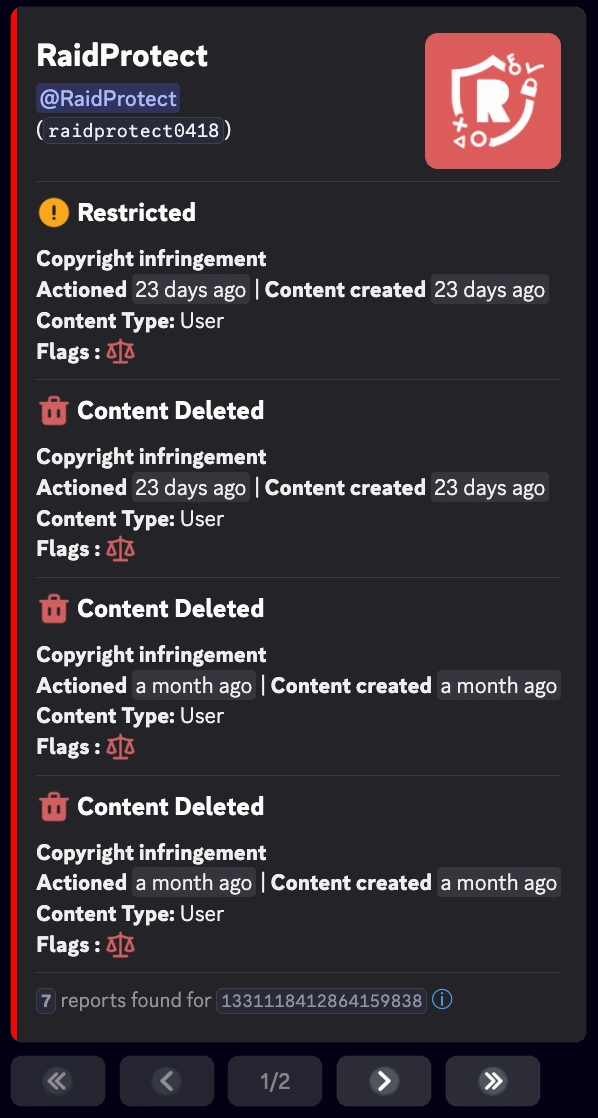
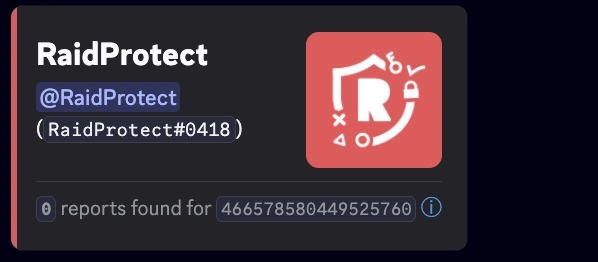
El comando permite consultar los reportes emitidos entre el 22 de agosto de 2024 y el 14 de agosto de 2025. Esta informacion es proporcionada directamente por Discord y no puede ser modificada por RaidProtect.
