Dienstprogramme
Zusätzliche Funktionen, um die Verwaltung Ihres Servers zu vereinfachen. 🔧
Neben den Hauptfunktionen wie dem Captcha-System und dem Anti-Raid-Schutz bietet RaidProtect mehrere Hilfswerkzeuge, die die Verwaltung Ihres Servers noch reibungsloser machen können.
📋 Einen Kanal duplizieren
Mit dem Befehl /channel duplicate können Sie einen Kanal vollständig duplizieren, einschließlich all seiner Einstellungen, Berechtigungen und Konfigurationen. Damit übertrifft er die native Discord-Funktion, die Kategorien und bestimmte spezifische Einstellungen wie die Tags von Forum-Kanälen nicht duplizieren kann.
Verwenden Sie den Befehl: /channel duplicate [kanal]
Ersetzen Sie [kanal] durch die Erwähnung oder die ID des zu duplizierenden Kanals.
🎯 Funktionen
Dieser Befehl dupliziert die Gesamtheit der folgenden Elemente:
- Kanalname
- Berechtigungen (Rollen und Benutzer)
- Kanaltyp (Text, Sprache, Forum usw.)
- Spezifische Einstellungen je nach Kanaltyp
- Position in der Kategorie (falls zutreffend)
⚙️ RaidProtect-Konfigurationen
Wenn Sie einen Kanal duplizieren, der interne RaidProtect-Konfigurationen besitzt, bietet Ihnen der Bot automatisch an:
- Die bestehende Konfiguration zu ersetzen, um den neuen Kanal zu verwenden
- Die Konfiguration zu duplizieren, um beide Kanäle konfiguriert zu behalten
Beispiel: Wenn Sie den Log-Kanal duplizieren, schlägt Ihnen RaidProtect vor, seine Konfiguration so zu aktualisieren, dass der neue Kanal zum Log-Kanal wird, oder je nach Ihrer Präferenz beide Kanäle konfiguriert zu behalten.
🗑️ Einen Kanal löschen und neu erstellen
Mit dem Befehl /channel clear können Sie einen Kanal löschen und ihn identisch neu erstellen, wobei seine Einstellungen, Berechtigungen und RaidProtect-Konfigurationen erhalten bleiben.
Verwenden Sie den Befehl: /channel clear
Die Nachrichten und Webhooks des Kanals werden unwiderruflich gelöscht. Vor der Ausführung wird eine Bestätigung angefordert.
🧹 Mitglieder bereinigen
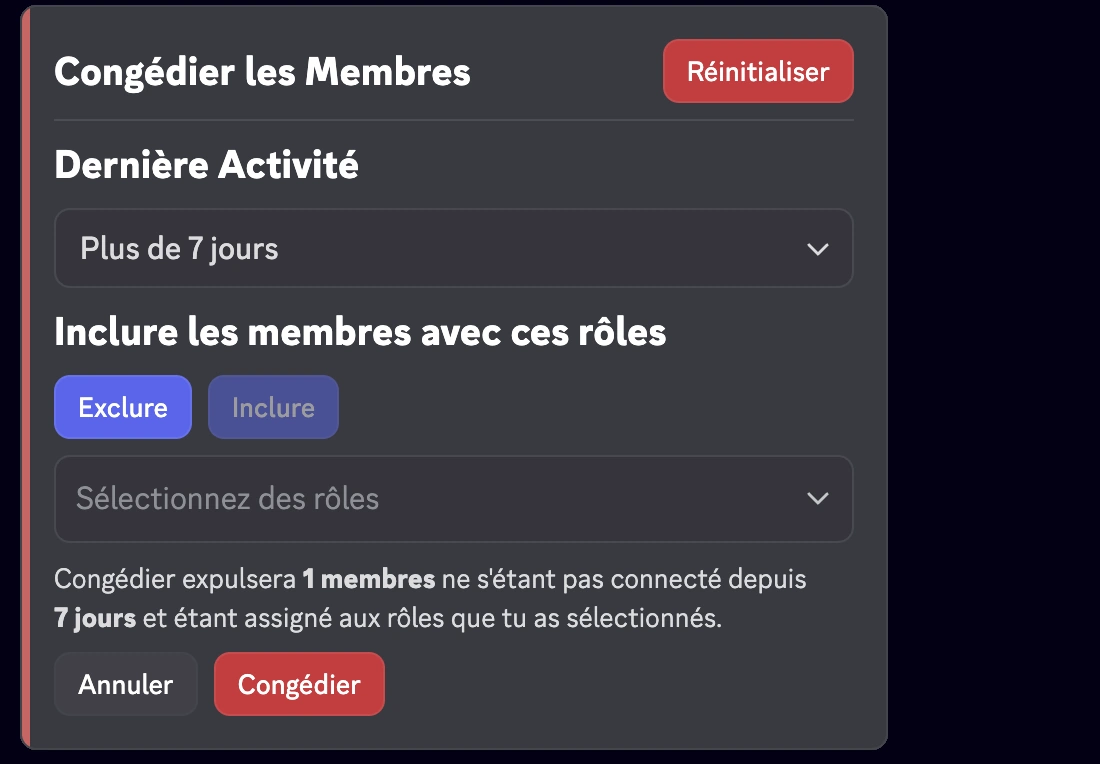
Mit dem Befehl /prune können Sie inaktive Mitglieder über ein interaktives Menü von Ihrem Server entfernen.
Verwenden Sie den Befehl: /prune [dauer]
Ersetzen Sie [dauer] durch die gewünschte Anzahl an Tagen der Inaktivität. Der Bot zeigt ein interaktives Menü an, mit dem Sie:
- Die Inaktivitätsdauer auswählen können
- Bestimmte Rollen ein- oder ausschließen können
- Die Anzahl der betroffenen Mitglieder vor der Bestätigung sehen können
🚫 Nutzer blockieren
Mit dem Befehl /block können Sie einen Nutzer daran hindern, bestimmte Funktionen von RaidProtect auf Ihrem Server zu nutzen (zum Beispiel Meldungen zu senden oder die Tag-Rolle zu erhalten).
Beim Blockieren oder Entsperren bietet Ihnen RaidProtect an, die betroffenen Funktionen auszuwählen:
| Typ | Wirkung |
|---|---|
| Alle Interaktionen | Blockiert alle Interaktionen mit dem Bot |
| Meldungen | Der Nutzer kann keine Meldung mehr abgeben |
| Tag-Rolle | Der Nutzer kann die Tag-Rolle nicht mehr erhalten |
Einen Nutzer blockieren
Verwenden Sie den Befehl: /block add (benutzer) [grund]
Einen Nutzer entsperren
Verwenden Sie den Befehl: /block remove (benutzer) [grund]
Blockierte Nutzer auflisten
Verwenden Sie den Befehl: /block list
📢 Informationspanels
Weitere Informationen über den Befehl /display public finden Sie auf der dedizierten Seite zu den Informationspanels.
📜 Meine Sanktionen
Mit dem Befehl /meine-sanktionen können Mitglieder ihre eigenen Sanktionen auf dem Server einsehen, entsprechend der von den Administratoren konfigurierten Vertraulichkeitsstufe.
Verwenden Sie den Befehl: /meine-sanktionen
Dieser Befehl ist auch über die Schaltfläche Meine Sanktionen einsehen auf den Informationspanels zugänglich, wenn die Funktion aktiviert ist.
🏠 Serverinformationen
Der Befehl /serverinfo zeigt die Informationen des aktuellen Servers an: Name, Eigentümer, Erstellungsdatum, Mitgliederzahl, Boost-Stufe, aktivierte Funktionen usw.
Verwenden Sie den Befehl: /serverinfo
💬 Feedback geben
Mit dem Befehl /feedback kann jedes Mitglied des Servers eine Meinung, einen Vorschlag oder eine Bug-Meldung direkt aus Discord teilen, ohne dem Support-Server beitreten zu müssen.
Verwenden Sie den Befehl: /feedback
Der Bot bietet Ihnen an, Ihre Erfahrung zu bewerten, und öffnet dann ein Fenster, um Ihr Feedback einzugeben. Je nach Art der Rückmeldung (Vorschlag, Bug, Erfahrung) leitet RaidProtect Sie zu den passenden Ressourcen weiter (Support-Server, Vorschlagsseite).
👤 Nutzerinformationen
Mit dem Befehl /userinfo erhalten Sie detaillierte Informationen über einen Nutzer.
Verwenden Sie den Befehl: /userinfo [benutzer]
Ersetzen Sie [benutzer] durch die gewünschte Erwähnung oder ID.
Der Befehl userinfo ist per Präfix verwendbar.
📋 Angezeigte Informationen
- Erstellungsdatum des Discord-Kontos
- Profilbild des Nutzers
- Profilbanner
- Profilabzeichen
- Die Abzeichen Nitro, Booster, Quest und früherer Name werden nicht angezeigt.
🎭 Informationen zu einem Servermitglied
Ist das Ziel ein Servermitglied, umfassen die zusätzlichen Informationen:
- Beitrittsdatum zum Server
- Spitzname auf dem Server
- Anzahl der Rollen und Liste der ersten 6 Rollen
- Berechtigungskategorie (nur für Moderatoren sichtbar):
- Animator
- Moderator
- Manager
- Administrator
- Eigentümer
Die Kategorie Animator wird angezeigt, wenn das Mitglied mindestens eine der folgenden Berechtigungen besitzt:
MANAGE_EXPRESSIONSCREATE_GUILD_EXPRESSIONSMANAGE_EVENTS
Die Kategorie Moderator wird angezeigt, wenn das Mitglied mindestens eine der folgenden Berechtigungen besitzt:
KICK_MEMBERSBAN_MEMBERSMODERATE_MEMBERSMANAGE_MESSAGESMUTE_MEMBERSDEAFEN_MEMBERSMOVE_MEMBERSMANAGE_THREADS
Die Kategorie Manager wird angezeigt, wenn das Mitglied mindestens eine der folgenden Berechtigungen besitzt:
MANAGE_GUILDMANAGE_ROLESMANAGE_CHANNELSVIEW_AUDIT_LOGMANAGE_WEBHOOKSMANAGE_SERVER_EXPRESSIONS
Die Kategorie Administrator wird in zwei möglichen Fällen angezeigt:
1️⃣ Besitzt die Berechtigung:
ADMINISTRATOR
2️⃣ Verfügt gleichzeitig über die folgenden drei Berechtigungen:
MANAGE_GUILDMANAGE_ROLESMANAGE_CHANNELS
Bedingung: Das Mitglied ist der Serverbesitzer.
- Mitglieder-Flags (nur für Moderatoren sichtbar):
| Flags | Emojis | Bedeutungen |
|---|---|---|
DID_REJOIN |  | Der Nutzer hat den Server verlassen und ist ihm erneut beigetreten. |
IS_GUEST |  | Gastmitglied (temporäre Einladung oder Gastzugang). |
COMPLETED_ONBOARDING |  | Hat den Onboarding-Prozess des Servers abgeschlossen. |
STARTED_ONBOARDING |  | Hat den Onboarding-Prozess begonnen. |
COMPLETED_SERVER_GUIDE |  | Hat den Server-Guide abgeschlossen, falls aktiviert. |
STARTED_SERVER_GUIDE |  | Hat den Server-Guide begonnen. |
AUTOMOD_QUARANTINED_NAME |  | Durch die Automoderation wegen des Benutzernamens unter Quarantäne gestellt. |
AUTOMOD_QUARANTINED_GUILD_TAG | | Durch die Automoderation wegen des Tags oder Spitznamens unter Quarantäne gestellt. |
BYPASSES_VERIFICATION |  | Der Nutzer kann die Verifizierung des Servers umgehen. |
SPAMMER |  | Konto als Spammer markiert oder ungewöhnliche Aktivität festgestellt. |
⚖️ Discord-Sanktionen
Mit dem Befehl /discord-sanctions können Sie die von Discord verhängten Sanktionen gegen einen Nutzer einsehen, in Übereinstimmung mit der europäischen Regelung.
Verwenden Sie den Befehl: /discord-sanctions (benutzer)
Ersetzen Sie (benutzer) durch die gewünschte Erwähnung oder ID. Der Befehl ist auch per Rechtsklick auf ein Profil zugänglich, über Anwendungen und dann Discord Sanctions.
📋 Angezeigte Informationen
- Art der Sanktion:
| Sanktionen | Emojis | Bedeutungen |
|---|---|---|
CONTENT_DELETED |  | Vom Nutzer veröffentlichter Inhalt wurde gelöscht. |
RESTRICTED |  | Das Benutzerkonto wurde eingeschränkt. |
ACCOUNT_SUSPENDED |  | Das Benutzerkonto wurde gesperrt. |
ACCOUNT_TERMINATED |  | Das Benutzerkonto wurde gelöscht. |
- Ausstellungsdatum
- Inhaltstyp
- Sanktions-Flags:
| Flags | Emojis | Bedeutungen |
|---|---|---|
ILLEGAL_CONTENT |  | Sanktion wegen illegalen Inhalts angewendet. |
AUTOMATED_DETECTION |  | Sanktion durch eine automatische Erkennung angewendet. |
- Berichte gefunden
- Kein Bericht gefunden
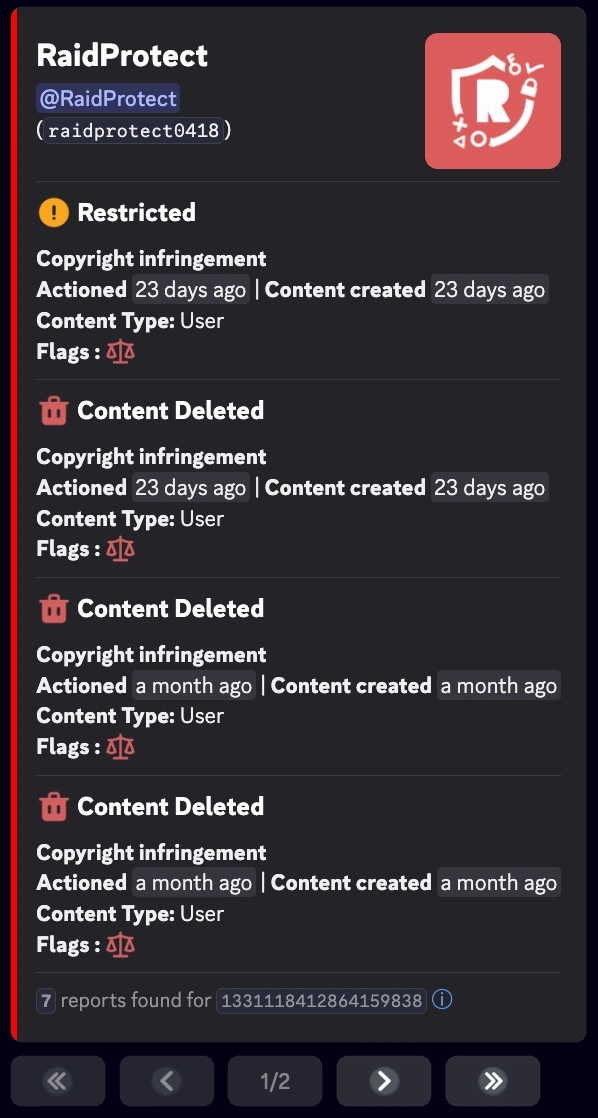
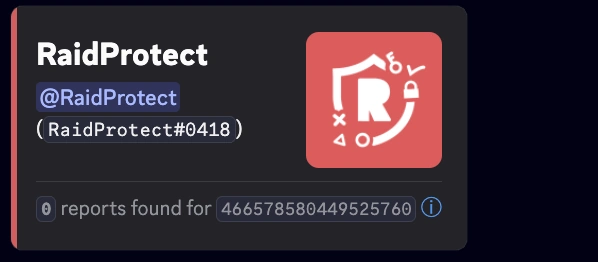
Der Befehl ermöglicht es, die zwischen dem 22. August 2024 und dem 14. August 2025 ausgestellten Berichte einzusehen. Diese Informationen werden direkt von Discord bereitgestellt und können nicht von RaidProtect geändert werden.
