Sanktionsverlauf
Der Sanktionsverlauf von RaidProtect ermöglicht es Ihnen, alle auf Ihrem Server verhängten Sanktionen zu verfolgen und zu verwalten. Dieses System zentralisiert alle Moderationsaktionen in einer durchsuchbaren und bearbeitbaren Datenbank und erleichtert so die Arbeit Ihres Moderationsteams.
❓ Funktionsweise des Verlaufs
Der Sanktionsverlauf zeichnet automatisch alle auf Ihrem Server durchgeführten Moderationsaktionen auf:
- Manuelle Sanktionen: Alle Moderationsbefehle (
/ban,/tempban,/kick,/timeout,/warn) werden automatisch im Verlauf gespeichert. - Automatische Sanktionen: Die vom Anti-Spam verhängten Sanktionen werden ebenfalls dem Sanktionsverlauf hinzugefügt.
- Verbannungen, Kicks und Timeouts: Sanktionen, die ohne RaidProtect verhängt wurden, werden dem Verlauf hinzugefügt.
- Discord-Automod: Sanktionen, die vom Automod von Discord verhängt wurden, werden ebenfalls hinzugefügt.
- Sanktionsbenachrichtigungen: Sanktionierte Mitglieder erhalten eine private Nachricht, die sie über die Sanktion und deren Grund informiert. Der Bot sendet außerdem eine detaillierte Empfangsbestätigung, die den Versandstatus bestätigt: empfangen, DMs geschlossen, abgelaufen oder silent (wenn die Option
[silent]verwendet wird). Bei Kicks, Softbans und temporären Bans enthält diese Nachricht zudem eine Schaltfläche mit einer Server-Einladung, damit das Mitglied nach Ablauf der Sanktion zurückkehren kann.
Alle aufgezeichneten Sanktionen enthalten: den sanktionierten Benutzer, den verantwortlichen Moderator, den Grund (bis zu 512 Zeichen), Datum und Uhrzeit sowie die Art der Sanktion und ob der Benutzer benachrichtigt wurde.
🔍 Sanktionen suchen
Der Befehl /sanctions search ermöglicht es Ihnen, Sanktionen im Verlauf nach verschiedenen Kriterien zu suchen.
Verwenden Sie den Befehl: /sanctions search [benutzer] [moderator] [typ] [datum] [status] [moderator_typ]
[benutzer]: Alle Sanktionen eines bestimmten Benutzers suchen.[moderator]: Alle Sanktionen suchen, die von einem bestimmten Moderator verhängt wurden.[typ]: Nach Sanktionstyp filtern (Ban, Softban, Unban, Kick, Timeout, Untimeout, Warn, Jail, Unjail, Mute, Unmute).[datum]: Nach Sanktionsdatum filtern.[status]: Nach Sanktionsstatus filtern (Aktiv, Abgelaufen, Abgebrochen, Fehlgeschlagen).[moderator_typ]: Nach Moderator-Typ filtern (Menschliche Aktionen, Automatisierte Aktionen, RaidProtect, Discord, Antispam usw.).
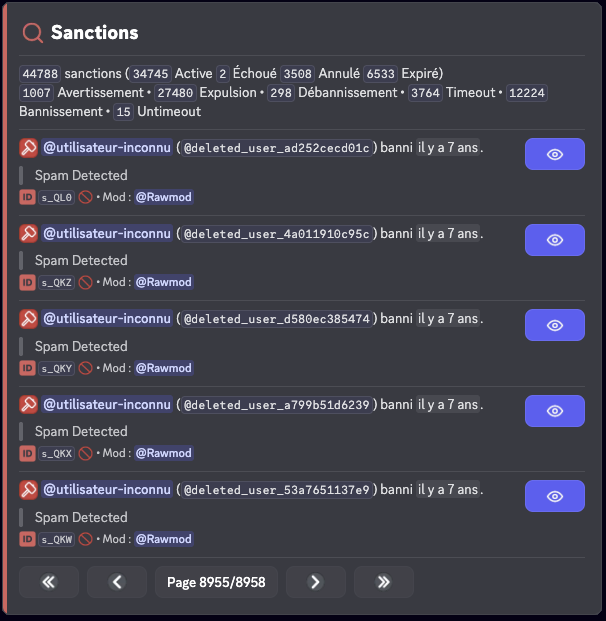
Sie können mehrere Kriterien kombinieren, um Ihre Suche zu verfeinern. Suchen Sie beispielsweise nach allen Verbannungen, die von einem bestimmten Moderator durchgeführt wurden.
ℹ️ Eine Sanktion anzeigen
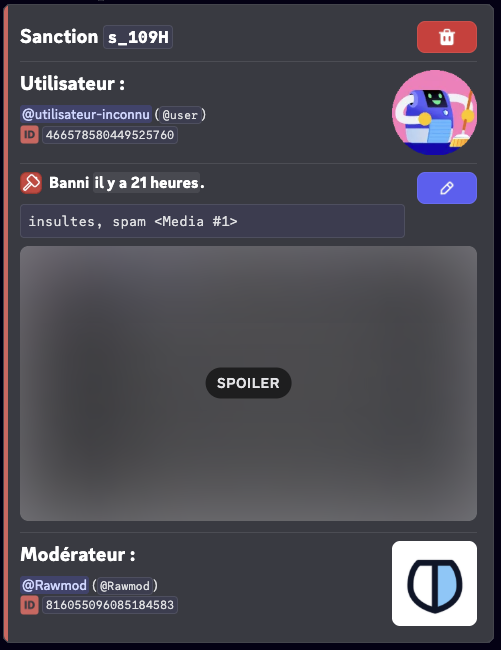
Der Befehl /sanctions info ermöglicht es Ihnen, detaillierte Informationen über eine bestimmte Sanktion zu erhalten.
Verwenden Sie den Befehl: /sanctions info (id)
Ersetzen Sie (id) durch die Kennung der Sanktion, die Sie anzeigen möchten.
✏️ Eine Sanktion bearbeiten
Der Befehl /sanctions edit ermöglicht es Ihnen, den Grund einer bestehenden Sanktion zu ändern, nützlich zur Korrektur eines Fehlers oder zum Hinzufügen von Details.
Verwenden Sie den Befehl: /sanctions edit (id) (neuer_grund)
Ersetzen Sie (id) durch die Kennung der zu ändernden Sanktion und (neuer_grund) durch den neuen Grund (maximal 512 Zeichen).
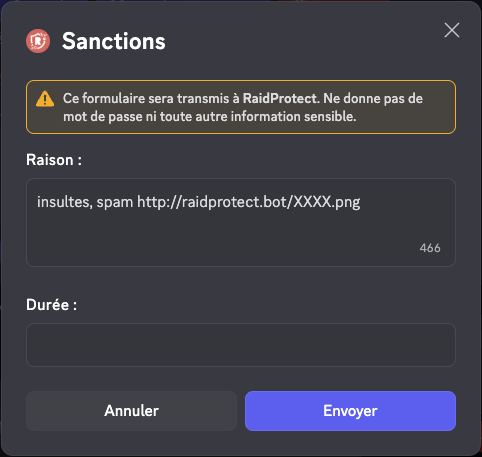
Das Bearbeiten einer Sanktion aktualisiert den Eintrag im Verlauf, ändert jedoch nicht die auf Discord verhängte Sanktion (zum Beispiel bleibt ein verbannter Benutzer verbannt).
🗑️ Eine Sanktion löschen
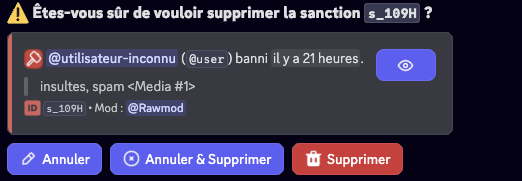
Der Befehl /sanctions delete ermöglicht es Ihnen, eine Sanktion aus dem Verlauf zu löschen. Diese Aktion ist unwiderruflich.
Verwenden Sie den Befehl: /sanctions delete (id) [grund]
Ersetzen Sie (id) durch die Kennung der zu löschenden Sanktion. Der Parameter [grund] ermöglicht es, die Löschung zu rechtfertigen, was in den Logs gespeichert wird.
Sanktionsstatus
Sanktionen können unterschiedliche Status haben:
| Status | Emojis | Bedeutungen |
|---|---|---|
Aktiv |  | Die Sanktion ist aktiv. |
Abgelaufen |  | Die Sanktion ist abgelaufen. |
Abgebrochen |  | Die Sanktion wurde von einem Moderator aufgehoben. |
Fehlgeschlagen |  | Die Sanktion ist fehlgeschlagen (fehlende Berechtigungen). |
Verwaltung von Duplikaten
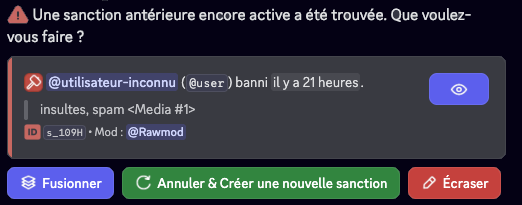
Wird eine aktive, bereits bestehende Sanktion gefunden, können Sie:
- Zusammenführen der beiden Sanktionen: Die Dauer wird, sofern möglich, addiert und die Gründe werden zusammengeführt.
- Abbrechen der aktiven Sanktion und Erstellen einer neuen Sanktion.
- Überschreiben der aktiven Sanktion mit den Informationen der neu eingegebenen Sanktion.
⚙️ Konfiguration der Sanktionen
Sanktionen deaktivieren
Sie können das Sanktionssystem auf Ihrem Server vollständig deaktivieren. Wenn die Sanktionen deaktiviert sind, zeichnet RaidProtect keine Sanktionen mehr im Verlauf auf, und die zugehörigen Befehle sind nicht verfügbar.
- Nutzen Sie den Befehl
/settings. - Klicken Sie auf die Schaltfläche "Sanktionen".
- Klicken Sie auf "Sanktionssystem", um das gesamte Modul zu aktivieren oder zu deaktivieren.
Jail
Konfigurieren Sie die Jail, um eine rollenbasierte Moderationssanktion zu aktivieren, die restriktiver ist als ein herkömmlicher Mute. Nach der Konfiguration ermöglicht diese Rolle, ein Mitglied mit stark eingeschränkten Berechtigungen zu isolieren, und schaltet die Verwendung der Befehle /jail und /tempjail frei.
- Nutzen Sie den Befehl
/settings. - Klicken Sie auf die Schaltfläche "Sanktionen".
- Wählen Sie "Jail".
- Wählen Sie eine bestehende Rolle über das Auswahlmenü oder klicken Sie auf "Einen für mich erstellen".
Bei der Erstellung der Rolle können Sie auch den Jail-Informationskanal konfigurieren:
- Einen bestehenden Kanal auswählen, um dort Informationen für Mitglieder in der Jail anzuzeigen.
- Einen neuen Kanal erstellen, indem Sie einen Namen angeben (Standard:
eingeschränkter-zugang).
Dieser Kanal entspricht dem reservierten Platz in den Informationspanels, der automatisch durch die Jail-Konfiguration verwaltet wird.
Wenn bereits eine Jail-Rolle konfiguriert ist, können Sie den Informationskanal über die entsprechende Schaltfläche im Jail-Untermenü ändern.
Rollen während der Jail
Im Jail-Untermenü steuert die Schaltfläche Rollenverwaltung beim Jail, was RaidProtect mit den Rollen des Mitglieds tut, wenn es eingesperrt ist. Zwei Modi:
- Jail-Rolle hinzufügen (Standard): Die Jail-Rolle wird einfach zusätzlich zu den vorhandenen Rollen des Mitglieds hinzugefügt.
- Durch die Jail-Rolle ersetzen: RaidProtect entfernt während der Inhaftierung alle Rollen des Mitglieds und stellt sie ihm bei der Freilassung wieder her. Strenger; das verhindert, dass eine Rolle mit expliziten Berechtigungen die Einschränkungen der Jail-Rolle umgeht.
Klicken Sie auf die Schaltfläche, um zwischen den beiden Modi zu wechseln.
Mute-Rolle
Konfigurieren Sie die Mute-Rolle, um eine rollenbasierte Sanktion anstelle des Discord-Timeouts für längere Zeiträume zu verwenden. Wenn die Mute-Dauer den definierten Schwellenwert überschreitet, weist der Bot dem betroffenen Mitglied automatisch die Mute-Rolle zu, anstatt ein Discord-Timeout anzuwenden.
- Nutzen Sie den Befehl
/settings. - Klicken Sie auf die Schaltfläche "Sanktionen".
- Wählen Sie "Mute-Rolle".
- Wählen Sie eine bestehende Rolle über das Auswahlmenü oder klicken Sie auf "Einen für mich erstellen".
Mute-Schwellenwert
Konfigurieren Sie den Mute-Rollen-Schwellenwert, um festzulegen, ab welcher Dauer der Bot einen rollenbasierten Mute anstelle des Discord-Timeouts verwendet. Wenn die Mute-Dauer diesen Schwellenwert überschreitet, wird die Mute-Rolle automatisch angewendet. Ein Wert von 0 deaktiviert die Verwendung des Timeouts vollständig.
- Nutzen Sie den Befehl
/settings. - Klicken Sie auf die Schaltfläche "Sanktionen".
- Wählen Sie "Mute-Schwellenwert".
- Wählen Sie einen Wert im Auswahlmenü oder geben Sie einen benutzerdefinierten Wert ein.
Die 28-Tage-Grenze für das Timeout wird von Discord vorgegeben. Über diese Dauer hinaus wird die Mute-Rolle systematisch verwendet, sofern konfiguriert.
Die von Discords AutoMod verhängten Timeouts werden automatisch in rollenbasiertes Mute umgewandelt, wenn ihre Dauer den konfigurierten Schwellenwert überschreitet, um Konsistenz mit Ihren manuellen Sanktionen zu gewährleisten. Die Dauer bleibt auf 28 Tage beschränkt (Discord-Limit).
Diese Funktion befindet sich derzeit in öffentlicher Beta für Premium-Server.
Vertraulichkeit der Sanktionen
Konfigurieren Sie die Vertraulichkeitsstufe der Sanktionen, um zu steuern, auf welche Informationen Mitglieder bezüglich ihrer eigenen Sanktionen zugreifen können, über den Befehl /meine-sanktionen oder die Schaltfläche Meine Sanktionen einsehen.
- Nutzen Sie den Befehl
/settings. - Klicken Sie auf die Schaltfläche "Sanktionen".
- Wählen Sie "Vertraulichkeit der Sanktionen".
- Wählen Sie die gewünschte Zugangsstufe:
| Stufe | Beschreibung |
|---|---|
| Deaktiviert | Mitglieder können ihre persönlichen Sanktionen nicht einsehen. |
| Nur Sanktionen | Mitglieder können nur ihre Sanktionen und die verbleibende Zeit einsehen, falls zutreffend. |
| Mit Gründen | Mitglieder können ihre Sanktionen mit Gründen einsehen, ohne die Identität des Moderators. |
| Mit Gründen und Moderatoren | Mitglieder können alle Informationen einsehen: Sanktionen, Gründe und Moderatoren. |
Unabhängig von der gewählten Stufe behalten Moderatoren vollen Zugriff auf den Sanktionsverlauf über die Moderationswerkzeuge.
Medien anzeigen
Konfigurieren Sie die Anzeige von Medien in Sanktionsgründen. Wenn diese Option deaktiviert ist, werden Links mit den folgenden Endungen automatisch aus den Sanktionsgründen entfernt, wenn sie Mitgliedern angezeigt werden (über /meine-sanktionen oder die Sanktionsbenachrichtigungen):
png, jpg, jpeg, gif, webp, webm, mp4
- Nutzen Sie den Befehl
/settings. - Klicken Sie auf die Schaltfläche "Sanktionen".
- Klicken Sie auf die Schaltfläche "Medien anzeigen", um die Option zu aktivieren oder zu deaktivieren.
✨ Sanktionsnamen (Premium)
Mit der Premium-Version können Sie den Namen jedes Sanktionstyps an das Vokabular Ihres Servers anpassen. Für jeden Typ können Sie konfigurieren:
- Name: Ersetzen Sie den Standardnamen durch einen eigenen, bis zu 32 Zeichen (z. B. "Warn" → "Gelbe Karte").
- Verb: Definieren Sie das in den Nachrichten verwendete Verb, bis zu 32 Zeichen (z. B. "verwarnt"). Wenn leer gelassen, wird der Name verwendet.
- DM-Modus: Wählen Sie die Formulierung der privaten Nachricht an das sanktionierte Mitglied:
- "Sie wurden [Verb]" (Standard)
- "Sie haben einen [Name] erhalten"
Die anpassbaren Sanktionstypen sind: Ban, Unban, Kick, Jail, Unjail, Timeout, Untimeout, Mute, Unmute und Warn.
- Nutzen Sie den Befehl
/settings. - Klicken Sie auf die Schaltfläche "Sanktionen".
- Wählen Sie "Sanktionsnamen".
- Wählen Sie den anzupassenden Sanktionstyp aus und geben Sie den gewünschten Namen, das Verb und den DM-Modus ein.
Lassen Sie die Felder leer, um einen Sanktionstyp auf seinen Standardnamen zurückzusetzen. Sie können auch die Schaltfläche "Alles zurücksetzen" verwenden, um alle Namen zurückzusetzen.
📊 Sanktionsprotokolle
Für eine bessere Organisation können Sie einen Protokollkanal konfigurieren, der speziell für Sanktionen vorgesehen ist, getrennt von Ihren allgemeinen Protokollen.
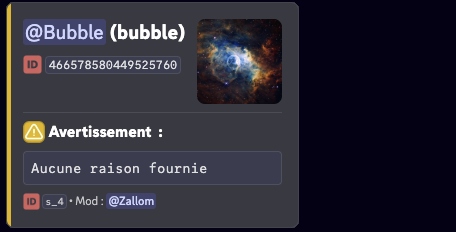
Sanktionsprotokoll-Kanal konfigurieren
- Nutzen Sie den Befehl
/settings. - Klicken Sie auf die Schaltfläche "Logs".
- Wählen Sie "Moderation".
- Wählen Sie den Kanal aus, in dem die Sanktionsprotokolle gesendet werden sollen, oder verwenden Sie die Schaltfläche "Einen für mich erstellen".
Sie können auch wählen, ob RaidProtect Aktionen protokolliert, die von Benutzern ohne den Bot durchgeführt werden.
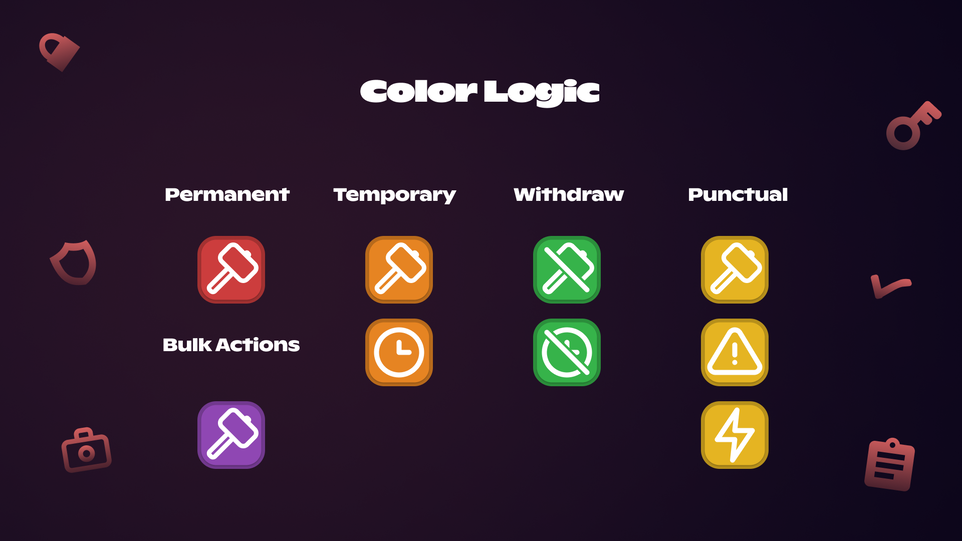
Farblogik
📦 Sanktionen importieren / exportieren
RaidProtect ermöglicht es Ihnen, den Sanktionsverlauf Ihres Servers zu importieren oder zu exportieren. Besuchen Sie dazu unseren Support-Server und senden Sie eine private Nachricht an den Support-Bot (ganz oben in der Mitgliederliste), der Sie durch den Vorgang begleiten wird.
