處罰紀錄
RaidProtect 的處罰紀錄讓您追蹤並管理伺服器上所有已施加的處罰。這套系統將所有管理動作集中在可查詢、可編輯的資料庫中,讓您的管理團隊工作更輕鬆。
❓ 處罰紀錄的運作方式
處罰紀錄會自動記錄伺服器上執行的所有管理動作:
- 手動處罰:所有管理指令(
/ban、/tempban、/kick、/mute、/jail、/warn……)都會記錄在紀錄中。 - 自動處罰:由我們的防護模組(Antispam、HoneyPot、ScamLens……)所施加的處罰,同樣會加入紀錄。
- 停權、踢出與超時:不經由 RaidProtect 施加的處罰,也會加入紀錄。
- Discord 的 AutoMod:由 Discord AutoMod 施加的超時會被記錄。搭配 Shield Update(實驗階段),每則被 AutoMod 規則攔截的訊息,也會以「Discord Automod」的名義建立一個靜默的警告(不發送私訊),除非該規則已經施加超時。
- 處罰通知:被處罰的成員會收到私訊,告知處罰內容及其原因。機器人也會發送詳細的回執,確認發送狀態:已收到、私訊已關閉、已逾時或靜默(使用
[--silent]選項時)。對於踢出、軟停權和暫時停權,此訊息還會附上一個含有伺服器邀請的按鈕,讓成員在處罰結束後可以回來。
所有已記錄的處罰都包含:被處罰的使用者、負責的管理人員、原因(最多 512 個字元)、日期與時間,以及處罰類型和使用者是否已被通知。
🔍 搜尋處罰
/sanctions search 指令讓您依不同條件在紀錄中搜尋處罰。
使用指令:/sanctions search [user] [moderator] [type] [reason] [date] [status] [moderator_type]
[user]:搜尋特定使用者的所有處罰。如果該帳號屬於多帳號群組,關聯帳號的處罰也會出現。[moderator]:搜尋特定管理人員施加的所有處罰。[type]:依處罰類型篩選(停權、解除停權、踢出、監禁、解除監禁、隔離、超時、解除超時、禁言、解除禁言、警告)。[reason]:依原因篩選(部分相符)。[date]:依處罰日期篩選。[status]:依處罰狀態篩選(生效中、已過期、已取消)。[moderator_type]:依管理人員類型篩選(人工操作、自動化操作、RaidProtect 操作、Discord 操作、Antispam、自動過期、Antiscam、HoneyPot、Discord Automod、Discord 自動過期)。
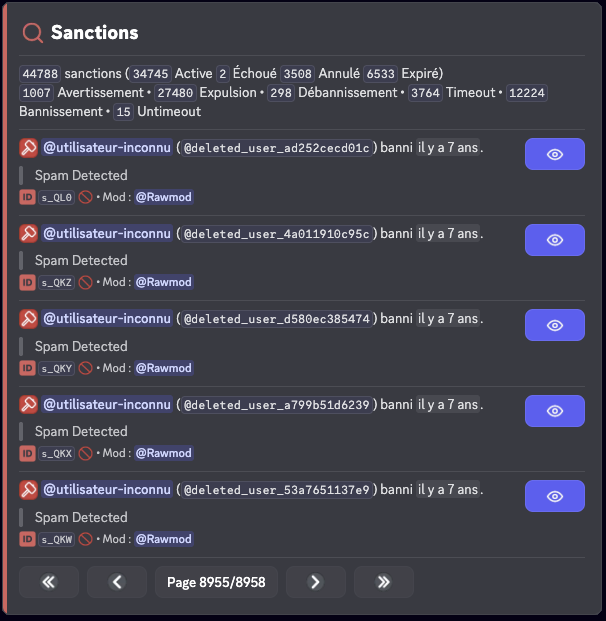
您可以組合多個條件來縮小搜尋範圍。例如,搜尋特定管理人員執行的所有停權。
ℹ️ 檢視處罰
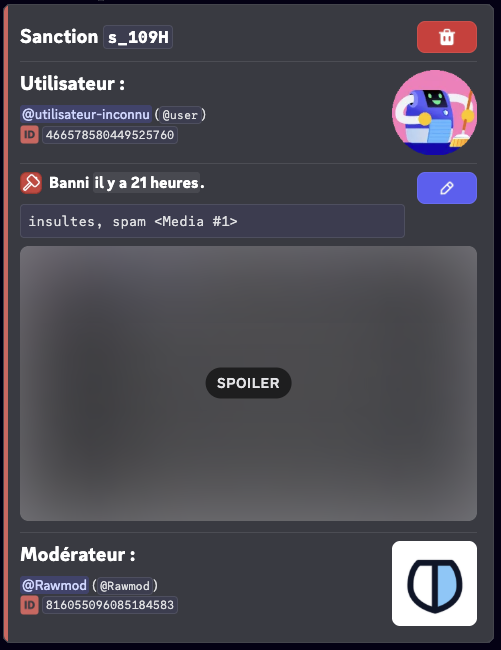
/sanctions info 指令讓您取得特定處罰的詳細資訊。
使用指令:/sanctions info (id)
將 (id) 替換為您想檢視的處罰 ID。
✏️ 編輯處罰
/sanctions edit 指令讓您修改現有處罰的原因或時長,適合用來更正錯誤或補充細節。
使用指令:/sanctions edit (id) [reason] [duration]
將 (id) 替換為要編輯的處罰 ID、[reason] 替換為新的原因(最多 512 個字元),並將 [duration] 替換為新的時長(例如:1d 2h)。
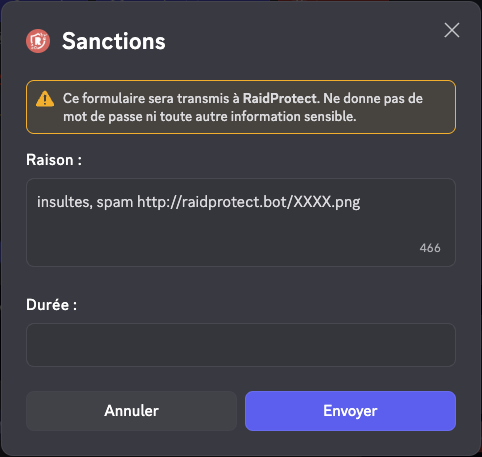
編輯處罰會更新紀錄中的記錄,但不會改變 Discord 上已施加的處罰(例如,被停權的使用者仍會維持停權)。
🗑️ 刪除處罰
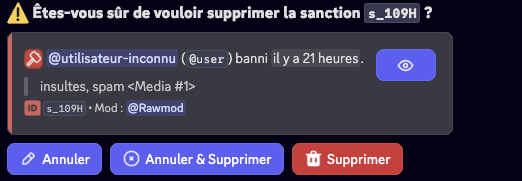
/sanctions delete 指令讓您從紀錄中刪除處罰。此動作無法復原。
使用指令:/sanctions delete (id) [reason]
將 (id) 替換為要刪除的處罰 ID。[reason] 參數用來說明刪除的理由,該理由將記錄在紀錄中。
處罰狀態
處罰可以有不同的狀態:
| 狀態 | 表情符號 | 意義 |
|---|---|---|
生效中 |  | 處罰正在進行中。 |
已過期 |  | 處罰已過期。 |
已取消 |  | 處罰已被管理人員取消。 |
執行失敗 |  | 處罰執行失敗(缺少權限)。 |
處理重複處罰
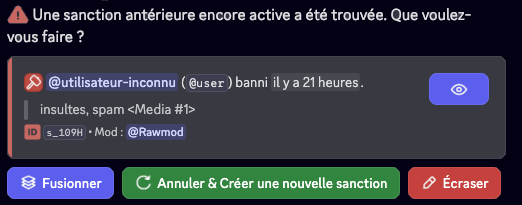
當發現先前仍生效的處罰時,您可以:
- 合併兩個處罰:時長會盡可能相加,原因則會串接在一起。
- 取消生效中的處罰,並建立新的處罰。
- 以輸入的處罰資訊覆寫生效中的處罰。
⚙️ 設定處罰
所有處罰設定都在同一個畫面中:
- 使用
/settings指令。 - 開啟「管理」分頁。
- 點擊「處罰」旁的「設定」。
 處罰設定
處罰設定 Jail
Jail Mute
Mute Logs
Logs 顯示媒體
顯示媒體 支援伺服器
支援伺服器 Documentation
停用處罰
您可以在伺服器上完全停用處罰系統。停用處罰後,RaidProtect 不再於紀錄中記錄任何處罰,且相關指令也無法使用。
- 使用
/settings指令。 - 開啟「管理」分頁。
- 點擊「處罰」旁的「設定」。
- 點擊畫面標題右側的「停用」(或點擊「啟用」重新開啟)。
Jail
設定 Jail(監禁)以啟用以角色為基礎的管理處罰,比一般禁言更為嚴格。設定完成後,這個角色可以隔離成員並大幅限制其權限,同時解鎖 /jail 和 /tempjail 指令的使用。
- 使用
/settings指令。 - 開啟「管理」分頁。
- 點擊「處罰」旁的「設定」。
- 點擊「Jail」旁的「編輯」。
- 在選單中選擇現有的角色,或點擊「幫我建立一個」。
 Jail
Jail 資訊頻道
資訊頻道 新增監禁角色
「幫我建立一個」按鈕會開啟一個視窗,您可以在其中為角色命名(預設為 被監禁),並設定給被監禁成員使用的資訊頻道:
- 選擇現有的頻道:它會保持目前的可見性。
- 建立新頻道,並填入名稱(預設為
受限存取)。
我們會移除該角色檢視伺服器頻道的權限。在資訊頻道中,被監禁的成員可以閱讀訊息與歷史紀錄,但不能發言、加表情或建立討論串。此頻道對應資訊面板中的保留欄位,並由 Jail 設定自動管理。
如果已設定監禁角色,您可以使用 Jail 畫面中的「修改頻道」按鈕更改資訊頻道。
如果監禁角色仍能看到某些頻道,Jail 畫面會在提示區塊中列出它們:請在這些頻道中拒絕它的 檢視頻道 權限,或使用「幫我建立一個」建立新角色。只要仍有依賴監禁角色或禁言角色的生效中處罰,您就無法更換它:請解除這些處罰,或等它們過期。
監禁時的角色處理
在 Jail 畫面中,「監禁時的角色處理」選單控制 RaidProtect 在成員被監禁時如何處理其角色。有兩種模式:
- 「新增監禁角色」(預設):成員保留原有角色,僅新增監禁角色。
- 「替換所有角色」:我們會在監禁期間移除該成員的所有角色,並在他被釋放時恢復。這更為嚴格,可避免帶有明確權限的角色繞過監禁角色的限制。
同步 Discord 隔離 實驗
同步 Discord 隔離屬於預計於 3.6.0 版推出的 Shield Update。在正式推出之前,它處於實驗階段,為 Premium 伺服器提供公開測試版。
Discord 的 AutoMod 可以隔離個人檔案違反規則的成員(暱稱、伺服器標籤)。啟用此設定後,我們會追蹤該隔離:成員會獲得監禁角色,並在紀錄中記錄一筆隔離處罰。一旦 Discord 解除隔離,他就會隨之被放出。
- 使用
/settings指令。 - 開啟「管理」分頁。
- 點擊「處罰」旁的「設定」。
- 點擊「同步 Discord 隔離」旁的「啟用」。
此設定要求有監禁角色。停用它會釋放它所施加的隔離。
禁言
設定禁言角色,讓較長的時長改用以角色為基礎的處罰,取代 Discord 超時。當禁言時長超過所設定的閾值時,機器人會自動為相關成員授予禁言角色,而不是施加 Discord 超時。
- 使用
/settings指令。 - 開啟「管理」分頁。
- 點擊「處罰」旁的「設定」。
- 點擊「禁言」旁的「編輯」。
- 在「禁言角色」選單中選擇現有的角色,或點擊「幫我建立一個」(我們會建立
被禁言角色,並移除其在所有頻道中的發言權限)。
禁言閾值
禁言閾值與角色設定在同一個畫面中。它定義機器人從多長的時長開始使用禁言角色,而不是 Discord 超時。
- 在禁言畫面中,開啟「禁言閾值」選單。
- 選擇「始終」、「1 小時」(預設)、「1 天」、「延長超時(=28 天)」或「自訂值」(0 到 28 天,例如:
3d 1h 15m)。
「始終」(值為 0)絕不使用 Discord 超時:每次禁言都透過角色處理。
超時 28 天的上限是由 Discord 規定的。超過此時長,若已設定禁言角色,一律會使用禁言角色。/mute 指令的 [--force-timeout] 選項可無視閾值而強制使用 Discord 超時。
由 Discord AutoMod 施加的超時,若其時長超過所設定的閾值,會自動轉換為以角色為基礎的禁言,以確保與您手動施加的處罰一致。
處罰隱私
設定處罰隱私等級,以控制成員透過 /my-sanctions 指令或檢視我的處罰按鈕,可以存取自己處罰的哪些資訊。
- 使用
/settings指令。 - 開啟「管理」分頁。
- 點擊「處罰」旁的「設定」。
- 點擊「處罰隱私」旁的「編輯」。
- 在視窗中,選擇想要的「存取等級」:
| 等級 | 說明 |
|---|---|
| 已停用 (預設) | 成員無法檢視自己的處罰。 |
| 僅處罰 | 成員只能檢視自己的處罰以及剩餘時間(如適用)。 |
| 含原因 | 成員可以檢視自己的處罰及其原因,但看不到管理人員的身分。 |
| 含原因和管理人員 | 成員可以檢視自己處罰的全部資訊。 |

檢視我的處罰按鈕查看自己的處罰時,可以看到哪些內容。無論選擇哪個等級,管理人員都保有透過管理工具存取處罰紀錄的完整權限。
 含原因
含原因無論選擇哪個等級,管理人員都保有透過管理工具存取處罰紀錄的完整權限。
顯示媒體
設定處罰原因中媒體的顯示方式。停用此選項時(預設),在向成員顯示時(透過 /my-sanctions 或處罰通知),含有下列副檔名的連結會自動從處罰原因中移除:
png、jpg、jpeg、gif、webp、webm、mp4
- 使用
/settings指令。 - 開啟「管理」分頁。
- 點擊「處罰」旁的「設定」。
- 點擊「顯示媒體」旁的「啟用」或「停用」。
✨ 處罰名稱 Premium
使用 Premium 版,您可以自訂每種處罰類型的名稱,使其符合您伺服器的用語。自訂的名稱會取代紀錄、搜尋和選單中的預設名稱。對每種類型,您可以設定:
- 名稱:以您選擇的名稱取代預設名稱,最多 32 個字元(例如:「警告」→「黃牌」)。
- 動詞:設定訊息中使用的動詞,最多 32 個字元(例如:「被出示黃牌」)。若留空,則使用名稱。
- 私訊模式:選擇傳送給被處罰成員的私訊的措辭:
- 「您已被[動詞]」(預設)
- 「您收到了一個[名稱]」
可自訂的處罰類型有:停權、軟停權、解除停權、踢出、監禁、解除監禁、超時、解除超時、禁言、解除禁言和警告。
- 使用
/settings指令。 - 開啟「管理」分頁。
- 點擊「處罰」旁的「設定」。
- 點擊「處罰名稱」按鈕。
- 在選單中選擇要自訂的處罰類型,然後在視窗中填入名稱、動詞和私訊模式。
 自訂處罰名稱
 Bannissement : Bannissement (banni)
 Softban : Softban (softban)
 Débannissement : Débannissement (débanni)
 Expulsion : Expulsion (expulsé)
 Libération : Libération (libéré)
 Timeout : Timeout (timeout)
 Untimeout : Untimeout (untimeout)
 Unmute : Unmute (unmute)
 Avertissement : Carton Jaune (cartonné)
畫面上的「匯出」和「匯入」按鈕可讓您將名稱儲存為 JSON 檔案,之後再貼回(「貼上 JSON 內容」欄位),例如用來在另一個伺服器上沿用。
將欄位留空即可將處罰類型重設為其預設名稱。「全部重置」按鈕會將所有名稱歸零。
📨 申訴連結 Premium
申訴連結讓被處罰的成員可以對處罰提出異議:所有處罰(警告除外)的私訊中,都會加上一個指向您連結的按鈕。
- 使用
/settings指令。 - 開啟「管理」分頁。
- 點擊「處罰」旁的「設定」。
- 點擊「申訴連結」按鈕。
- 在視窗中貼上您的連結,或清空欄位以移除。
接受的平台:Discord、Google Forms、appeal.gg、Appy、DraftBot 和 FlaviBot。
「申訴連結」按鈕只會出現在 Premium 伺服器上。
🔗 多帳號 實驗
在 Identity Update 的實驗階段(Premium 公開測試版),同一個人使用的帳號可以透過 /alt 指令關聯:停權其中一個,其他的也會被停權,且每項處罰都會依您的設定延伸到整個群組。所有說明都在多帳號頁面。
📊 處罰紀錄頻道
為了更好的條理,您可以設定專門用於處罰的紀錄頻道,與一般紀錄分開。
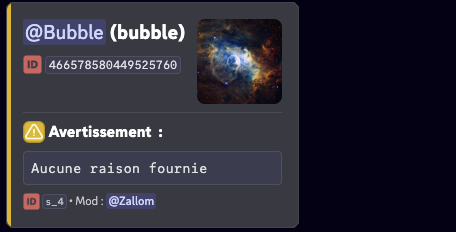
設定處罰紀錄頻道
- 使用
/settings指令。 - 開啟「管理」分頁。
- 點擊「處罰」旁的「設定」。
- 點擊「紀錄」旁的「編輯」。
- 選擇要發送處罰紀錄的頻道,或使用「幫我建立一個」按鈕。
您也可以在「管理」分頁的「紀錄」畫面中,與其他紀錄頻道一起找到相同的設定(見管理紀錄)。若沒有專用頻道,處罰紀錄會送到一般紀錄頻道。
「被動管理紀錄」開關(預設啟用)決定 RaidProtect 是否也記錄不經過機器人所執行的動作(從 Discord 直接停權、Discord 的 AutoMod……)。
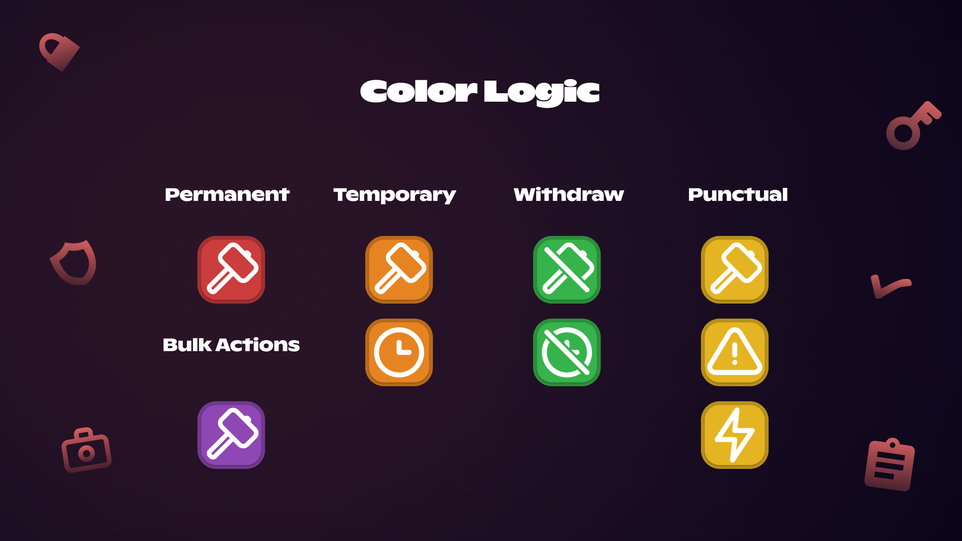
顏色邏輯
📦 匯入/匯出處罰
RaidProtect 讓您匯入或匯出伺服器的處罰紀錄。處罰畫面中的「匯出」和「匯入」按鈕會引導您前往我們的支援伺服器:請聯絡我們,並提供您伺服器的邀請,若是匯入,還需提供您先前使用的管理機器人。
常見問題
為什麼 /jail 指令無法使用?
它需要監禁角色。請在 /settings 的「管理」分頁、「處罰」中,點擊「Jail」旁的「編輯」進行設定,或讓 RaidProtect 為您建立一個。
如果自動模組需要在沒有監禁角色的情況下監禁成員,會發生什麼事?
處罰會改用超時。沒有禁言角色時的禁言也是如此。
成員可以查看自己的處罰嗎?
可以,只要您將處罰隱私設定為「已停用」以外的等級。他便可以透過 /my-sanctions 查看。
被 Discord AutoMod 攔截的訊息會算作處罰嗎?
會:每則被攔截的訊息都會以「Discord Automod」的名義建立一個靜默警告,除非該規則已經施加超時。這些警告只有在啟用被動管理紀錄時才會被記錄。
