Antispam

RaidProtect 的 Antispam 會自動偵測並處罰您 Discord 伺服器上的垃圾訊息:連續洗版、塞滿螢幕、複製貼上、連結、大量提及、selfbot,以及散布在多個頻道的垃圾訊息。啟用後,它會自行處理一切,無需管理人員介入。
❓ Antispam 的運作方式
我們會將每則訊息與其作者的近期訊息進行比對分析。
- 十個觸發器:每種垃圾訊息都有自己的觸發器(垃圾訊息、洗版、檔案、重複訊息、連結、提及、selfbot、外部指令、被 AutoMod 攔截的訊息、多頻道)。詳細內容請見觸發器表格。
- 四個類別:觸發器依性質分組(過量、垃圾訊息、自動化與多頻道垃圾訊息),讓您只需幾下點擊就能調整處罰。
- 以最嚴厲的處罰為準:當一則垃圾訊息同時觸發多個觸發器時,我們會套用最重的處罰。
- 清楚的原因:處罰原因會標明偵測到的垃圾訊息類型。
- 紀錄:每次處罰都會連同被刪除的訊息發送到您的紀錄頻道(見紀錄)。
Antispam 預設為停用。如果您在 /setup 指令中勾選,就會在設定過程中啟用;也可以隨時從 /settings 啟用。
🛡️ 設定 Antispam
Antispam 位於 /settings 的「防護」分頁。其畫面整合了開關、處罰、預設組合、豁免以及模擬功能。
 Antispam 設定
 Sanctions
 忽略的頻道
忽略的頻道 忽略的角色
忽略的角色 忽略的成員
忽略的成員 Simulation
 支援伺服器
支援伺服器 Documentation
啟用或停用 Antispam
- 使用
/settings指令。 - 開啟「防護」分頁。
- 點擊「Antispam」旁的「設定」。
- 點擊畫面右上角的「啟用」(或「停用」)。
選擇預設組合
設定 Antispam 最簡單的方式是選擇一個預設組合。它會一次設定每個類別的處罰:
| 預設組合 | 過量 | 垃圾訊息 | 自動化 | 多頻道垃圾訊息 |
|---|---|---|---|---|
| 寬鬆 | 警告 | 超時 | 監禁 | 超時 |
| 標準 (預設) | 超時 | 軟停權 | 停權 | 監禁 |
| 嚴格 (不建議) | 軟停權 | 停權 | 停權 | 停權 |
寬鬆預設組合絕不會踢出或停權:最多只有超時或監禁。
- 使用
/settings指令。 - 開啟「防護」分頁。
- 點擊「Antispam」旁的「設定」。
- 在「選擇預設組合」選單中選擇一個預設組合。
當您的設定不符合任何預設組合時,選單會顯示「自訂」。這種情況下,套用預設組合會覆寫您的設定:我們會要求您勾選「我了解,套用預設組合」來確認。部分觸發器專屬的時長,之後會恢復為預設時長。

 你的設定將被覆寫
- 過量 : 警告
- Spam : Timeout
- 自動化 : Softban
- 多頻道垃圾訊息 : 踢出
管理忽略的頻道、角色與成員
您可以將某些頻道、角色或成員排除在 Antispam 的監控之外。
- 使用
/settings指令。 - 開啟「防護」分頁。
- 點擊「Antispam」旁的「設定」。
- 在「忽略的頻道」、「忽略的角色」和「忽略的成員」選單中選擇您的豁免對象(各最多 25 個)。
頻道選單接受分類(其下所有頻道都會被忽略),也接受語音頻道、舞台頻道和論壇。討論串沿用其父頻道的設定。
- 名稱含有「spam」的頻道(對討論串而言,以父頻道的名稱為準)。
- RaidProtect 無法管理的成員(角色位階高於它)。
- 工作人員(
管理員、管理伺服器或管理訊息權限),前提是沒有忽略任何角色或成員。一旦您在清單中新增角色或成員,就只以該清單為準:不在其中的工作人員成員可能會被處罰。
依觸發器設定處罰
處罰的詳細設定可從 Antispam 畫面開啟。
- 使用
/settings指令。 - 開啟「防護」分頁。
- 點擊「Antispam」旁的「設定」。
- 點擊「處罰」右側的「查看詳情」。
- 點擊要調整的類別旁的「編輯」,然後選擇「處罰」,必要時再選擇「時長」。
 過量
過量 Spam
Spam 自動化
自動化 預設時長
預設時長 1 小時
1 小時每個類別都包含性質相同的觸發器。以下是我們偵測的觸發器及其預設處罰(標準預設組合):
| 類別 | 觸發器 | 偵測內容 | 預設處罰 |
|---|---|---|---|
| 過量 | 垃圾訊息 | 短時間內發送過多訊息。表情符號、貼圖以及亂碼訊息(重複字元、重複循環的詞語)也會計入。 | 超時 |
| 過量 | 洗版(填滿螢幕) | 填滿螢幕的訊息:長文字、圖片、連結預覽、貼圖 | 超時 |
| 過量 | 檔案垃圾訊息 | 大量發送檔案或圖片 | 超時 |
| 垃圾訊息 | 重複訊息 | 複製貼上或幾乎相同的訊息 | 軟停權 |
| 垃圾訊息 | 連結垃圾訊息 | 大量發送連結(Discord 邀請連結即使沒有 https:// 也算一個連結,其他 Discord 連結與 GIF 則不計入) | 軟停權 |
| 垃圾訊息 | 提及垃圾訊息 | 大量提及 | 軟停權 |
| 自動化 | selfbot 垃圾訊息 | 使用 selfbot 發送垃圾訊息 | 停權 |
| 自動化 | 外部指令垃圾訊息 | 使用外部指令發送垃圾訊息 | 停權 |
| 自動化 | 被攔截訊息垃圾訊息(AutoMod) | 被 Discord 的 AutoMod 攔截的重複訊息 | 停權 |
| (獨立) | 多頻道垃圾訊息 | 短時間內在多個頻道發布相同訊息 | 監禁 |
多頻道垃圾訊息比較特別:當垃圾訊息波及多個頻道時,它的處罰會取代原觸發器的處罰,且僅在更嚴厲時才生效。停用它也會關閉整個伺服器範圍的監控。
以下是各類別或觸發器可用的處罰:
- 警告(Warn):向成員發送警告。
- 超時:在指定的時長內讓成員無法發言(最長 28 天,這是 Discord 的上限)。
- 禁言:授予您伺服器上已設定的禁言角色。
- 監禁:授予您伺服器上已設定的監禁角色。
- 踢出(Kick):將成員逐出伺服器。
- 軟停權:立即先停權再解除停權,藉此刪除其訊息。
- 停權(Ban):將成員停權。
- 停用:完全關閉該觸發器,不套用任何處罰。
未設定角色的監禁或禁言會變成超時:畫面會以「→ 超時」標示。請記得在「管理」分頁的「處罰」模組中設定這些角色。
若要將所有處罰恢復為預設值,請點擊處罰畫面右上角的「重置」。
進階模式:逐一設定每個觸發器
如果您希望只為單一觸發器設定不同的處罰(例如對連結垃圾訊息停權,但對提及保持軟停權),請切換到進階模式。
- 使用
/settings指令。 - 開啟「防護」分頁。
- 點擊「Antispam」旁的「設定」。
- 點擊「查看詳情」,再點擊「進階模式」。
- 在「選擇要修改的觸發器」中選擇一個或多個觸發器,然後設定其處罰與時長。
- 洗版(填滿螢幕) · Timeout · 預設(1 小時)
- 檔案垃圾訊息 · Timeout · 預設(1 小時)
 超時
超時只要有類別因觸發器而有不同的設定,進階模式就會保持顯示。若要回到簡易模式,請再次點擊「進階模式」並勾選「我了解,統一各類別」。
處罰時長
有時長的處罰(禁言、超時、監禁)使用預設時長,設定為 1 小時。您可以為整個 Antispam 變更它,也可以為某個類別或觸發器指定專屬時長。
預設時長:
- 使用
/settings指令。 - 開啟「防護」分頁。
- 點擊「Antispam」旁的「設定」。
- 點擊「查看詳情」。
- 在「預設時長」選單中選擇時長(永久、5 分鐘、1 小時或 1 天),或選擇「自訂值」輸入您自己的時長(例如
30m、2h、7d)。
類別或觸發器專屬時長:在「編輯」(或進階模式)開啟的視窗中,選擇「時長」,或輸入「自訂時長」。選項「預設(全域時長)」會回到預設時長。
- 自訂時長至少 5 分鐘。
- 超時選擇「永久」時,會調整為 28 天,這是 Discord 允許的上限。
- 對沒有時長的處罰(警告、踢出、軟停權、停權),時長會被忽略。
- 當多頻道垃圾訊息接手時,套用的是它自己的時長。
公開處罰訊息 Premium
預設情況下,Antispam 的每次處罰都會在頻道中以公開訊息宣告(例如「成員已被禁言」)。Premium 伺服器可以隱藏它,讓管理更低調。
- 使用
/settings指令。 - 開啟「防護」分頁。
- 點擊「Antispam」旁的「設定」。
- 點擊「查看詳情」。
- 點擊「公開處罰訊息」旁的「停用」。
此設定與 ScamLens 圖片過濾器共用:停用它也會隱藏被刪除詐騙圖片的公告。
🔎 模擬垃圾訊息
有成員洗版卻沒有被處罰,或相反地,有成員被誤罰?模擬會告訴您在特定情況下 Antispam 是否會觸發,以及原因。
- 使用
/settings指令。 - 開啟「防護」分頁。
- 點擊「Antispam」旁的「設定」。
- 點擊「模擬」。
- 選擇「要測試的成員」、「要測試的頻道」和「垃圾訊息類型」。
 Documentation
模擬會檢查權限、豁免以及預定的處罰。
結果也會顯示該成員最近一小時的峰值(以閾值的百分比表示),接著是判定結果以及將套用的處罰。
除非 RaidProtect 同時擁有 停權成員、踢出成員 和 使成員暫時禁言 權限,否則 Antispam 不會處罰任何人。
🤖 Discord 的 AutoMod
RaidProtect 與 Discord 的 AutoMod 協同運作:
- 被攔截訊息垃圾訊息:當成員連續發送被您的 AutoMod 規則攔截的訊息時,「被攔截訊息垃圾訊息(AutoMod)」觸發器會處罰他(自動化類別)。為此,AutoMod 規則必須將其警示發送到 RaidProtect 看得到的頻道:我們正是透過這些警示來發現被攔截的訊息。
- 每則被攔截訊息都警告:如果您的伺服器已啟用處罰,每則被 AutoMod 規則攔截的訊息都會在成員的紀錄中記為一次警告,除非該規則已經施加超時。成員不會因這次警告而收到私訊。詳情請見處罰頁面。
🐢 預防性慢速模式 實驗 Premium
若想在不處罰任何人的情況下讓非常活躍的頻道降溫,預防性慢速模式(Premium,Shield Update 的實驗階段)會依訊息流量自動調整您頻道的慢速模式。
📑 Antispam 紀錄
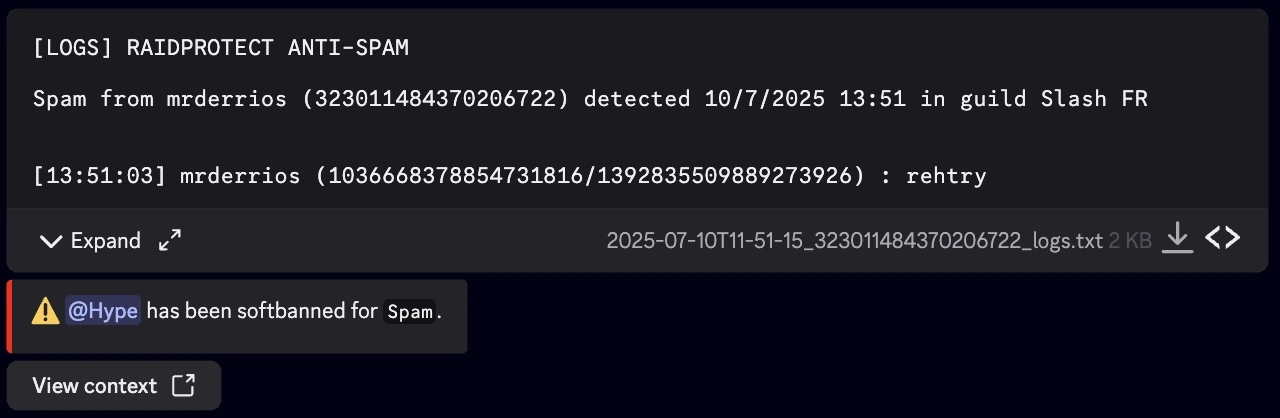
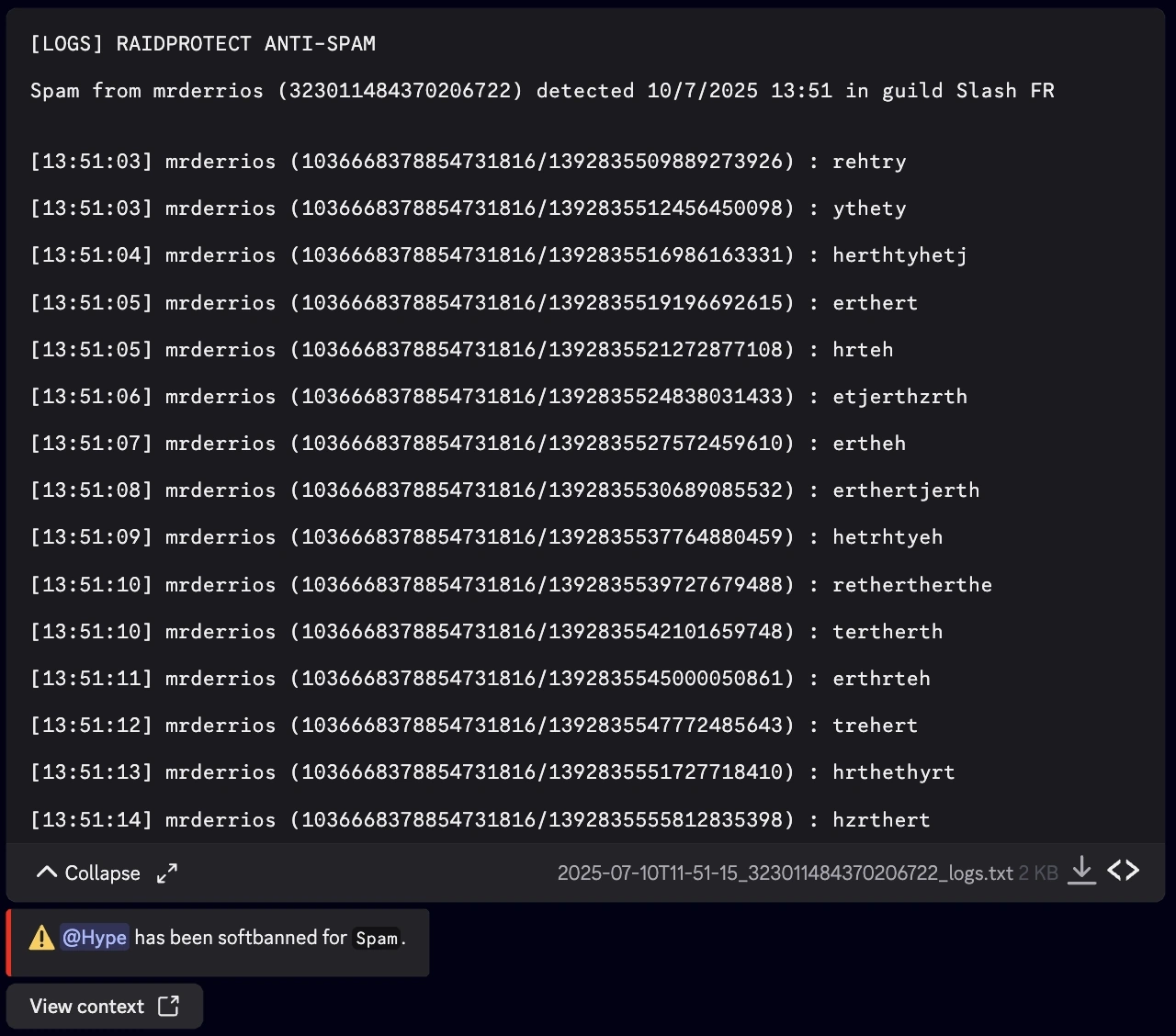
每次處罰都會發送到您的紀錄頻道,並以垃圾訊息類型作為原因。除了警告之外的所有處罰,都會附上包含被刪除訊息的檔案:您可以下載或展開它。
- 收合
- 展開
常見問題
Antispam 無需設定就能運作嗎?
只要在 /setup 指令期間,或在 /settings 的「防護」分頁中啟用即可。它會使用標準預設組合,適合大多數伺服器。之後您可以更換預設組合,或調整每個類別。
Antispam 有安全等級(高、中、低)嗎?
沒有敏感度等級:Antispam 只有啟用或停用。不過,我們提供三種處罰預設組合(寬鬆、標準與嚴格),且每個類別或觸發器都可以設定自己的處罰。
可以將某些頻道或成員排除在 Antispam 之外嗎?
可以,您可以忽略特定的頻道、分類、角色或成員。名稱含有「spam」的頻道會被自動忽略。只要您沒有在清單中新增任何角色或成員,工作人員(管理員、管理伺服器、管理訊息)就會被忽略。
可以選擇套用於垃圾訊息的處罰嗎?
可以。選擇預設組合、設定每個類別的處罰,或切換到進階模式設定每個觸發器,從警告到停權皆可。您也可以完全停用某個觸發器,並為每個觸發器設定專屬時長。
為什麼某位成員沒有被處罰?
請使用模擬:它會檢查 RaidProtect 的權限、角色階層、豁免、頻道以及該垃圾訊息類型的處罰,然後顯示該成員的活動峰值與閾值的比較。
