Antispam

RaidProtect 的 Antispam 会自动检测并处罚您 Discord 服务器上的垃圾信息:连发消息、屏幕被占满、复制粘贴、链接、大量提及、自助机器人以及分散在多个频道的垃圾信息。一旦启用,它会处理好一切,无需管理员介入。
❓ Antispam 如何运作?
我们会将每条消息与其发送者最近的消息进行比较,从而分析每一条消息。
- 十种触发器:每种垃圾信息都有各自的触发器(垃圾信息、刷屏、文件、重复、链接、提及、自助机器人、外部命令、被 AutoMod 拦截的消息、多频道)。详情见触发器表格。
- 四个类别:触发器按性质归类(过量、垃圾信息、自动化和多频道垃圾信息),这样只需点击几下就能设置处罚。
- 以最严厉的处罚为准:当一条垃圾信息同时触发多个触发器时,我们会执行最严厉的处罚。
- 清晰的原因:处罚的原因会注明检测到的垃圾信息类型。
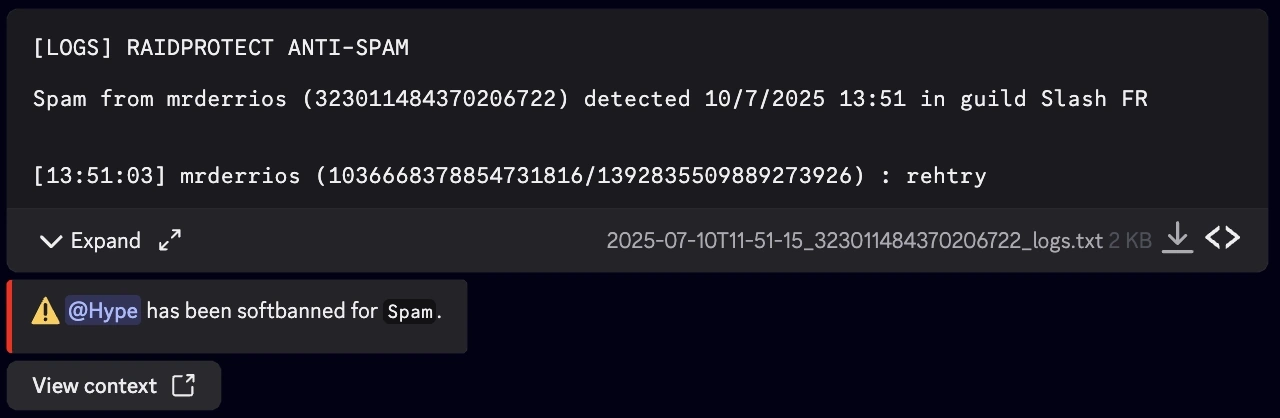
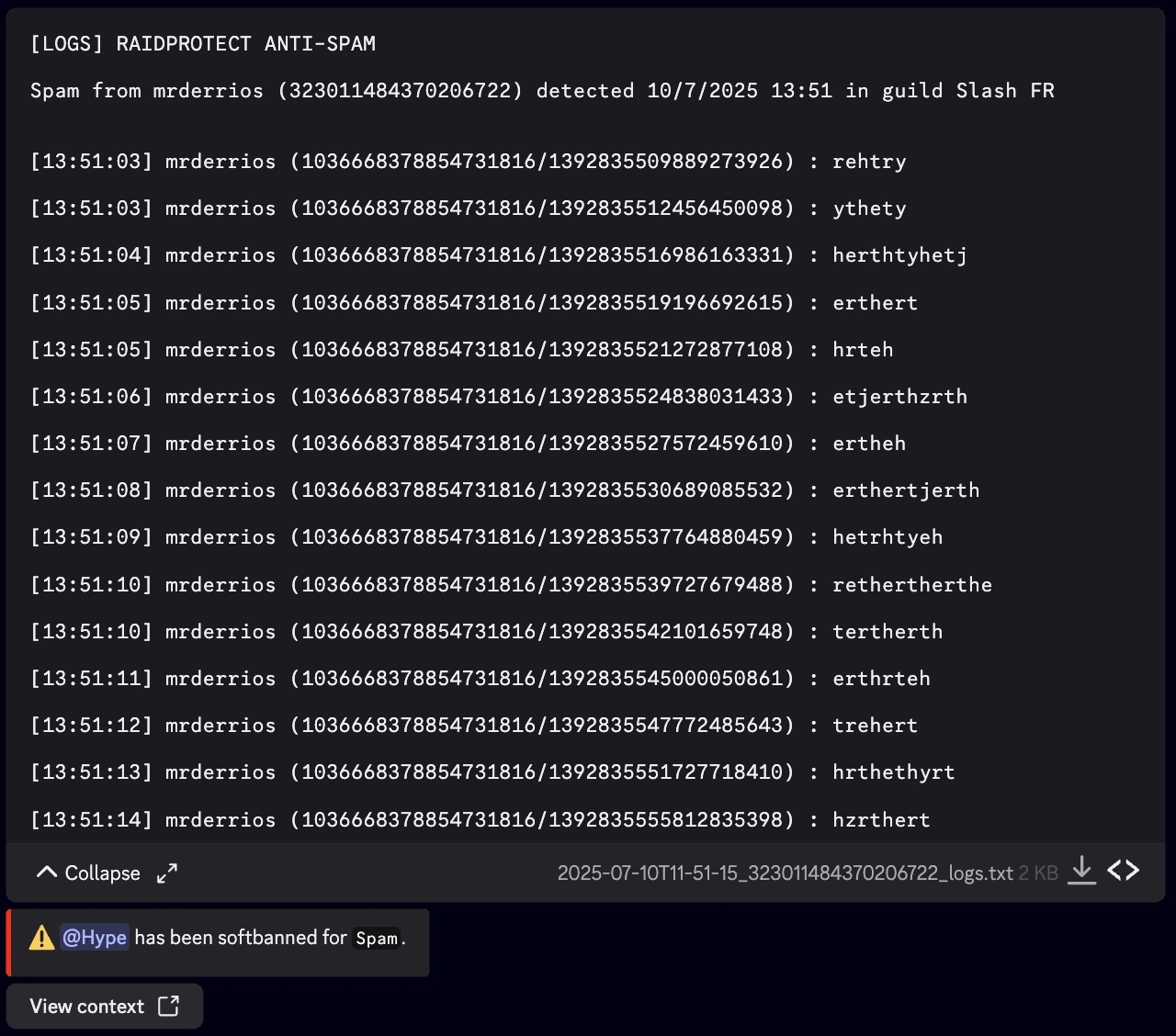
- 日志:每次处罚都会连同被删除的消息一起发送到您的日志频道(参见日志)。
Antispam 默认关闭。如果您在 /setup 命令中勾选它,它会在安装时启用;也可以随时在 /settings 中启用。
🛡️ 配置 Antispam
Antispam 位于 /settings 的“防护”选项卡中。其界面集中了开关、处罚、预设、豁免和模拟。
 Antispam 配置
 Sanctions
 忽略的频道
忽略的频道 忽略的角色
忽略的角色 忽略的成员
忽略的成员 Simulation
 支持服务器
支持服务器 Documentation
启用或停用 Antispam
- 使用
/settings命令。 - 打开“防护”选项卡。
- 点击“Antispam”旁边的“配置”。
- 点击界面右上角的“启用”(或“停用”)。
选择预设
设置 Antispam 最简单的方法是选择一个预设。它会一次性确定每个类别的处罚:
| 预设 | 过量 | 垃圾信息 | 自动化 | 多频道垃圾信息 |
|---|---|---|---|---|
| 宽松 | 警告 | 超时 | 监禁 | 超时 |
| 标准 (默认) | 超时 | 软封禁 | 封禁 | 监禁 |
| 严格 (不推荐) | 软封禁 | 封禁 | 封禁 | 封禁 |
宽松预设从不踢出或封禁:最多只会超时或监禁。
- 使用
/settings命令。 - 打开“防护”选项卡。
- 点击“Antispam”旁边的“配置”。
- 在“选择预设”选择器中选择一个预设。
当您的设置与任何预设都不匹配时,选择器会显示“自定义”。此时应用预设会覆盖您的设置:我们会要求您勾选“我已了解,应用预设”来确认。部分触发器各自的时长随后会恢复为默认时长。

 您的设置将被覆盖
- 过量 : 警告
- Spam : Timeout
- 自动化 : Softban
- 多频道垃圾信息 : 踢出
管理被忽略的频道、角色和成员
您可以将某些频道、角色或成员排除在 Antispam 的监控之外。
- 使用
/settings命令。 - 打开“防护”选项卡。
- 点击“Antispam”旁边的“配置”。
- 在“忽略的频道”、“忽略的角色”和“忽略的成员”选择器中选择您的豁免对象(每项最多 25 个)。
频道选择器支持分类(此时其下所有频道都会被忽略),以及语音频道、舞台频道和论坛频道。子区遵循其父频道。
- 名称中包含“spam”的频道(对于子区,以其父频道的名称为准)。
- RaidProtect 无法管理的成员(角色高于它)。
- 工作人员(拥有
管理员、管理服务器或管理消息权限),前提是没有忽略任何角色或成员。一旦您向名单中添加了角色或成员,就只以该名单为准:不在名单中的工作人员此时可能会被处罚。
按触发器配置处罚
处罚的详细设置可从 Antispam 界面打开。
- 使用
/settings命令。 - 打开“防护”选项卡。
- 点击“Antispam”旁边的“配置”。
- 点击“处罚”右侧的“查看详情”。
- 点击要设置的类别旁边的“编辑”,然后选择“处罚”,如有需要再选择“时长”。
 过量
过量 Spam
Spam 自动化
自动化 默认时长
默认时长 1 小时
1 小时每个类别汇集了性质相同的触发器。以下是我们检测的触发器及其默认处罚(标准预设):
| 类别 | 触发器 | 检测内容 | 默认处罚 |
|---|---|---|---|
| 过量 | 垃圾信息 | 短时间内发送过多消息。表情符号、贴纸和乱码消息(重复字符、循环单词)同样计入。 | 超时 |
| 过量 | 刷屏(占满屏幕) | 占满屏幕的消息:长文本、图片、链接预览、贴纸 | 超时 |
| 过量 | 文件垃圾信息 | 大量发送文件或图片 | 超时 |
| 垃圾信息 | 重复垃圾信息 | 复制粘贴或几乎相同的消息 | 软封禁 |
| 垃圾信息 | 链接垃圾信息 | 大量发送链接(Discord 邀请即使没有 https:// 也算一个链接,其他 Discord 链接和 GIF 不计入) | 软封禁 |
| 垃圾信息 | 提及垃圾信息 | 大量提及 | 软封禁 |
| 自动化 | selfbot 垃圾信息 | 使用自助机器人刷屏 | 封禁 |
| 自动化 | 外部命令垃圾信息 | 使用外部命令刷屏 | 封禁 |
| 自动化 | 被拦截消息垃圾信息(AutoMod) | 被 Discord 的 AutoMod 反复拦截的消息 | 封禁 |
| (单独) | 多频道垃圾信息 | 短时间内在多个频道发布同一条消息 | 监禁 |
多频道垃圾信息比较特殊:当垃圾信息波及多个频道时,它的处罚会取代原触发器的处罚,但仅当它更严厉时才会取代。将其停用也会关闭整个服务器范围的监控。
以下是每个类别或触发器可用的 处罚:
- 警告(Warn):向成员发送警告。
- 超时:在指定时长内让成员无法发言(最长 28 天,这是 Discord 的上限)。
- 禁言:授予服务器上已配置的禁言角色。
- 监禁:授予服务器上已配置的监禁角色。
- 踢出(Kick):将成员移出服务器。
- 软封禁:先封禁再立即解封成员,从而删除其消息。
- 封禁(Ban):封禁成员。
- 停用:完全关闭该触发器,不执行任何处罚。
未配置角色的监禁或禁言会变成超时:界面会用“→ 超时”来标示。请记得在“管理”选项卡的“处罚”模块中设置这些角色。
要将所有处罚恢复为默认值,请点击处罚界面右上角的“重置”。
高级模式:逐个设置触发器
如果您想为某一个触发器设置不同的处罚(例如封禁链接垃圾信息,但对提及保留软封禁),请切换到高级模式。
- 使用
/settings命令。 - 打开“防护”选项卡。
- 点击“Antispam”旁边的“配置”。
- 点击“查看详情”,然后点击“高级模式”。
- 在“选择要修改的触发器”中选择一个或多个触发器,然后设置它们的处罚和时长。
- 刷屏(占满屏幕) · Timeout · 默认(1 小时)
- 文件垃圾信息 · Timeout · 默认(1 小时)
 超时
超时只要某个类别中各触发器的设置不同,高级模式就会一直显示。若要返回简单模式,请再次点击“高级模式”,并勾选“我已了解,统一各类别”。
处罚时长
带有时长的处罚(禁言、超时、监禁)使用默认时长,默认设为 1 小时。您可以为整个 Antispam 更改它,也可以为某个类别或触发器单独设置时长。
默认时长:
- 使用
/settings命令。 - 打开“防护”选项卡。
- 点击“Antispam”旁边的“配置”。
- 点击“查看详情”。
- 在“默认时长”选择器中选择一个时长(永久、5 分钟、1 小时或 1 天),或选择“自定义值”输入您自己的时长(例如
30m、2h、7d)。
某个类别或触发器的专属时长: 在“编辑”(或高级模式)打开的窗口中,选择一个“时长”,或输入“自定义时长”。选择“默认(全局时长)”则回到默认时长。
- 自定义时长至少为 5 分钟。
- 超时选择“永久”时,会被调整为 28 天,这是 Discord 允许的最大值。
- 对于没有时长的处罚(警告、踢出、软封禁、封禁),时长会被忽略。
- 当多频道垃圾信息接管处理时,适用的是它自己的时长。
公开处罚消息 Premium
默认情况下,Antispam 的每次处罚都会在频道中以公开消息的形式公布(例如“成员已被禁言”)。Premium 服务器可以将其隐藏,使管理更低调。
- 使用
/settings命令。 - 打开“防护”选项卡。
- 点击“Antispam”旁边的“配置”。
- 点击“查看详情”。
- 点击“公开处罚消息”旁边的“停用”。
此设置与 ScamLens 图片过滤器共用:将其停用也会隐藏对已删除诈骗图片的公告。
🔎 模拟垃圾信息
有成员刷屏却没有被处罚,或者相反,有成员被误罚?模拟功能会告诉您,在某个具体情境下 Antispam 是否会触发,以及原因。
- 使用
/settings命令。 - 打开“防护”选项卡。
- 点击“Antispam”旁边的“配置”。
- 点击“模拟”。
- 选择“要测试的成员”、“要测试的频道”和“垃圾信息类型”。
 Documentation
模拟会检查权限、豁免对象和预期的处罚。
结果还会显示该成员过去一小时的峰值(以阈值的百分比表示),随后给出结论以及将会执行的处罚。
如果 RaidProtect 没有同时拥有 封禁成员、踢出成员 和 使成员超时 权限,Antispam 不会处罚任何人。
🤖 Discord 的 AutoMod
RaidProtect 与 Discord 的 AutoMod 协同工作:
- 被拦截消息垃圾信息:当成员接连发送被您的 AutoMod 规则拦截的消息时,“被拦截消息垃圾信息(AutoMod)”触发器会处罚他(自动化类别)。为此,AutoMod 规则必须将其警报发送到 RaidProtect 能看到的频道:我们正是借助这些警报发现被拦截的消息。
- 每条被拦截的消息都会警告:如果服务器上启用了处罚,AutoMod 规则每拦截一条消息,都会在该成员的记录中登记为一次警告,除非该规则已经施加了超时。该成员不会因这次警告收到私信。更多详情请参阅处罚页面。
🐢 预防性慢速模式 试验中 Premium
要在不处罚任何人的情况下让非常活跃的频道冷静下来,预防性慢速模式(Premium,Shield Update 试验中)会根据消息速率自动调整您频道的慢速模式。
📑 Antispam 日志
每次处罚都会连同垃圾信息类型(作为原因)发送到您的日志频道。除警告外,所有处罚都会附带一个包含被删除消息的文件:您可以下载或展开它。
- 折叠
- 展开
常见问题
Antispam 无需配置就能工作吗?
只需将其启用,可在 /setup 命令期间,或在 /settings 的“防护”选项卡中启用。启用后它会使用标准预设,适合大多数服务器。之后您可以更换预设或调整每个类别。
Antispam 有安全级别(高、中、低)吗?
没有灵敏度级别:Antispam 只有启用和停用。不过,系统提供了三种处罚预设(宽松、标准和严格),每个类别或触发器也可以单独设置处罚。
可以将某些频道或成员排除在 Antispam 之外吗?
可以,您可以忽略特定的频道、分类、角色或成员。名称中包含“spam”的频道会被自动忽略。只要您没有向名单中添加任何角色或成员,工作人员(管理员、管理服务器、管理消息)就会被忽略。
可以选择对垃圾信息执行的处罚吗?
可以。选择一个预设,设置每个类别的处罚,或切换到高级模式来设置每个触发器,从警告到封禁均可选择。您也可以完全停用某个触发器,并为每个触发器设置专属时长。
为什么有成员没有被处罚?
请使用模拟:它会检查 RaidProtect 的权限、角色层级、豁免对象、频道以及该垃圾信息类型的处罚,然后给出该成员的活动峰值与阈值的对比。
