スパム対策

RaidProtect のスパム対策は、Discord サーバー上のスパムを自動で検出して処罰します。連投、画面を埋める投稿、コピー&ペースト、リンク、大量メンション、セルフボット、複数のチャンネルにまたがるスパムなどです。有効にすれば、モデレーターが介入しなくても、すべて自動で処理されます。
❓ スパム対策の仕組み
すべてのメッセージを、投稿者の最近のメッセージと比較して分析します。
- 10 種類のトリガー:スパムの種類ごとに独自のトリガーがあります(スパム、フラッド、ファイル、重複、リンク、メンション、セルフボット、外部コマンド、AutoMod にブロックされたメッセージ、複数チャンネル)。詳細はトリガーの表をご覧ください。
- 4 つのファミリー:トリガーは性質ごとにまとめられています(過剰、スパム、自動化、複数チャンネルのスパム)。そのため、数クリックで処罰を設定できます。
- 最も重い処罰が優先:1 つのスパムが複数のトリガーに同時に該当する場合、最も重い処罰を適用します。
- わかりやすい理由:処罰の理由には、検出されたスパムの種類が記載されます。
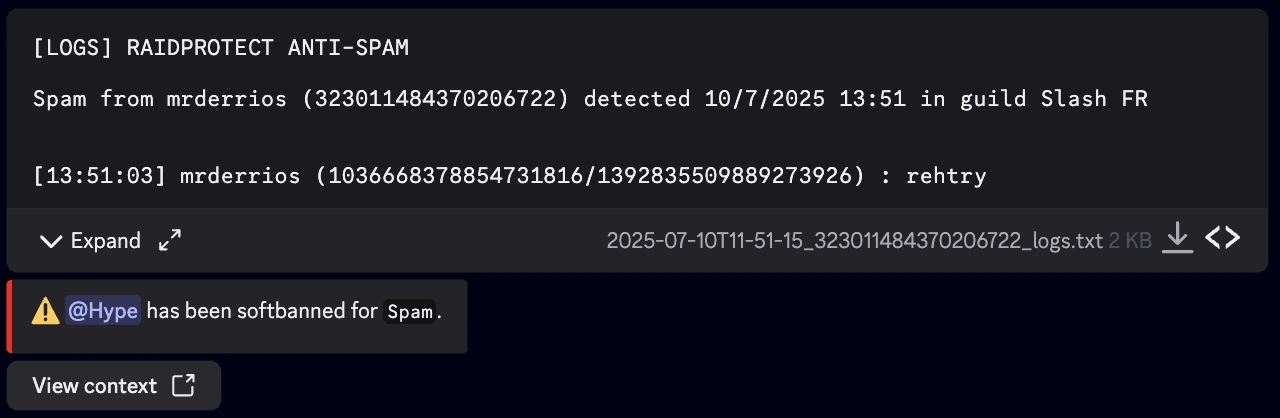
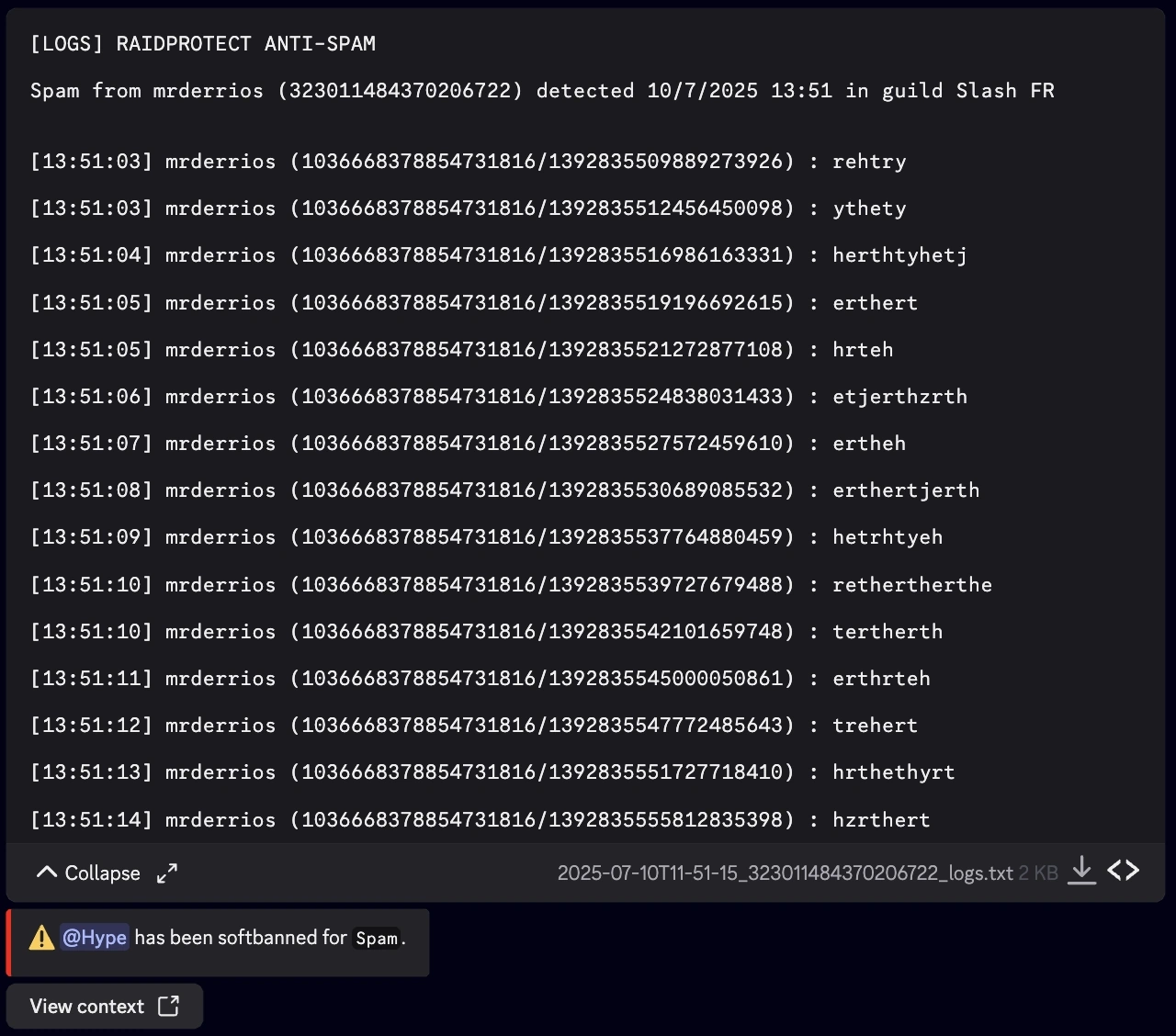
- ログ:処罰はすべて、削除されたメッセージとともにログチャンネルに送信されます(ログを参照)。
スパム対策は既定では無効です。/setup コマンドでチェックを入れるか、/settings からいつでも有効にできます。
🛡️ スパム対策の設定
スパム対策は、/settings の「保護」タブにあります。画面には、スイッチ、処罰、プリセット、除外、シミュレーションがまとまっています。
 スパム対策の設定
 Sanctions
 除外するチャンネル
 除外するロール
 除外するメンバー
 Simulation
 サポートサーバー
 Documentation
スパム対策を有効または無効にする
/settingsコマンドを実行します。- 「保護」タブを開きます。
- 「スパム対策」の横にある「設定」をクリックします。
- 画面右上の「有効化」(または「無効化」)をクリックします。
プリセットを選ぶ
スパム対策をもっとも簡単に設定するには、プリセットを選びます。各ファミリーの処罰が一度に設定されます。
| プリセット | 過剰 | スパム | 自動化 | 複数チャンネルのスパム |
|---|---|---|---|---|
| ゆるめ | 警告 | タイムアウト | Jail | タイムアウト |
| 標準(既定) | タイムアウト | ソフトBAN | BAN | Jail |
| 厳しい(非推奨) | ソフトBAN | BAN | BAN | BAN |
ゆるめプリセットでは、キックも BAN も行いません。処罰は最大でもタイムアウトか Jail です。
/settingsコマンドを実行します。- 「保護」タブを開きます。
- 「スパム対策」の横にある「設定」をクリックします。
- 「プリセットを選択」のセレクターでプリセットを選びます。
設定がどのプリセットにも一致しない場合、セレクターには「カスタム」と表示されます。その場合、プリセットを適用すると現在の設定が上書きされるため、「了解しました、プリセットを適用」にチェックを入れて確認していただきます。トリガー固有の期間は、既定の期間に戻ります。

 現在の設定が上書きされます
- 過剰 : 警告
- Spam : Timeout
- 自動化 : Softban
- 複数チャンネルのスパム : キック
除外するチャンネル、ロール、メンバーを管理する
スパム対策の監視から、特定のチャンネル、ロール、メンバーを除外できます。
/settingsコマンドを実行します。- 「保護」タブを開きます。
- 「スパム対策」の横にある「設定」をクリックします。
- 「除外するチャンネル」「除外するロール」「除外するメンバー」のセレクターで、除外対象を選びます(それぞれ最大 25 件)。
チャンネルのセレクターでは、カテゴリー(そのすべてのチャンネルが除外されます)のほか、ボイスチャンネル、ステージ、フォーラムも選べます。スレッドは親チャンネルに従います。
- 名前に「spam」を含むチャンネル(スレッドの場合は、親チャンネルの名前が対象です)。
- RaidProtect がモデレートできないメンバー(RaidProtect より上位のロール)。
- 運営メンバー(
管理者、サーバー管理、メッセージの管理の権限)。ただし、ロールもメンバーも除外していない間に限ります。ロールまたはメンバーを一覧に追加した時点から、その一覧だけが有効になります。一覧にいない運営メンバーは、処罰される可能性があります。
トリガーごとの処罰を設定する
処罰の詳細は、スパム対策の画面から開きます。
/settingsコマンドを実行します。- 「保護」タブを開きます。
- 「スパム対策」の横にある「設定」をクリックします。
- 「処罰」の右にある「詳細を見る」をクリックします。
- 設定したいファミリーの横にある「編集」をクリックし、「処罰」と、必要に応じて「期間」を選びます。
 過剰
過剰 Spam
Spam 自動化
自動化 既定の期間
既定の期間 1 時間
1 時間各ファミリーは、同じ性質のトリガーをまとめたものです。検出されるトリガーと、既定の処罰(標準プリセット)は次のとおりです。
| ファミリー | トリガー | 検出される内容 | 既定の処罰 |
|---|---|---|---|
| 過剰 | スパム | 短時間にメッセージが多すぎる。絵文字、スタンプ、意味のないメッセージ(同じ文字の繰り返し、同じ単語のループ)も含みます。 | タイムアウト |
| 過剰 | フラッド(画面を埋める投稿) | 画面を埋めるメッセージ:長い文章、画像、リンクのプレビュー、スタンプ | タイムアウト |
| 過剰 | ファイルのスパム | ファイルや画像の大量送信 | タイムアウト |
| スパム | 重複メッセージのスパム | コピー&ペーストされた、またはほぼ同一のメッセージ | ソフトBAN |
| スパム | リンクのスパム | リンクの大量送信(Discord の招待は、https:// がなくても 1 件のリンクとして数えます。その他の Discord リンクと GIF は対象外です) | ソフトBAN |
| スパム | メンションのスパム | 大量のメンション | ソフトBAN |
| 自動化 | セルフボットによるスパム | セルフボットを使ったスパム | BAN |
| 自動化 | 外部コマンドのスパム | 外部コマンドを使ったスパム | BAN |
| 自動化 | ブロックされたメッセージのスパム(AutoMod) | Discord の AutoMod にブロックされたメッセージの繰り返し | BAN |
| (別枠) | 複数チャンネルのスパム | 同じメッセージを短時間に複数のチャンネルに投稿 | Jail |
複数チャンネルのスパムは特別です。スパムが複数のチャンネルに及ぶ場合、元のトリガーの処罰よりも重いときに限り、その処罰が置き換えられます。これを無効にすると、サーバー全体にわたる監視もすべて止まります。
ファミリーやトリガーごとに選べる**処罰**は次のとおりです。
- 警告(Warn):メンバーに警告を送ります。
- タイムアウト:指定した期間、メンバーを発言できなくします(最長 28 日、Discord の上限)。
- ミュート:サーバーで設定したミュートロールを付与します。
- Jail:サーバーで設定した Jail ロールを付与します。
- キック(Kick):メンバーをサーバーから追放します。
- ソフトBAN:メンバーを BAN してすぐに解除し、そのメッセージを削除します。
- BAN:メンバーを BAN します。
- 無効にする:トリガーを完全に停止し、処罰を一切適用しません。
ロールが未設定の Jail またはミュートは、タイムアウトになります。画面には「→ タイムアウト」と表示されます。「モデレーション」タブの「処罰」モジュールで、これらのロールを設定してください。
すべての処罰を既定に戻すには、処罰画面の右上にある「リセット」をクリックします。
詳細モード:トリガーごとに設定する
特定の 1 つのトリガーだけ別の処罰にしたい場合(例:リンクのスパムは BAN にして、メンションはソフトBAN のままにする)、詳細モードに切り替えます。
/settingsコマンドを実行します。- 「保護」タブを開きます。
- 「スパム対策」の横にある「設定」をクリックします。
- 「詳細を見る」をクリックし、続けて「詳細モード」をクリックします。
- 「変更するトリガーを選択」で 1 つ以上のトリガーを選び、処罰と期間を設定します。
- フラッド(画面を埋める投稿) · Timeout · 既定(1 時間)
- ファイルのスパム · Timeout · 既定(1 時間)
 タイムアウト
ファミリーの中でトリガーごとに設定が異なる間は、詳細モードが表示されたままになります。シンプルモードに戻すには、もう一度「詳細モード」をクリックし、「了解しました、ファミリーを揃える」にチェックを入れます。
処罰の期間
期間のある処罰(ミュート、タイムアウト、Jail)には、既定の期間(1 時間に設定)が使われます。スパム対策全体で変更することも、ファミリーまたはトリガーごとに個別の期間を設定することもできます。
既定の期間:
/settingsコマンドを実行します。- 「保護」タブを開きます。
- 「スパム対策」の横にある「設定」をクリックします。
- 「詳細を見る」をクリックします。
- 「既定の期間」のセレクターで期間(永久、5 分、1 時間、1 日)を選ぶか、「カスタム値」で好きな値(例:
30m、2h、7d)を入力します。
ファミリーまたはトリガーごとの期間:「編集」(または詳細モード)で開くウィンドウで、「期間」を選ぶか、「カスタム期間」を入力します。「既定(全体の期間)」を選ぶと、既定の期間に戻ります。
- カスタム期間は最短 5 分です。
- タイムアウトでの「永久」は、Discord が許可する上限の 28 日になります。
- 期間のない処罰(警告、キック、ソフトBAN、BAN)では、期間は無視されます。
- 複数チャンネルのスパムが引き継ぐ場合は、その期間が適用されます。
処罰の公開メッセージ Premium
既定では、スパム対策の処罰はすべて、チャンネルに公開メッセージ(例:「メンバーがミュートされました」)で告知されます。Premium サーバーでは、これを非表示にして、目立たないモデレーションにできます。
/settingsコマンドを実行します。- 「保護」タブを開きます。
- 「スパム対策」の横にある「設定」をクリックします。
- 「詳細を見る」をクリックします。
- 「処罰の公開メッセージ」の横にある「無効化」をクリックします。
この設定は ScamLens の画像フィルターと共通です。無効にすると、削除された詐欺画像の告知も非表示になります。
🔎 スパムをシミュレートする
メンバーがスパムしたのに処罰されなかった、あるいは逆に誤って処罰されたメンバーがいた場合は、シミュレーションで、特定の状況でスパム対策が作動するかどうか、その理由を確認できます。
/settingsコマンドを実行します。- 「保護」タブを開きます。
- 「スパム対策」の横にある「設定」をクリックします。
- 「シミュレート」をクリックします。
- 「テストするメンバー」「テストするチャンネル」「スパムの種類」を選びます。
 Documentation
シミュレーションでは、権限、除外、予定されている処罰を確認します。
結果には、そのメンバーの直近 1 時間のピーク(しきい値に対する割合)に加えて、判定と、適用される処罰も表示されます。
RaidProtect が メンバーをBAN、メンバーをキック、メンバーをタイムアウト の権限をすべて持っていない場合、スパム対策は誰も処罰しません。
🤖 Discord の AutoMod
RaidProtect は、Discord の AutoMod と連携して動作します。
- ブロックされたメッセージのスパム:メンバーが AutoMod のルールにブロックされるメッセージを連続して送った場合、「ブロックされたメッセージのスパム(AutoMod)」トリガーが処罰します(自動化ファミリー)。そのためには、AutoMod のルールがアラートを RaidProtect から見えるチャンネルに送る必要があります。ブロックされたメッセージは、このアラートで検出しています。
- ブロックされたメッセージごとの警告:サーバーで処罰が有効な場合、AutoMod のルールにブロックされたメッセージは、ルールがすでにタイムアウトを適用している場合を除き、メンバーの履歴に警告として記録されます。この警告について、メンバーに DM は送られません。詳細は処罰のページをご覧ください。
🐢 予防スローモード 実験中 Premium
誰も処罰せずに、非常に活発なチャンネルを落ち着かせるには、予防スローモード(Premium、Shield Update の実験中)が、メッセージのレートに応じてチャンネルのスローモードを自動で調整します。
📑 スパム対策のログ
処罰はすべて、理由としてスパムの種類とともにログチャンネルに送信されます。警告以外のすべての処罰には、削除されたメッセージを含むファイルが添付され、ダウンロードも展開もできます。
- 折りたたみ
- 展開
よくある質問
スパム対策は、設定なしで動作しますか?
/setup コマンドの実行中、または /settings の「保護」タブで有効にするだけです。ほとんどのサーバーに適した標準プリセットが使われます。その後、プリセットを変更したり、ファミリーごとに調整したりできます。
スパム対策に、セキュリティレベル(高・中・低)はありますか?
感度のレベルはなく、スパム対策は有効か無効かのどちらかです。一方で、3 つの処罰プリセット(ゆるめ、標準、厳しい)があり、ファミリーやトリガーごとに個別の処罰を設定できます。
特定のチャンネルやメンバーをスパム対策から除外できますか?
はい、特定のチャンネル、カテゴリー、ロール、メンバーを除外できます。名前に「spam」を含むチャンネルは自動で除外されます。運営メンバー(管理者、サーバー管理、メッセージの管理)は、ロールやメンバーを一覧に追加していない間は除外されます。
スパムに適用する処罰を選べますか?
はい。プリセットを選ぶか、ファミリーごとに処罰を設定するか、詳細モードに切り替えてトリガーごとに、警告から BAN まで設定できます。トリガーを完全に無効にすることも、それぞれに個別の期間を設定することもできます。
メンバーが処罰されなかったのはなぜですか?
シミュレーションを使ってください。RaidProtect の権限、ロール階層、除外、チャンネル、スパムの種類に対する処罰を確認し、しきい値に対するメンバーの活動ピークを表示します。
