処罰の履歴
RaidProtect の処罰の履歴では、サーバーで適用されたすべての処罰を追跡し、管理できます。このシステムは、すべてのモデレーション操作を、検索も編集もできるデータベースにまとめ、モデレーションチームの作業を助けます。
❓ 履歴の仕組み
処罰の履歴には、サーバーで行われたすべてのモデレーション操作が自動で記録されます。
- 手動の処罰:すべてのモデレーションコマンド(
/ban、/tempban、/kick、/mute、/jail、/warnなど)が履歴に記録されます。 - 自動の処罰:保護モジュール(スパム対策、ハニーポット、ScamLens など)が適用した処罰も履歴に追加されます。
- BAN、キック、タイムアウト:RaidProtect を介さずに適用された処罰も、履歴に追加されます。
- Discord の AutoMod:Discord の AutoMod によるタイムアウトが記録されます。Shield Update(実験中)では、AutoMod のルールにブロックされたメッセージごとに、「Discord Automod」名義のサイレントな(DM なしの)警告も作成されます。ただし、ルールがすでにタイムアウトを適用している場合を除きます。
- 処罰の通知:処罰を受けたメンバーには、処罰とその理由を知らせる DM が届きます。ボットは、送信状況を示す詳細な受領通知も送ります。受信済み、DM 遮断、期限切れ、サイレント(
[--silent]オプション使用時)です。キック、ソフトBAN、一時 BAN では、処罰の終了後にメンバーが戻れるよう、このメッセージにサーバーへの招待が付いたボタンも含まれます。
記録されるすべての処罰には、処罰を受けたユーザー、担当したモデレーター、理由(最大 512 文字)、日時、処罰の種類、ユーザーに通知されたかどうかが含まれます。
🔍 処罰を検索する
/sanctions search コマンドで、さまざまな条件で履歴内の処罰を検索できます。
次のコマンドを使用します:/sanctions search [user] [moderator] [type] [reason] [date] [status] [moderator_type]
[user]:特定のユーザーのすべての処罰を検索します。このアカウントが複数アカウントのグループに属している場合、連携アカウントの処罰も表示されます。[moderator]:特定のモデレーターが適用したすべての処罰を検索します。[type]:処罰の種類で絞り込みます(BAN、BAN解除、キック、監禁、監禁解除、隔離、タイムアウト、タイムアウト解除、ミュート、ミュート解除、警告)。[reason]:理由で絞り込みます(部分一致)。[date]:処罰の日付で絞り込みます。[status]:処罰の状態で絞り込みます(有効、期限切れ、取り消し済み)。[moderator_type]:モデレーターの種類で絞り込みます(手動の操作、自動の操作、RaidProtect の操作、Discord の操作、Antispam、期限切れ、Antiscam、HoneyPot、Discord Automod、Discord の期限切れ)。
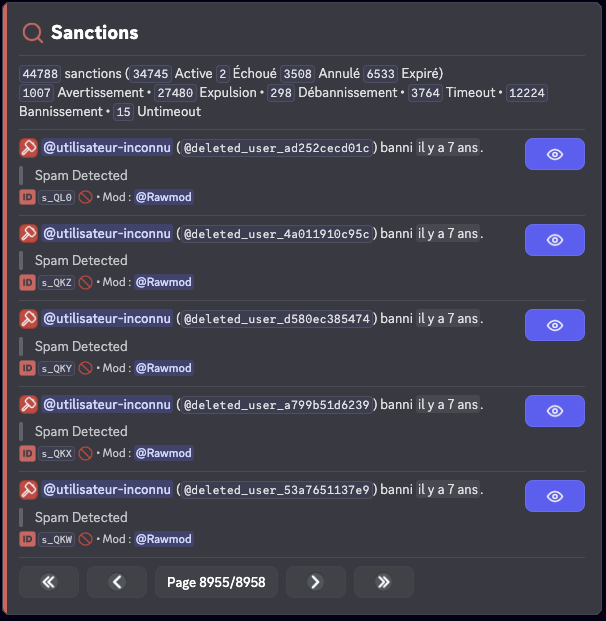
複数の条件を組み合わせて検索を絞り込めます。たとえば、特定のモデレーターが行ったすべての BAN を検索できます。
ℹ️ 処罰を確認する
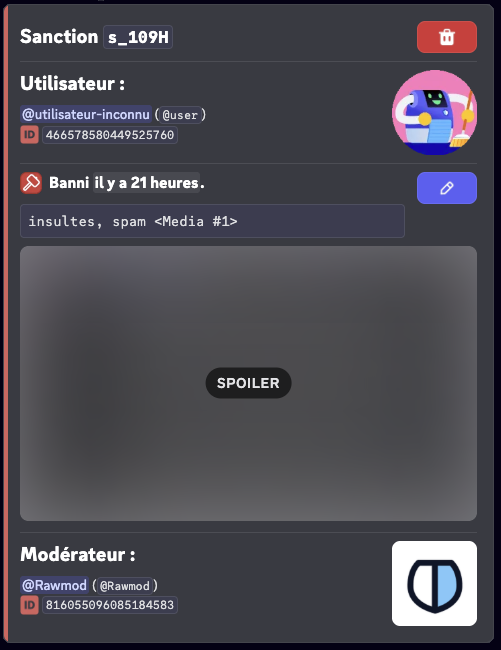
/sanctions info コマンドで、特定の処罰の詳細な情報を取得できます。
次のコマンドを使用します:/sanctions info (id)
(id) を、確認したい処罰の ID に置き換えます。
✏️ 処罰を編集する
/sanctions edit コマンドで、既存の処罰の理由または期間を変更できます。誤りの修正や詳細の追加に便利です。
次のコマンドを使用します:/sanctions edit (id) [reason] [duration]
(id) を編集する処罰の ID に、[reason] を新しい理由(最大 512 文字)に、[duration] を新しい期間(例:1d 2h)に置き換えます。
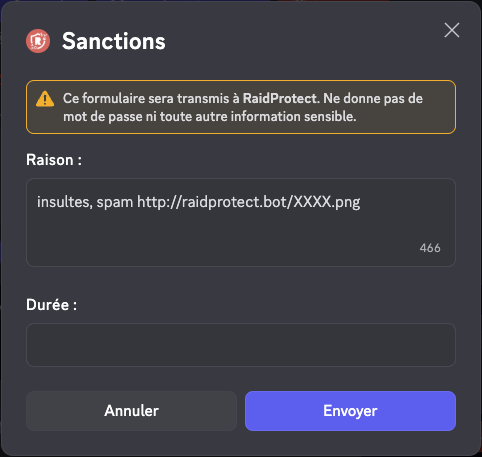
処罰を編集すると、履歴の記録は更新されますが、Discord 上で適用されている処罰は変わりません(たとえば、BAN されたユーザーは BAN されたままです)。
🗑️ 処罰を削除する
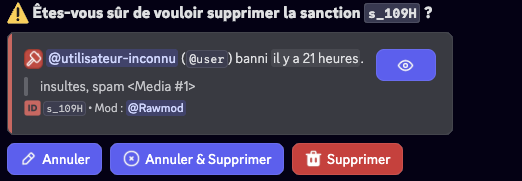
/sanctions delete コマンドで、履歴から処罰を削除できます。この操作は元に戻せません。
次のコマンドを使用します:/sanctions delete (id) [reason]
(id) を削除する処罰の ID に置き換えます。[reason] パラメーターで削除の理由を示すことができ、ログに記録されます。
処罰の状態
処罰には、次のようなさまざまな状態があります。
| 状態 | 絵文字 | 意味 |
|---|---|---|
有効 |  | 処罰が継続中。 |
期限切れ |  | 処罰の期限が切れた。 |
取り消し済み |  | 処罰がモデレーターによって取り消された。 |
失敗 |  | 処罰に失敗した(権限不足)。 |
重複の扱い
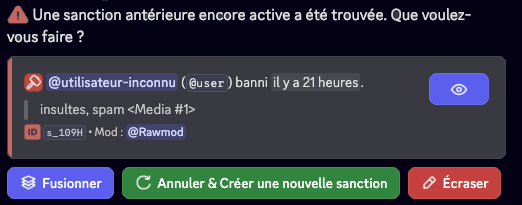
有効で以前からある処罰が見つかった場合は、次のいずれかを選べます。
- 2 つの処罰を統合する:可能であれば期間が合算され、理由が連結されます。
- 有効な処罰をキャンセルして、新しい処罰を作成する。
- 有効な処罰を、入力した処罰の情報で上書きする。
⚙️ 処罰の設定
処罰に関するすべての設定は、1 つの画面にあります。
/settingsコマンドを実行します。- 「モデレーション」タブを開きます。
- 「処罰」の横にある「設定」をクリックします。
 処罰の設定
処罰の設定 Jail
Jail Mute
Mute Logs
Logs メディアを表示
 サポートサーバー
 Documentation
処罰を無効にする
サーバーで処罰システムを完全に無効にすることができます。処罰が無効の間、RaidProtect は処罰を履歴に一切記録せず、関連するコマンドも使えなくなります。
/settingsコマンドを実行します。- 「モデレーション」タブを開きます。
- 「処罰」の横にある「設定」をクリックします。
- 画面タイトル右の「無効化」をクリックします(再び有効にするには「有効化」)。
Jail
Jail を設定すると、通常のミュートよりも厳しい、ロールによるモデレーションの処罰が使えるようになります。設定すると、このロールで権限を大幅に制限してメンバーを隔離でき、/jail と /tempjail コマンドが使えるようになります。
/settingsコマンドを実行します。- 「モデレーション」タブを開きます。
- 「処罰」の横にある「設定」をクリックします。
- 「Jail」の横にある「編集」をクリックします。
- セレクターで既存のロールを選ぶか、「代わりに作成する」をクリックします。
 Jail
Jail 案内チャンネル
 Jail ロールを追加
「代わりに作成する」ボタンでウィンドウが開き、ロールの名前(既定は 監禁中)と、Jail 中のメンバー向けの案内チャンネルを設定します。
- 既存のチャンネルを選ぶ:現在の表示設定が維持されます。
- 名前を入力して新しいチャンネルを作成する(既定は
アクセス制限)。
ロールからは、サーバーのチャンネルを見る権限が外されます。案内チャンネルでは、Jail 中のメンバーはメッセージと履歴を読めますが、書き込み、リアクション、スレッドの作成はできません。このチャンネルは、情報パネルの予約済みスロットに対応しており、Jail の設定で自動的に管理されます。
Jail ロールがすでに設定されている場合は、Jail 画面の「チャンネルを変更」ボタンで案内チャンネルを変更できます。
Jail ロールで一部のチャンネルがまだ見える状態の場合、Jail 画面にそれらが案内として一覧表示されます。そのチャンネルで チャンネルを見る 権限を拒否するか、「代わりに作成する」で新しいロールを作成してください。Jail ロールまたはミュートロールに依存する有効な処罰がある間は、ロールを変更できません。それらの処罰を解除するか、期限が切れるのを待ってください。
Jail 時のロール
Jail 画面の「Jail 時のロールの扱い」セレクターで、メンバーが監禁されたときに RaidProtect がそのロールをどう扱うかを制御します。2 つのモードがあります。
- 「Jail ロールを追加」(既定):メンバーは自分のロールを保持したまま、Jail ロールが追加されます。
- 「すべてのロールを置き換え」:監禁の間、メンバーのすべてのロールを外し、解放時に復元します。より厳格で、明示的な権限を持つロールが Jail ロールの制限を回避するのを防ぎます。
Discord隔離の同期 実験中
Discord隔離の同期は、バージョン 3.6.0 に予定されている Shield Update の一部です。リリースまでは実験中で、Premium サーバー向けに公開ベータとして提供されています。
Discord の AutoMod は、プロフィール(ニックネーム、サーバータグ)がルールに違反するメンバーを隔離できます。この設定では、その隔離に追従します。メンバーには Jail ロールが付与され、処罰「隔離」が履歴に記録されます。Discord が隔離を解除すると、すぐに解除されます。
/settingsコマンドを実行します。- 「モデレーション」タブを開きます。
- 「処罰」の横にある「設定」をクリックします。
- 「Discord隔離の同期」の横にある「有効化」をクリックします。
この設定には Jail ロールが必要です。無効にすると、この設定が行った隔離が解放されます。
ミュート
ミュートロールを設定すると、長い期間については、Discord のタイムアウトの代わりにロールによる処罰を使えます。ミュートの期間が設定したしきい値を超えると、ボットは Discord のタイムアウトを適用する代わりに、対象のメンバーにミュートロールを自動で付与します。
/settingsコマンドを実行します。- 「モデレーション」タブを開きます。
- 「処罰」の横にある「設定」をクリックします。
- 「ミュート」の横にある「編集」をクリックします。
- 「ミュートロール」セレクターで既存のロールを選ぶか、「代わりに作成する」をクリックします(
ミュートロールが作成され、すべてのチャンネルで書き込み権限が外されます)。
ミュートのしきい値
ミュートのしきい値は、ロールと同じ画面で設定します。どの期間から、ボットが Discord のタイムアウトの代わりにミュートロールを使うかを決めます。
- ミュート画面で、「ミュートのしきい値」セレクターを開きます。
- 「常時」「1 時間」(既定)「1 日」「タイムアウトを延長(=28日)」「カスタム値」(0〜28 日、例:
3d 1h 15m)から選びます。
「常時」(値 0)は Discord のタイムアウトを一切使わず、すべてのミュートがロールを通ります。
タイムアウトの 28 日という上限は Discord によるものです。それ以上の期間では、ミュートロールが設定されていれば必ず使われます。/mute コマンドの [--force-timeout] オプションを使うと、しきい値を無視して Discord のタイムアウトを強制できます。
Discord の AutoMod が適用したタイムアウトは、期間が設定したしきい値を超える場合、手動の処罰と整合するよう、自動的にロールによるミュートに変換されます。
処罰の公開範囲
処罰の公開範囲を設定すると、メンバーが /my-sanctions コマンドや自分の処罰を確認ボタンで、自分自身の処罰についてどの情報にアクセスできるかを制御できます。
/settingsコマンドを実行します。- 「モデレーション」タブを開きます。
- 「処罰」の横にある「設定」をクリックします。
- 「処罰の公開範囲」の横にある「編集」をクリックします。
- ウィンドウで、希望の「アクセスレベル」を選びます。
| レベル | 説明 |
|---|---|
| 無効(既定) | ユーザーは自分の処罰を確認できません。 |
| 処罰のみ | ユーザーは自分の処罰と、該当する場合は残り時間のみを確認できます。 |
| 理由付き | ユーザーは自分の処罰と理由を確認できます。モデレーターの身元は表示されません。 |
| 理由とモデレーター付き | ユーザーは自分の処罰についてすべてを確認できます。 |

自分の処罰を確認 ボタンで自分の処罰を確認するとき、何が見えるかを設定します。選んだレベルにかかわらず、モデレーターは、モデレーションツールを通じて処罰の履歴に完全にアクセスできます。
 理由も表示
理由も表示選んだレベルにかかわらず、モデレーターは、モデレーションツールを通じて処罰の履歴に完全にアクセスできます。
メディアを表示
処罰の理由内のメディアの表示を設定します。このオプションが無効(既定)の場合、次の拡張子を含むリンクは、メンバーに表示されるとき(/my-sanctions や処罰の通知)に、処罰の理由から自動で取り除かれます。
png、jpg、jpeg、gif、webp、webm、mp4
/settingsコマンドを実行します。- 「モデレーション」タブを開きます。
- 「処罰」の横にある「設定」をクリックします。
- 「メディアを表示」の横にある「有効化」または「無効化」をクリックします。
✨ 処罰の名称 Premium
Premium 版では、処罰の種類ごとに名前をカスタマイズして、サーバーの言葉遣いに合わせられます。カスタム名は、ログ、検索、メニューで既定の名前に置き換わります。種類ごとに、次の項目を設定できます。
- 名前:既定の名前を、好きな名前(最大 32 文字)に置き換えます(例:「警告」→「イエローカード」)。
- 動詞:メッセージで使う動詞を、最大 32 文字で指定します(例:「カードを出された」)。空欄の場合は、名前が使われます。
- DM の形式:処罰を受けたメンバーに送る DM の言い回しを選びます。
- 「あなたは[動詞]」(既定)
- 「[名称]を受けました」
カスタマイズできる処罰の種類は、BAN、ソフトBAN、BAN解除、キック、監禁、監禁解除、タイムアウト、タイムアウト解除、ミュート、ミュート解除、警告です。
/settingsコマンドを実行します。- 「モデレーション」タブを開きます。
- 「処罰」の横にある「設定」をクリックします。
- 「処罰の名称」ボタンをクリックします。
- セレクターでカスタマイズする処罰の種類を選び、ウィンドウで名前、動詞、DM の形式を入力します。
 処罰の名称をカスタマイズ
 Bannissement : Bannissement (banni)
 Softban : Softban (softban)
 Débannissement : Débannissement (débanni)
 Expulsion : Expulsion (expulsé)
 Libération : Libération (libéré)
 Timeout : Timeout (timeout)
 Untimeout : Untimeout (untimeout)
 Unmute : Unmute (unmute)
 Avertissement : Carton Jaune (cartonné)
画面の「エクスポート」と「インポート」ボタンで、名称を JSON ファイルに保存し、貼り付けて(「JSON の内容を貼り付けてください」欄)戻せます。たとえば、別のサーバーに引き継ぐ場合に使えます。
フィールドを空欄にすると、その処罰の種類は既定の名前に戻ります。「すべてリセット」ボタンで、すべての名称がリセットされます。
📨 異議申し立てリンク Premium
異議申し立てリンクを使うと、処罰を受けたメンバーが処罰に異議を申し立てられます。警告以外のすべての処罰の DM に、このリンクへのボタンが追加されます。
/settingsコマンドを実行します。- 「モデレーション」タブを開きます。
- 「処罰」の横にある「設定」をクリックします。
- 「異議申し立てリンク」ボタンをクリックします。
- ウィンドウにリンクを貼り付けます。削除するには、欄を空にします。
対応するプラットフォーム:Discord、Google Forms、appeal.gg、Appy、DraftBot、FlaviBot。
「異議申し立てリンク」ボタンは、Premium サーバーにのみ表示されます。
🔗 複数アカウント 実験中
Identity Update の実験中(Premium の公開ベータ)は、同一人物が使うアカウントを /alt コマンドで連携できます。一方を BAN すれば他方も BAN され、設定に応じてすべての処罰がグループに及びます。詳細は、複数アカウントのページで説明しています。
📊 処罰のログ
整理のため、一般的なログとは別に、処罰専用のログチャンネルを設定できます。
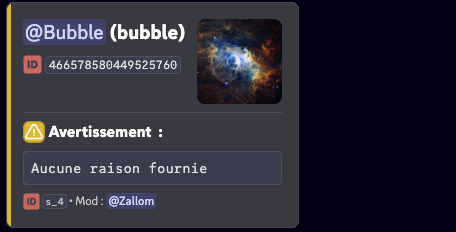
処罰のログチャンネルを設定する
/settingsコマンドを実行します。- 「モデレーション」タブを開きます。
- 「処罰」の横にある「設定」をクリックします。
- 「ログ」の横にある「編集」をクリックします。
- 処罰のログを送るチャンネルを選ぶか、「代わりに作成する」ボタンを使います。
同じ設定は、「モデレーション」タブの「ログ」画面でも、他のログチャンネルとともに確認できます(モデレーションログを参照)。専用のチャンネルがない場合、処罰のログは全般のログチャンネルに送られます。
「受動的なモデレーションログ」の切り替え(既定で有効)で、ボットを介さずに行われた操作(Discord からの BAN、Discord の AutoMod など)も RaidProtect が記録するかどうかを選べます。
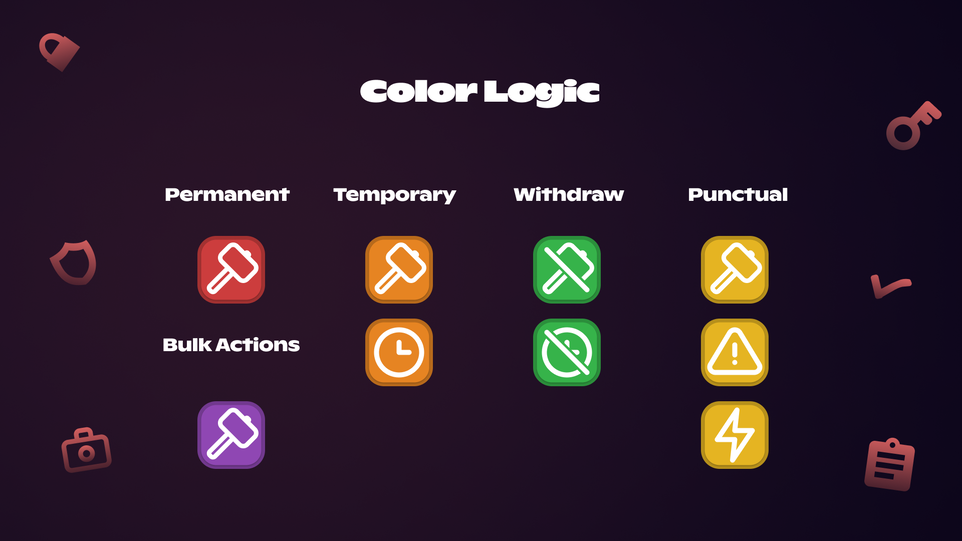
色の規則
📦 処罰のインポート/エクスポート
RaidProtect では、サーバーの処罰の履歴をインポートまたはエクスポートできます。処罰画面の「エクスポート」と「インポート」ボタンは、サポートサーバーへ案内します。サーバーの招待と、インポートの場合は使用していたモデレーションボットを添えて、ご連絡ください。
よくある質問
/jail コマンドが使えないのはなぜですか?
Jail ロールが必要です。/settings の「モデレーション」タブ、「処罰」、「Jail」の横の「編集」で設定するか、RaidProtect に作成させてください。
自動のモジュールが、Jail ロールのないメンバーを監禁しようとするとどうなりますか?
処罰はタイムアウトになります。ミュートロールのないミュートも同様です。
メンバーは自分の処罰を確認できますか?
はい。処罰の公開範囲を「無効」以外のレベルに設定すれば、/my-sanctions で確認できます。
Discord の AutoMod にブロックされたメッセージは、処罰として数えられますか?
はい。ルールがすでにタイムアウトを適用している場合を除き、ブロックされたメッセージごとに、「Discord Automod」名義のサイレントな警告が作成されます。これらの警告は、受動的なモデレーションログが有効な場合にのみ記録されます。
