オンボーディングとキャプチャ
#認証 チャンネルが新規メンバーに既定で表示されていないと、メンバーはキャプチャを通過できず、足止めされたままになります。このガイドは、Discord のオンボーディング(サーバー設定 > オンボーディング)に関するものです。RaidProtect のようこそメッセージや自動ロールについては、参加とウェルカムのページをご覧ください。
ほとんどの場合、RaidProtect が問題を自動で修正します。まずは手順 1 から始めてください。
1️⃣ RaidProtect に修正を任せる
/settingsコマンドを実行します。- 「参加」タブを開きます。
- 「キャプチャ」の横にある「設定」をクリックします。
- 認証チャンネルが既定で表示されていないという警告が出ている場合は、次のいずれかをクリックします。
- 「カテゴリー に移動」:新規メンバーにすでに表示されているカテゴリーにチャンネルを移動します。
- 「新しいカテゴリーを作成」:「ようこそ」カテゴリーを作成し、既定のチャンネルに追加します。
移動してもチャンネルの権限は維持されます。
 キャプチャの設定
 表示モード
表示モード パネル(インタラクティブ)
 作動条件
作動条件 常時
常時 認証チャンネル
 認証待ちメンバーのロール
 難易度
難易度 テストモード
 キックまでの時間
 5 minutes
 Logs
Logs サポートサーバー
 Documentation
ヒント
同じ画面では、@未認証 ロールの漏れも通知されます。Discord のオンボーディングが付与して認証を回避してしまうロールや、認証中のメンバーにまだ表示されているチャンネルなどです。「修正する」ボタンで、該当するチャンネルを非表示にします。キャプチャ画面のアラートもご覧ください。
2️⃣ チャンネルの権限を確認する
RaidProtect は、#認証 チャンネルと @未認証 ロールの権限を自動で設定します。変更した場合は、次の点を確認してください。
#認証チャンネルの設定を開きます(右クリック > チャンネルを編集)。- 権限タブで次を確認します。
@everyoneに、チャンネルを見る権限がないこと。@未認証ロールに、チャンネルを見る権限とメッセージ履歴を読む権限があること。- 既定のモードであるパネル(インタラクティブ)では、
@未認証はメッセージを送信できてはいけません。コードはウィンドウ内で入力します。チャレンジ(クラシック)モードでは、コードを入力するためにメッセージを送信できる必要があります。
3️⃣ ウェルカム用カテゴリーを確認する
手動で修正したい場合は、次の手順で行います。
- サーバー設定 > オンボーディングに移動します。
- デフォルトチャンネルセクションで、
#認証を含むカテゴリーが、新規メンバーに表示されるようにチェックされていることを確認します。 - 必要に応じて、
#認証をチェック済みのカテゴリーに移動します。 - 変更を保存します。
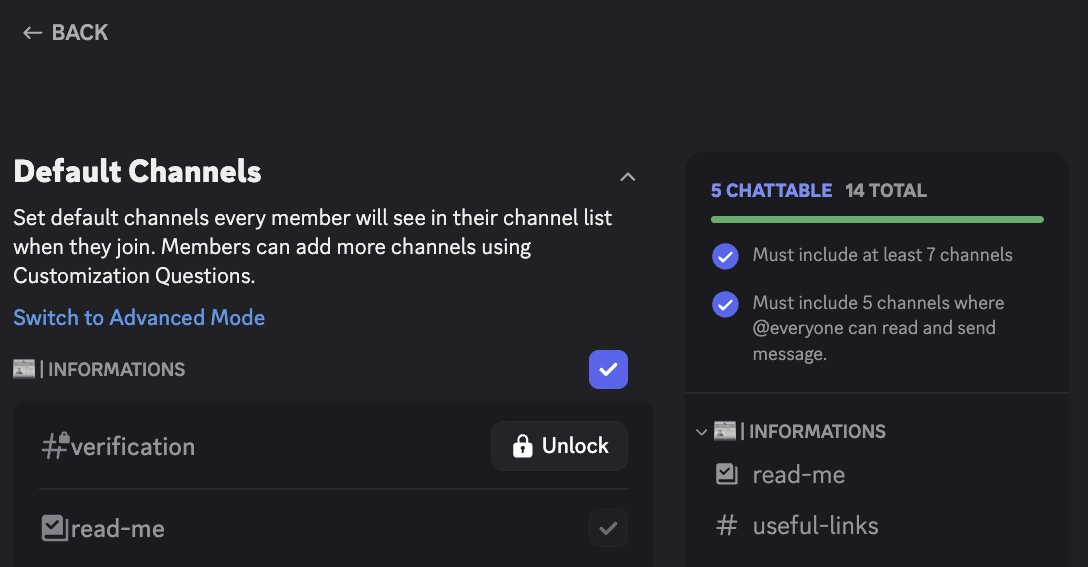
4️⃣ RaidProtect で設定を更新する
/settingsコマンドを実行します。- 「参加」タブを開きます。
- 「キャプチャ」の横にある「設定」をクリックします。
- 警告がまだ表示されている場合は、「再読み込み」をクリックして確認をやり直します。警告が消えれば、キャプチャは正しく動作しています。
5️⃣ テストアカウントで試す
すべてが正しく設定されていることを確認するには、次の手順を行います。
- 別の Discord アカウントでサーバーに参加します。
- 参加時に
#認証チャンネルが表示されていることを確認します。 - 「認証する」をクリックしてコードを入力します(パネルモード)。またはチャンネルにコードを入力します(チャレンジモード)。
- 認証が済めば、そのアカウントは他のチャンネルにアクセスできるはずです。
🛠️ よくある問題と解決策
| 問題 | 解決策 |
|---|---|
🔴 #認証 チャンネルが見えないまま | キャプチャ画面で「カテゴリー に移動」をクリックするか、チャンネルを Discord のオンボーディングでチェック済みのカテゴリーに入れてください。 |
🚫 @未認証 ロールが書き込めない | パネルモードでは正常です。メンバーは「認証する」をクリックします。チャレンジモードでは、#認証 でメッセージを送信する権限を付与してください。 |
| 🔓 未認証のメンバーに他のチャンネルが見える | キャプチャ画面の漏れの警告で「修正する」をクリックし、Discord のオンボーディングが参加時に付与しているロールを外してください。 |
| ❌ 変更後にキャプチャが動作しない | キャプチャ画面(/settings の「参加」タブ)で「再読み込み」をクリックしてください。 |
✅ これらの手順に従えば、認証システムが完全に機能し、メンバーを安全に迎え入れながら、ボットやレイドを効果的にブロックできます。
