Processo di benvenuto e Captcha
Se il canale #verifica non è visibile per impostazione predefinita ai nuovi membri, questi non possono superare il captcha e restano bloccati. Questa guida riguarda il Processo di benvenuto di Discord (Impostazioni del server > Processo di benvenuto). Per il messaggio di benvenuto e i ruoli automatici di RaidProtect, consulta la pagina Arrivi e benvenuto.
Nella maggior parte dei casi, RaidProtect corregge il problema per te: inizia dal passaggio 1.
1️⃣ Lasciare che RaidProtect corregga
- Esegui il comando
/settings. - Apri la scheda “Arrivi”.
- Clicca su “Configurare” accanto a “Captcha”.
- Se un riquadro segnala che il canale di verifica non è visibile per impostazione predefinita, clicca su:
- “Sposta in categoria” per collocare il canale in una categoria già visibile ai nuovi membri;
- oppure “Crea una nuova categoria” perché creiamo una categoria “Benvenuto” aggiunta ai canali predefiniti.
I permessi del canale vengono conservati durante lo spostamento.
 Configurazione del Captcha
 Modalità di visualizzazione
 Pannello (Interattivo)
 Attivazione
 Permanente
 Canale di verifica
 Ruolo dei membri in verifica
 Difficoltà
 Modalità test
 Ritardo prima dell'espulsione
 5 minutes
 Logs
Logs Server Supporto
 Documentation
La stessa schermata segnala le falle del ruolo @Non verificato: ruoli assegnati dal Processo di benvenuto di Discord che aggirano la verifica, canali ancora visibili ai membri in verifica. Il pulsante “Correggi” chiude i canali interessati. Vedi gli avvisi della schermata Captcha.
2️⃣ Verificare i permessi del canale
RaidProtect imposta da solo i permessi del canale #verifica e del ruolo @Non verificato. Se li hai modificati, verificali:
- Apri le impostazioni del canale
#verifica(clic destro > Modifica canale). - Nella scheda Permessi:
- Assicurati che
@everyonenon abbia il permesso di vedere il canale. - Verifica che il ruolo
@Non verificatoabbia il permesso di vedere il canale e leggere la cronologia dei messaggi. - In modalità Pannello (Interattivo), la modalità predefinita,
@Non verificatonon deve poter inviare messaggi: il codice si inserisce in una finestra. In modalità Sfida (Classica), deve poter inviare messaggi per digitare il codice.
- Assicurati che
3️⃣ Verificare la categoria di benvenuto
Se preferisci correggere a mano:
- Vai in Impostazioni del server > Processo di benvenuto.
- Nella sezione Canali predefiniti, verifica che la categoria contenente
#verificasia spuntata come visibile ai nuovi membri. - Se necessario, sposta
#verificain una categoria spuntata. - Salva le modifiche.
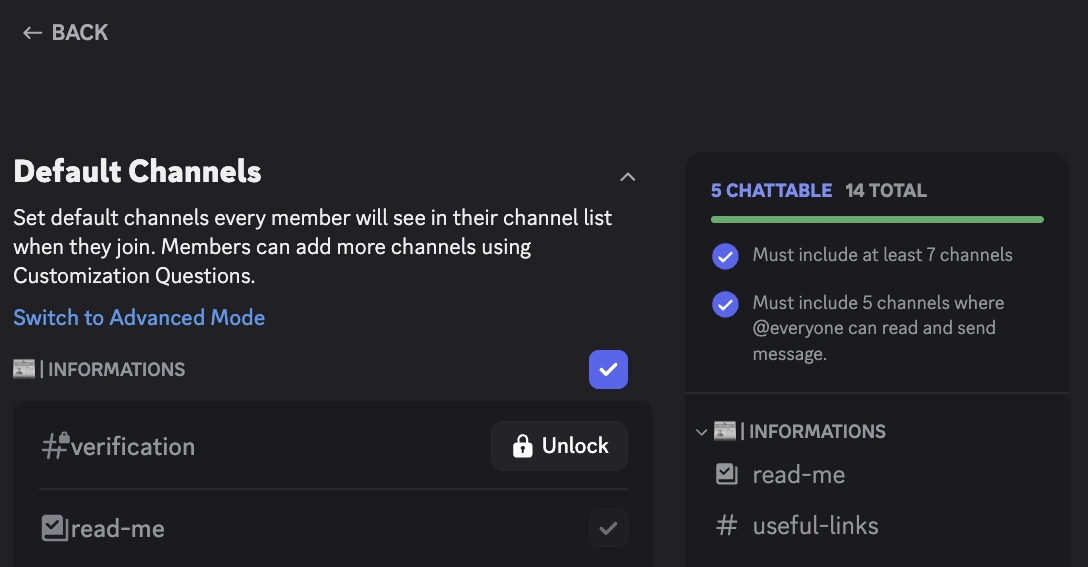
4️⃣ Aggiornare la configurazione in RaidProtect
- Esegui il comando
/settings. - Apri la scheda “Arrivi”.
- Clicca su “Configurare” accanto a “Captcha”.
- Se è ancora mostrato un riquadro, clicca su “Aggiornare” per rilanciare la verifica. Quando il riquadro scompare, il captcha funziona correttamente.
5️⃣ Provare con un account di test
Per confermare che tutto sia configurato bene:
- Unisciti al server con un altro account Discord.
- Verifica che il canale
#verificasia visibile all'arrivo. - Clicca su “Verifica” e inserisci il codice (modalità Pannello), oppure digita il codice nel canale (modalità Sfida).
- Una volta verificato, l'account dovrebbe avere accesso agli altri canali.
🛠️ Problemi frequenti e soluzioni
| Problema | Soluzione |
|---|---|
🔴 Il canale #verifica resta invisibile | Clicca su “Sposta in categoria” nella schermata Captcha, oppure metti il canale in una categoria spuntata del benvenuto Discord. |
🚫 Il ruolo @Non verificato non può scrivere | Normale in modalità Pannello: il membro clicca su “Verifica”. In modalità Sfida, dagli il permesso di inviare messaggi in #verifica. |
| 🔓 Un membro non verificato vede altri canali | Clicca su “Correggi” nel riquadro di falla della schermata Captcha, e togli i ruoli che il Processo di benvenuto Discord assegna all'arrivo. |
| ❌ Il Captcha non funziona dopo una modifica | Clicca su “Aggiornare” nella schermata Captcha (scheda “Arrivi” di /settings). |
✅ Seguendo questi passaggi, il tuo sistema di verifica sarà pienamente operativo per accogliere i membri in sicurezza e bloccare efficacemente bot o raid.
