新成员引导与验证码
如果 #验证 频道默认对新成员不可见,他们就无法通过验证码,只能一直被卡住。本指南针对的是 Discord 的新成员引导(服务器设置 > 新成员引导)。关于 RaidProtect 的欢迎消息和自动角色,请参阅新成员加入与欢迎页面。
在大多数情况下,RaidProtect 会替您修复问题:请从第 1 步开始。
1️⃣ 让 RaidProtect 来修复
- 使用
/settings命令。 - 打开“新成员”选项卡。
- 点击“验证码”旁边的“配置”。
- 如果有提示框指出验证频道默认不可见,请点击:
- “移动到 分类”,将频道放入新成员已可见的分类中;
- 或“创建新分类”,由我们创建一个“欢迎”分类并将其加入默认频道。
移动频道时,频道的权限会被保留。
 验证码配置
验证码配置 显示模式
显示模式 面板(交互)
 触发方式
触发方式 始终
始终 验证频道
验证频道 验证中成员的角色
 难度
难度 测试模式
测试模式 踢出前的时限
 5 minutes
 Logs
Logs 支持服务器
支持服务器 Documentation
提示
同一界面还会提示 @未验证 角色的漏洞:Discord 新成员引导授予的、可绕过验证的角色,以及仍对验证中的成员可见的频道。“修复”按钮会关闭相关频道。参见验证码界面的警示。
2️⃣ 检查频道权限
#验证 频道和 @未验证 角色的权限是由 RaidProtect 自行设置的。如果您修改过,请检查:
- 打开
#验证频道的设置(右键点击 > 编辑频道)。 - 在权限选项卡中:
- 确认
@everyone没有查看频道的权限。 - 确认
@未验证角色拥有“查看频道”和“查看历史消息”的权限。 - 在面板(交互)模式(默认模式)下,
@未验证不应能发送消息:验证码在弹出窗口中输入。在挑战(经典)模式下,它必须能发送消息才能输入验证码。
- 确认
3️⃣ 检查欢迎分类
如果您更想手动修复:
- 前往服务器设置 > 新成员引导。
- 在默认频道部分,确认包含
#验证的分类已勾选为对新成员可见。 - 如有需要,将
#验证移入已勾选的分类。 - 保存修改。
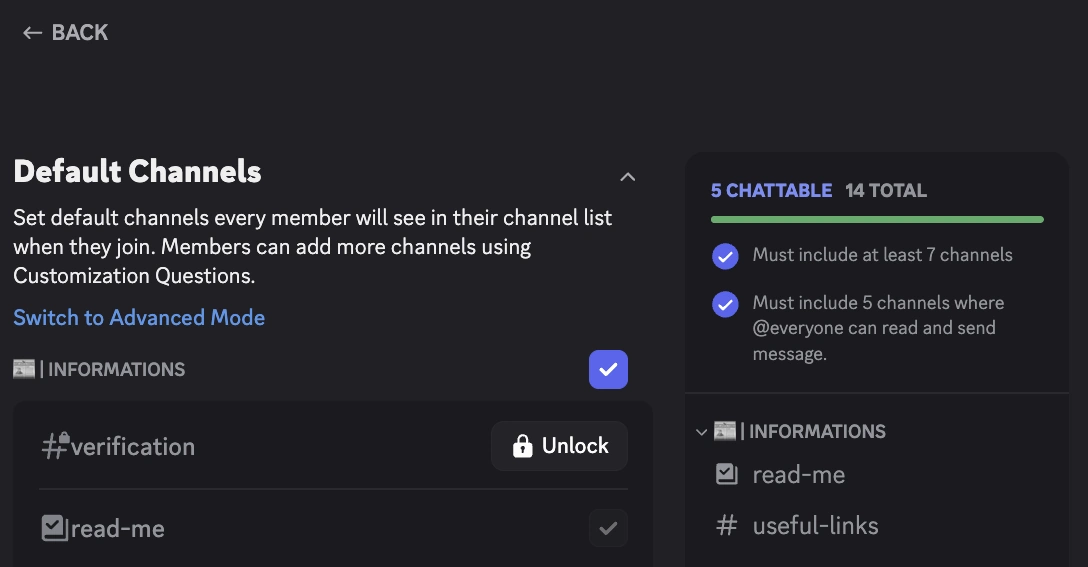
4️⃣ 在 RaidProtect 中刷新配置
- 使用
/settings命令。 - 打开“新成员”选项卡。
- 点击“验证码”旁边的“配置”。
- 如果仍显示提示框,请点击“刷新”重新检查。提示框消失后,说明验证码已正常工作。
5️⃣ 使用测试账号进行测试
要确认一切设置无误:
- 用另一个 Discord 账号加入服务器。
- 确认加入时能看到
#验证频道。 - 点击“验证”并输入验证码(面板模式),或在频道中输入验证码(挑战模式)。
- 验证通过后,该账号应当可以访问其他频道。
🛠️ 常见问题与解决办法
| 问题 | 解决办法 |
|---|---|
🔴 #验证 频道始终不可见 | 在验证码界面点击“移动到 分类”,或将频道放入 Discord 新成员引导中已勾选的分类。 |
🚫 @未验证 角色无法发言 | 在面板模式下这是正常的:成员需点击“验证”。在挑战模式下,请授予其在 #验证 中发送消息的权限。 |
| 🔓 未验证的成员能看到其他频道 | 在验证码界面的漏洞提示框中点击“修复”,并移除 Discord 新成员引导在成员加入时授予的角色。 |
| ❌ 修改后验证码无法工作 | 在验证码界面点击“刷新”(/settings 的“新成员”选项卡)。 |
✅ 完成以上步骤后,您的验证系统即可全面运行,安全地迎接新成员,并有效拦截机器人或突袭。
