处罚记录
RaidProtect 的处罚记录可让您跟踪和管理服务器上执行的所有处罚。该系统将所有管理操作集中到一个可查询、可修改的数据库中,从而方便您的管理团队开展工作。
❓ 记录的工作原理
处罚记录会自动记录您服务器上执行的所有管理操作:
- 手动处罚:所有管理命令(
/ban、/tempban、/kick、/mute、/jail、/warn等)都会被记录。 - 自动处罚:我们的防护模块(Antispam、HoneyPot、ScamLens 等)所执行的处罚同样会被加入记录。
- 封禁、踢出和超时:不经过 RaidProtect 而执行的处罚也会被加入记录。
- Discord 的 AutoMod:Discord 的 AutoMod 施加的超时会被记录。借助 Shield Update(试验中),AutoMod 规则每拦截一条消息,还会以“Discord Automod”的名义创建一条静默的警告(不发私信),除非该规则已经施加了超时。
- 处罚通知:被处罚的成员会收到一条私信,告知处罚及其原因。机器人还会发送详细的送达回执,确认发送状态:已收到、私信已关闭、已过期或静默(使用
[--silent]选项时)。对于踢出、软封禁和临时封禁,这条消息还包含一个带有服务器邀请的按钮,以便成员在处罚结束后可以回来。
所有记录的处罚都包含:被处罚的用户、负责的管理员、原因(最多 512 个字符)、日期和时间,以及处罚类型和是否已通知用户。
🔍 搜索处罚
/sanctions search 命令可让您按不同条件在记录中搜索处罚。
使用命令:/sanctions search [user] [moderator] [type] [reason] [date] [status] [moderator_type]
[user]:搜索某位特定用户的所有处罚。如果该账号属于某个多账号分组,则关联账号的处罚也会显示。[moderator]:搜索某位特定管理员执行的所有处罚。[type]:按处罚类型筛选(封禁、解封、踢出、监禁、解除监禁、隔离、超时、解除超时、禁言、解除禁言、警告)。[reason]:按原因筛选(部分匹配)。[date]:按处罚日期筛选。[status]:按处罚状态筛选(生效中、已过期、已取消)。[moderator_type]:按管理员类型筛选(人工操作、自动化操作、RaidProtect 操作、Discord 操作、Antispam、自动过期、Antiscam、HoneyPot、Discord Automod、Discord 自动过期)。
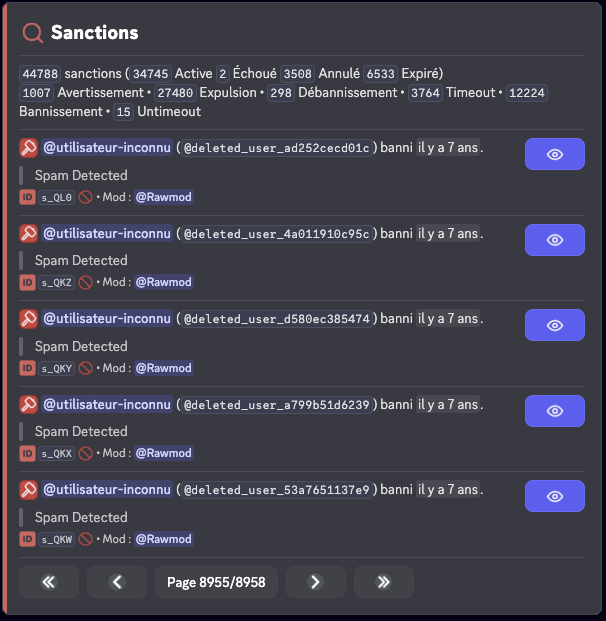
您可以组合多个条件来缩小搜索范围。例如,搜索某位特定管理员执行的所有封禁。
ℹ️ 查看处罚
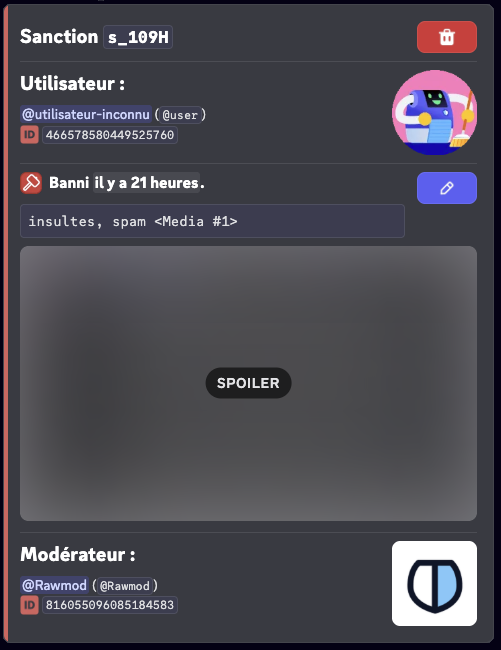
/sanctions info 命令可让您获取某条特定处罚的详细信息。
使用命令:/sanctions info (id)
将 (id) 替换为您要查看的处罚的 ID。
✏️ 修改处罚
/sanctions edit 命令可让您修改现有处罚的原因或时长,便于纠正错误或补充细节。
使用命令:/sanctions edit (id) [reason] [duration]
将 (id) 替换为要修改的处罚的 ID,将 [reason] 替换为新的原因(最多 512 个字符),将 [duration] 替换为新的时长(例如:1d 2h)。
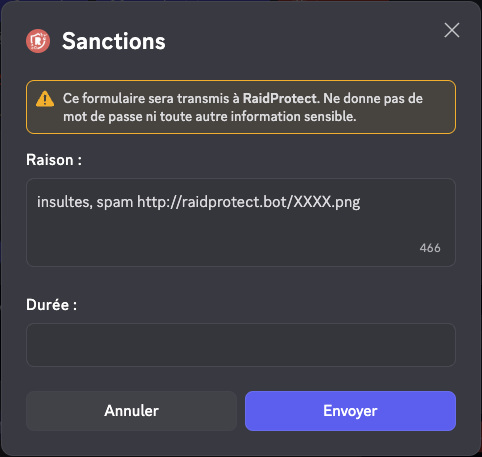
修改处罚会更新记录中的条目,但不会改变在 Discord 上已执行的处罚(例如,被封禁的用户仍将处于封禁状态)。
🗑️ 删除处罚
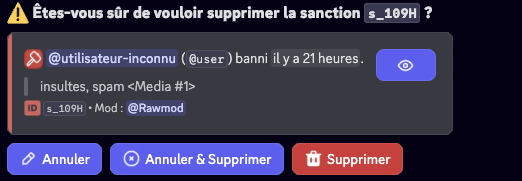
/sanctions delete 命令可让您从记录中删除一条处罚。此操作不可撤销。
使用命令:/sanctions delete (id) [reason]
将 (id) 替换为要删除的处罚的 ID。[reason] 参数用于说明删除的理由,该理由会记录在日志中。
处罚状态
处罚可以有不同的状态:
| 状态 | 表情符号 | 含义 |
|---|---|---|
生效中 |  | 处罚正在进行中。 |
已过期 |  | 处罚已过期。 |
已取消 |  | 处罚已被管理员取消。 |
执行失败 |  | 处罚执行失败(缺少权限)。 |
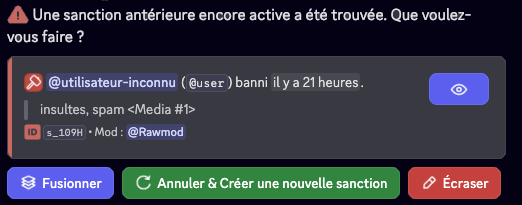
处理重复处罚
当发现一条生效中的、更早的处罚时,您可以:
- 合并两条处罚:时长会尽可能相加,原因会合并在一起。
- 取消生效中的处罚并创建新的处罚。
- 用所输入处罚的信息覆盖生效中的处罚。
⚙️ 处罚设置
处罚的所有设置都在同一个界面中:
- 使用
/settings命令。 - 打开“管理”选项卡。
- 点击“处罚”旁边的“配置”。
 处罚配置
处罚配置 Jail
Jail Mute
Mute Logs
Logs 显示媒体
显示媒体 支持服务器
支持服务器 Documentation
停用处罚
您可以在服务器上完全停用处罚系统。停用处罚后,RaidProtect 不再在记录中保存任何处罚,相关命令也将不可用。
- 使用
/settings命令。 - 打开“管理”选项卡。
- 点击“处罚”旁边的“配置”。
- 点击界面标题右侧的“停用”(或点击“启用”重新打开)。
监禁
配置监禁可启用一种基于角色的管理处罚,其限制性比普通禁言更强。配置完成后,该角色可将成员隔离在权限被严格限制的状态,并解锁 /jail 和 /tempjail 命令的使用。
- 使用
/settings命令。 - 打开“管理”选项卡。
- 点击“处罚”旁边的“配置”。
- 点击“监禁”旁边的“编辑”。
- 在选择器中选择一个现有角色,或点击“帮我创建一个”。
 Jail
Jail 信息频道
信息频道 添加监禁角色
“帮我创建一个”按钮会打开一个窗口,您可以在其中为角色命名(默认为 被监禁),并配置面向被监禁成员的信息频道:
- 选择现有频道:它保持当前的可见性。
- 创建新频道,并填写名称(默认为
受限访问)。
我们会移除该角色查看服务器频道的权限。在信息频道中,被监禁的成员可以阅读消息和历史记录,但不能发言、添加表情回应或创建子区。该频道对应信息面板中的保留位置,由监禁配置自动管理。
如果已经配置了监禁角色,您可以通过监禁界面的“修改频道”按钮更改信息频道。
如果监禁角色仍能看到某些频道,监禁界面会在提示框中列出这些频道:请在这些频道中拒绝它的 查看频道 权限,或通过“帮我创建一个”创建一个新角色。只要仍有生效中的处罚依赖于监禁角色或禁言角色,您就无法更换它们:请先解除这些处罚,或等待它们到期。
监禁时的角色
在监禁界面中,“监禁时的角色处理”选择器控制 RaidProtect 在成员被监禁时如何处理其角色。有两种模式:
- “添加监禁角色”(默认):成员保留其角色,并添加监禁角色。
- “替换所有角色”:我们会在监禁期间移除成员的所有角色,并在其被释放时恢复。更为严格,可避免带有明确权限的角色绕过监禁角色的限制。
同步 Discord 隔离 试验中
同步 Discord 隔离属于计划在 3.6.0 版本发布的 Shield Update。在正式发布之前,它处于试验阶段,面向 Premium 服务器开放公开测试。
Discord 的 AutoMod 可以隔离个人资料(昵称、服务器标签)违反规则的成员。启用此设置后,我们会跟踪这一隔离:该成员会获得监禁角色,并在记录中添加一条隔离处罚。一旦 Discord 解除隔离,他就会随之脱离。
- 使用
/settings命令。 - 打开“管理”选项卡。
- 点击“处罚”旁边的“配置”。
- 点击“同步 Discord 隔离”旁边的“启用”。
此设置要求已有监禁角色。将其停用会释放由它施加的隔离。
禁言
配置禁言角色,以便对较长的时长使用基于角色的处罚,取代 Discord 超时。当禁言时长超过所设阈值时,机器人会自动为相关成员授予禁言角色,而不是施加 Discord 超时。
- 使用
/settings命令。 - 打开“管理”选项卡。
- 点击“处罚”旁边的“配置”。
- 点击“禁言”旁边的“编辑”。
- 在“禁言角色”选择器中选择一个现有角色,或点击“帮我创建一个”(我们会创建
被禁言角色,并移除它在所有频道中的发言权)。
禁言阈值
禁言阈值与角色在同一个界面中设置。它规定了从多长的时长起,机器人使用禁言角色而不是 Discord 超时。
- 在禁言界面中,打开“禁言阈值”选择器。
- 选择“始终”、“1 小时”(默认)、“1 天”、“延长超时(=28 天)”或“自定义值”(0 到 28 天,例如:
3d 1h 15m)。
“始终”(取值为 0)则从不使用 Discord 超时:每一次禁言都通过角色实现。
超时的 28 天上限由 Discord 规定。超过这一时长后,如果已配置禁言角色,则一律使用禁言角色。/mute 命令的 [--force-timeout] 选项可无视阈值,强制使用 Discord 超时。
Discord AutoMod 施加的超时,如果时长超过所配置的阈值,会被自动转换为角色禁言,以便与您的手动处罚保持一致。
处罚隐私
配置处罚的隐私级别,以控制成员通过 /my-sanctions 命令或查看我的处罚按钮可以查看到有关自己处罚的哪些信息。
- 使用
/settings命令。 - 打开“管理”选项卡。
- 点击“处罚”旁边的“配置”。
- 点击“处罚隐私”旁边的“编辑”。
- 在窗口中,选择所需的“访问级别”:
| 级别 | 说明 |
|---|---|
| 停用 (默认) | 用户无法查看自己的处罚。 |
| 仅处罚 | 用户只能查看自己的处罚以及剩余时间(如适用)。 |
| 含原因 | 用户可以查看自己的处罚及原因,但看不到管理员的身份。 |
| 含原因和管理人员 | 用户可以查看自己处罚的全部信息。 |

查看我的处罚 按钮查看自己的处罚时能看到哪些内容。无论选择哪个级别,管理人员始终可以通过管理工具完整查看处罚历史。
 含原因
含原因无论选择哪个级别,管理员始终拥有完整的访问权限,可通过管理工具查看处罚记录。
显示媒体
配置处罚原因中媒体的显示方式。停用此选项时(默认),向成员显示处罚原因时(通过 /my-sanctions 或处罚通知),包含以下扩展名的链接会被自动从原因中移除:
png、jpg、jpeg、gif、webp、webm、mp4
- 使用
/settings命令。 - 打开“管理”选项卡。
- 点击“处罚”旁边的“配置”。
- 点击“显示媒体”旁边的“启用”或“停用”。
✨ 处罚名称 Premium
使用 Premium 版,您可以自定义每种处罚类型的名称,使其贴合您服务器的用语。自定义名称会取代日志、搜索和菜单中的默认名称。对于每种类型,您可以配置:
- 名称:用您选择的名称替换默认名称,最多 32 个字符(例如:“警告” → “黄牌”)。
- 动词:设置消息中使用的动词,最多 32 个字符(例如:“被罚黄牌”)。如果留空,则使用名称。
- 私信模式:选择发给被处罚成员的私信的措辞:
- “您已[动词]”(默认)
- “您收到了一次[名称]”
可自定义的处罚类型有:封禁、软封禁、解封、踢出、监禁、解除监禁、超时、解除超时、禁言、解除禁言和警告。
- 使用
/settings命令。 - 打开“管理”选项卡。
- 点击“处罚”旁边的“配置”。
- 点击“处罚名称”按钮。
- 在选择器中选择要自定义的处罚类型,然后在窗口中填写名称、动词和私信模式。
 自定义处罚名称
 Bannissement : Bannissement (banni)
 Softban : Softban (softban)
 Débannissement : Débannissement (débanni)
 Expulsion : Expulsion (expulsé)
 Libération : Libération (libéré)
 Timeout : Timeout (timeout)
 Untimeout : Untimeout (untimeout)
 Unmute : Unmute (unmute)
 Avertissement : Carton Jaune (cartonné)
界面上的“导出”和“导入”按钮可让您将名称保存为 JSON 文件,之后再粘贴回来(“粘贴 JSON 内容”字段),例如用于在另一个服务器上沿用这些名称。
将字段留空即可把某种处罚类型重置为默认名称。“全部重置”按钮会将所有名称清零。
📨 申诉链接 Premium
申诉链接让被处罚的成员可以对处罚提出异议:除警告外,所有处罚的私信中都会加入一个指向您链接的按钮。
- 使用
/settings命令。 - 打开“管理”选项卡。
- 点击“处罚”旁边的“配置”。
- 点击“申诉链接”按钮。
- 在窗口中粘贴您的链接,或清空输入框以移除。
支持的平台:Discord、Google Forms、appeal.gg、Appy、DraftBot 和 FlaviBot。
“申诉链接”按钮仅出现在 Premium 服务器上。
🔗 多账号 试验中
借助 Identity Update 的试验(Premium 公开测试版),同一个人使用的账号可以通过 /alt 命令关联:封禁其中一个,其余也会被封禁,每种处罚都会按您的设置扩展到整个分组。详细说明请参阅多账号页面。
📊 处罚日志
为了更好地管理,您可以配置一个专门用于处罚的日志频道,与通用日志分开。
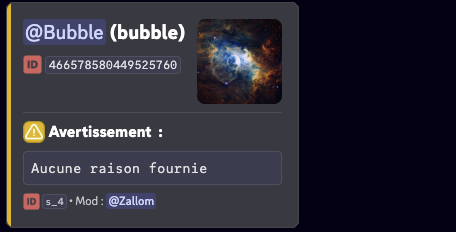
配置处罚日志频道
- 使用
/settings命令。 - 打开“管理”选项卡。
- 点击“处罚”旁边的“配置”。
- 点击“日志”旁边的“编辑”。
- 选择用于发送处罚日志的频道,或使用“帮我创建一个”按钮。
您也可以在“管理”选项卡的“日志”界面中,与其他日志频道一起找到同样的设置(参见管理日志)。没有专用频道时,处罚日志会发送到通用日志频道。
“被动管理日志”开关(默认启用)用于选择 RaidProtect 是否也记录不经过机器人而执行的操作(在 Discord 中封禁、Discord 的 AutoMod 等)。
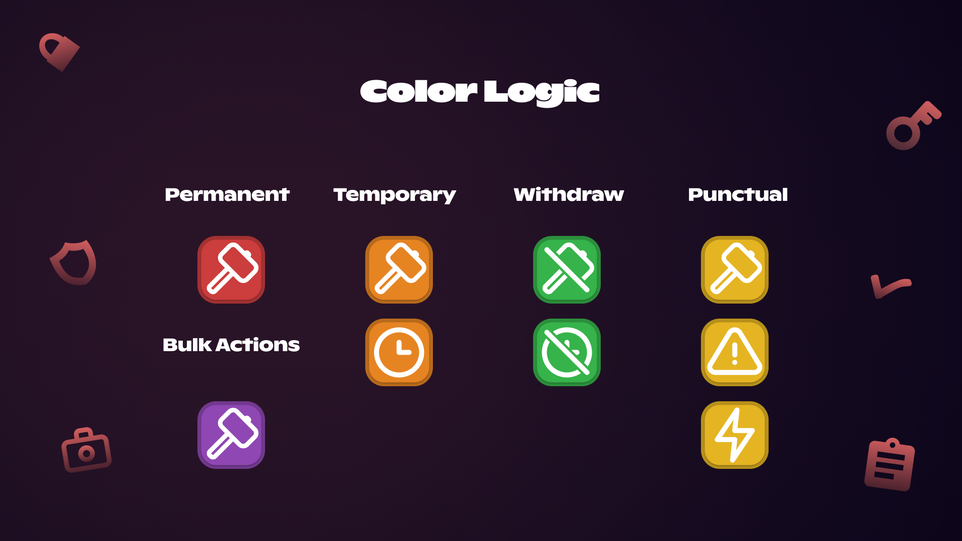
颜色逻辑
📦 导入 / 导出处罚
RaidProtect 允许您导入或导出服务器的处罚记录。处罚界面中的“导出”和“导入”按钮会引导您前往我们的支持服务器:请联系我们,并提供您服务器的邀请链接;如果是导入,还需说明您之前使用的管理机器人。
常见问题
为什么 /jail 命令不可用?
它需要监禁角色。请在 /settings 的“管理”选项卡中,进入“处罚”,然后点击“监禁”旁边的“编辑”进行配置,或让 RaidProtect 为您创建一个。
如果自动模块需要监禁成员但没有监禁角色,会发生什么?
处罚会回退为超时。没有禁言角色时的禁言同理。
成员可以查看自己的处罚吗?
可以,只要您将处罚隐私设为“停用”以外的级别。他随后可通过 /my-sanctions 查看。
Discord 的 AutoMod 拦截的消息算作处罚吗?
算:每条被拦截的消息都会以“Discord Automod”的名义创建一条静默警告,除非该规则已经施加了超时。只有启用被动管理日志时,这些警告才会被记录到日志中。
