Processo de integração e captcha
Se o canal #verificação não estiver visível por padrão para os novos membros, eles não conseguem passar pelo captcha e ficam bloqueados. Este guia trata do Processo de integração do Discord (Configurações do servidor > Processo de integração). Para a mensagem de boas-vindas e os cargos automáticos do RaidProtect, consulte a página Chegadas e boas-vindas.
Na maioria dos casos, o RaidProtect corrige o problema para você: comece pela etapa 1.
1️⃣ Deixar o RaidProtect corrigir
- Execute o comando
/settings. - Abra a aba “Chegadas”.
- Clique em “Configurar” ao lado de “Captcha”.
- Se um aviso indicar que o canal de verificação não está visível por padrão, clique em:
- “Mover para categoria” para colocar o canal em uma categoria já visível para os novos membros;
- ou “Criar uma nova categoria” para que criemos uma categoria “Boas-vindas” adicionada aos canais padrão.
As permissões do canal são mantidas durante a mudança.
 Configuração do Captcha
 Modo de exibição
 Painel (Interativo)
 Acionamento
 Permanente
 Canal de verificação
 Cargo dos membros em verificação
 Dificuldade
 Modo de teste
 Prazo antes da expulsão
 5 minutes
 Logs
 Servidor de Suporte
 Documentation
A mesma tela sinaliza os vazamentos do cargo @Não verificado: cargos atribuídos pelo Processo de integração do Discord que contornam a verificação, canais ainda visíveis para os membros em verificação. O botão “Corrigir” fecha os canais em questão. Veja os alertas da tela Captcha.
2️⃣ Verificar as permissões do canal
O RaidProtect define ele mesmo as permissões do canal #verificação e do cargo @Não verificado. Se você as modificou, verifique-as:
- Abra as configurações do canal
#verificação(clique com o botão direito > Editar canal). - Na aba Permissões:
- Certifique-se de que
@everyonenão tem permissão para ver o canal. - Verifique se o cargo
@Não verificadotem permissão para ver o canal e ler o histórico de mensagens. - No modo Painel (Interativo), o modo padrão,
@Não verificadonão deve poder enviar mensagens: o código é inserido em uma janela. No modo Desafio (Clássico), ele deve poder enviar mensagens para digitar o código.
- Certifique-se de que
3️⃣ Verificar a categoria de integração
Se preferir corrigir manualmente:
- Vá até Configurações do servidor > Processo de integração.
- Na seção Canais padrão, verifique se a categoria que contém
#verificaçãoestá marcada como visível para os novos membros. - Se necessário, mova
#verificaçãopara uma categoria marcada. - Salve as alterações.
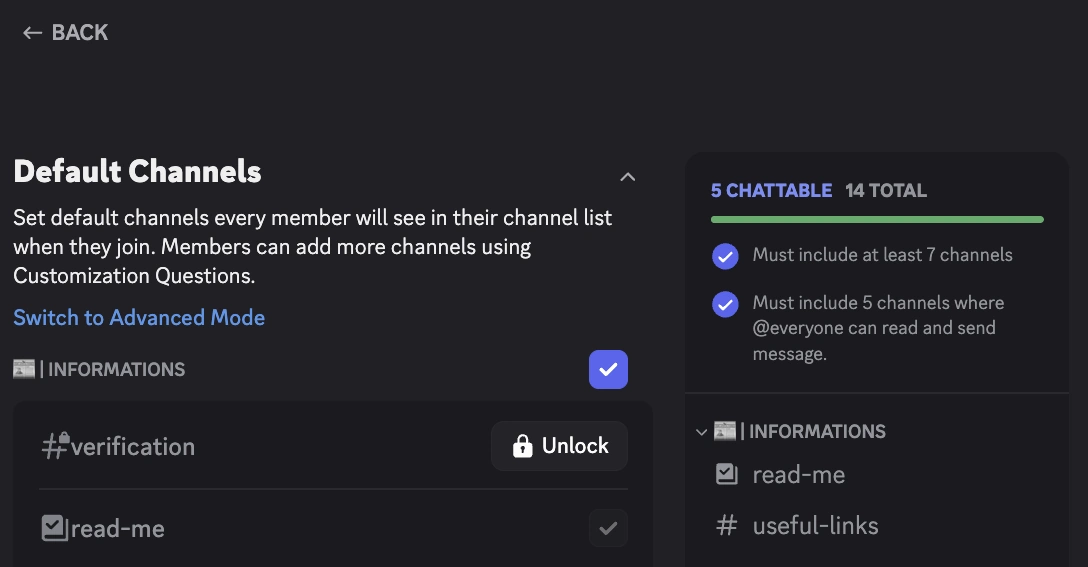
4️⃣ Atualizar a configuração no RaidProtect
- Execute o comando
/settings. - Abra a aba “Chegadas”.
- Clique em “Configurar” ao lado de “Captcha”.
- Se um aviso ainda for exibido, clique em “Atualizar” para reiniciar a verificação. Quando o aviso desaparecer, o captcha funciona corretamente.
5️⃣ Testar com uma conta de teste
Para confirmar que tudo está devidamente configurado:
- Entre no servidor com outra conta Discord.
- Verifique se o canal
#verificaçãoestá visível na chegada. - Clique em “Verificar” e insira o código (modo Painel), ou digite o código no canal (modo Desafio).
- Após a verificação, a conta deve ter acesso aos outros canais.
🛠️ Problemas comuns e soluções
| Problema | Solução |
|---|---|
🔴 O canal #verificação permanece invisível | Clique em “Mover para categoria” na tela Captcha, ou coloque o canal em uma categoria marcada do processo de integração do Discord. |
🚫 O cargo @Não verificado não pode escrever | Normal no modo Painel: o membro clica em “Verificar”. No modo Desafio, conceda a ele a permissão para enviar mensagens em #verificação. |
| 🔓 Um membro não verificado vê outros canais | Clique em “Corrigir” no aviso de vazamento da tela Captcha e retire os cargos que o Processo de integração do Discord atribui na chegada. |
| ❌ O captcha não funciona após a modificação | Clique em “Atualizar” na tela Captcha (aba “Chegadas” de /settings). |
✅ Seguindo essas etapas, o seu sistema de verificação estará totalmente operacional para receber os membros com segurança e bloquear com eficácia bots e raids.
