新成員加入與歡迎
RaidProtect 的歡迎功能會在新成員加入您的 Discord 伺服器時立即照顧他們:一則附有他們專屬卡片的歡迎訊息、自動身分組,以及能將專為此目的而建立的帳號(常用於突襲)擋在門外的帳號最短註冊時長。這三項設定位於 /settings 的「新成員加入」分頁,與驗證碼和 Auto RaidMode 並列。
❓ 運作方式
當使用者加入您的伺服器時,在他獲准進入前,會依序套用突襲模式、帳號最短註冊時長,然後是驗證碼。獲准後,他會收到自動身分組和歡迎訊息。
👋 歡迎訊息
當成員獲准進入伺服器時,歡迎訊息會發送到您選擇的頻道。它包含您的文字以及為每位成員產生的歡迎卡片:他的頭像、「歡迎來到」加上伺服器名稱,以及他的成員編號。
 歡迎訊息
歡迎訊息 訊息內容
訊息內容 提及成員
提及成員 管理按鈕
管理按鈕 支援伺服器
支援伺服器 Documentation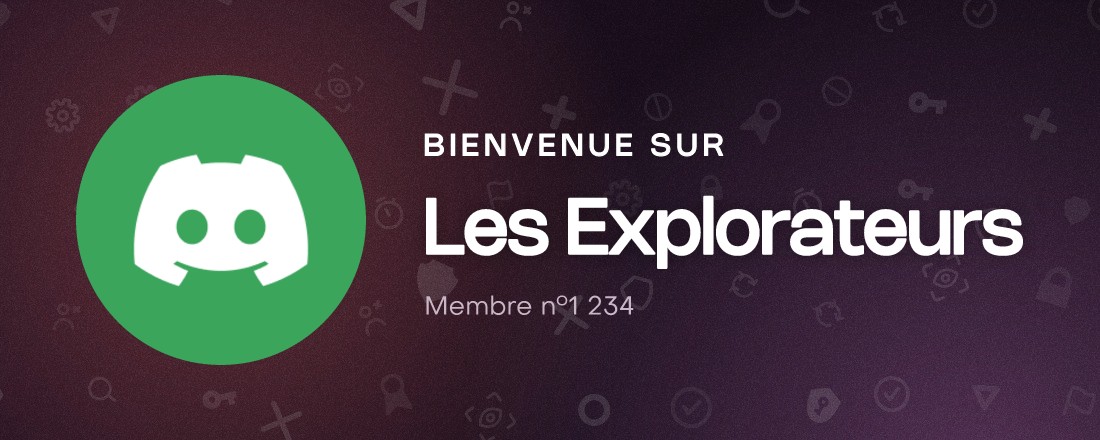
啟用歡迎訊息
- 使用
/settings指令。 - 開啟「新成員加入」分頁。
- 點擊「歡迎訊息」旁的「設定」。
- 在「歡迎頻道」中,選擇要發送訊息的文字頻道。選擇頻道即會啟用該訊息。
畫面右上角的開關可啟用或停用歡迎訊息。畫面下方會顯示訊息預覽,並會在每次修改時更新。
歡迎頻道不能是驗證碼、監禁、HoneyPot 或 DISCON 的頻道。如果頻道被刪除,該設定會被清空。
文字與變數
- 使用
/settings指令。 - 開啟「新成員加入」分頁。
- 點擊「歡迎訊息」旁的「設定」。
- 在「訊息內容」中,點擊「文字」。
- 撰寫您的訊息(最多 1,200 個字元),然後確認。將欄位留空可恢復為預設訊息。

 Documentation
{user.mention} · {user.name} · {user.displayname} · {user.id} · {server.name} · {server.member_count} · {server.id}留空即可恢復預設訊息。
預設文字為「歡迎 {user.mention} 來到 {server.name}!🎉」,使用伺服器的語言。您可以使用以下變數:
| 變數 | 替換為 |
|---|---|
{user.mention} | 成員的提及 |
{user.name} | 其使用者名稱 |
{user.displayname} | 其顯示名稱 |
{user.id} | 其 ID |
{server.name} | 伺服器名稱 |
{server.member_count} | 伺服器的成員數 |
{server.id} | 伺服器 ID |
提及成員
預設啟用的「提及成員」選項,會在新成員的歡迎訊息發布時通知他。它只會提及新加入者,絕不會提及 @everyone 或角色。
按鈕
您可以在訊息下方新增按鈕,連結到伺服器中的某個頻道,例如「閱讀規則」。
- 使用
/settings指令。 - 開啟「新成員加入」分頁。
- 點擊「歡迎訊息」旁的「設定」。
- 在「管理按鈕」中,選擇「新增按鈕」。
- 為按鈕命名,並選擇要連結的頻道。
若要編輯或刪除按鈕,請在同一份清單中選取它。
限制:免費版 2 個按鈕,Premium 版 4 個按鈕。若 Premium 到期,只會保留顯示前 2 個按鈕。
顏色 Premium
使用 Premium 時,在「訊息內容」中點擊「顏色」,即可選擇訊息左側色條的顏色:清單中的 RaidProtect 顏色,或十六進位色碼(例如 #D35F5F)。若未選擇,且您已自訂機器人的暱稱顏色,訊息就會沿用該顏色,否則使用預設顏色。歡迎卡片也會染上相同的顏色。
人潮湧入與突襲
🏷️ 自動身分組
自動身分組會在每位新成員加入時立即授予;若已啟用驗證碼,則在通過驗證碼後授予。它們取代了驗證碼舊有的自動身分組,原本的設定已自動沿用。
- 使用
/settings指令。 - 開啟「新成員加入」分頁。
- 點擊「自動身分組」旁的「設定」。
- 選擇一個或多個角色。
若要移除所有自動身分組,請點擊「重置」。
 自動身分組
自動身分組 最多 3 個角色,Premium 版最多 10 個。
限制:免費版 3 個角色,Premium 版 10 個角色。
請避免帶有權限的角色:自動授予的角色不應賦予任何權力。RaidProtect 會拒絕由整合管理的角色、位階高於它或高於您的角色,以及帶有管理權限的角色:所選的角色中可接受的會被保留,另有一則訊息說明其他角色被拒絕的原因(若全部被拒絕,原有的設定維持不變)。如果所選角色之後獲得了權限,它也會發出警示。
如果您的伺服器使用其他機器人來授予自動身分組,它可能會在驗證碼之前就授予角色。請改用 RaidProtect 的自動身分組。
🎂 帳號最短註冊時長
為了加強安全性,您可以對新成員的 Discord 帳號要求最短註冊時長。就在突襲前才建立的帳號會被擋在門外。此過濾器適用於每一次加入。
- 使用
/settings指令。 - 開啟「新成員加入」分頁。
- 點擊「帳號最短註冊時長」旁的「設定」。
- 在「帳號最短註冊時長」中,選擇 2 小時、12 小時、1 天或 2 天,或選擇「自訂值」(例如
0y 3d 1h,最長 10 年)。 - 在「處理方式」中,選擇對過新帳號的處理方式。
若要停用過濾器,請點擊「重置」。RaidProtect 需要 KICK_MEMBERS 權限。
 帳號最短註冊時長設定
 1 天
1 天 Action
 踢出
踢出處理方式
| 處理方式 | 對過新帳號的效果 |
|---|---|
| 「踢出」(預設) | 只要帳號仍然過新,每次嘗試加入都會被踢出。 |
| 「監禁至達到要求」 | 他進入後看不到伺服器的任何內容,達到要求的年齡後就會從監禁中放出。 |
| 「攔在入口」 | 他被卡在驗證碼上,帳號達到年齡後才能解答。 |
該帳號會收到一則私訊,告知他何時能存取伺服器。踢出、監禁和停權都會記錄在紀錄頻道中。
- 「監禁至達到要求」需要設定監禁角色,位於「管理」分頁 >「處罰」。若沒有監禁角色,RaidProtect 會提議您進行設定,或改用「封鎖至達到要求」:帳號會離開伺服器,其停權會在正確的日期自動解除。
- 「攔在入口」需要已啟用且處於**面板(互動)**模式的驗證碼。
🎫 帳號最短註冊時長繞過
使用指令:/bypass minage [user]
將 [user] 替換為所需的 ID,該使用者將有 10 分鐘的時間加入伺服器,而不會被年齡要求擋下。您也可以不指定使用者來使用此指令,以查看目前的繞過使用者清單。
常見問題
歡迎訊息何時發送?
在成員獲准進入時:若驗證碼不適用,則在加入時立即發送,否則在通過驗證碼後發送。突襲期間或加入鎖定期間不會發送。
可以移除歡迎卡片嗎?
不行,歡迎卡片會附在每則歡迎訊息上。使用 Premium 時,您可以變更其顏色。
可以授予多少個自動身分組?
免費版 3 個,Premium 版 10 個。帶有管理權限的角色會被拒絕。
自動身分組會在驗證碼之前授予嗎?
不會。當驗證碼適用於該成員時,他的自動身分組會在通過驗證碼後授予。
該選擇多長的最短註冊時長?
幾個小時到 1 天的值,就足以擋掉大多數為突襲而建立的帳號,又不會妨礙真正的成員。/setup 指令預設設定為 6 小時。
過新的帳號會被停權嗎?
預設不會:他每次嘗試都會被踢出。您也可以將他監禁至達到要求的年齡,或將他留在驗證碼之後。暫時停權只是在未設定監禁時的退路。
