Dienstprogramme
Zusätzliche Funktionen, um die Verwaltung Ihres Servers zu vereinfachen. 🔧
Neben den Hauptfunktionen wie dem Captcha, dem Anti-Spam oder dem Anti-Raid bietet RaidProtect mehrere Hilfswerkzeuge, die die Verwaltung Ihres Servers noch reibungsloser machen können.
📋 Einen Kanal duplizieren
Mit dem Befehl /channel duplicate können Sie einen Kanal vollständig duplizieren, einschließlich all seiner Einstellungen, Berechtigungen und Konfigurationen. Damit übertrifft er die native Discord-Funktion, die Kategorien und bestimmte spezifische Einstellungen wie die Tags von Forum-Kanälen nicht duplizieren kann.
Verwenden Sie den Befehl: /channel duplicate (#channel)
Ersetzen Sie (#channel) durch die Erwähnung oder die ID des zu duplizierenden Kanals.
🎯 Funktionen
Dieser Befehl dupliziert die Gesamtheit der folgenden Elemente:
- Kanalname
- Berechtigungen (Rollen und Benutzer)
- Kanaltyp (Text, Sprache, Forum usw.)
- Spezifische Einstellungen je nach Kanaltyp
- Position in der Kategorie (falls zutreffend)
⚙️ RaidProtect-Konfigurationen
Wenn Sie einen Kanal duplizieren, der interne RaidProtect-Konfigurationen besitzt, bietet Ihnen der Bot automatisch an:
- Die bestehende Konfiguration zu ersetzen, um den neuen Kanal zu verwenden
- Die Konfiguration zu duplizieren, um beide Kanäle konfiguriert zu behalten
Beispiel: Wenn Sie den Log-Kanal duplizieren, schlägt Ihnen RaidProtect vor, seine Konfiguration so zu aktualisieren, dass der neue Kanal zum Log-Kanal wird, oder je nach Ihrer Präferenz beide Kanäle konfiguriert zu behalten.
🗑️ Einen Kanal löschen und neu erstellen
Mit dem Befehl /channel clear können Sie einen Kanal löschen und ihn identisch neu erstellen, wobei seine Einstellungen, Berechtigungen und RaidProtect-Konfigurationen erhalten bleiben.
Verwenden Sie den Befehl: /channel clear (#channel)
Ersetzen Sie (#channel) durch die Erwähnung oder die ID des neu zu erstellenden Kanals.
Die Nachrichten und Webhooks des Kanals werden unwiderruflich gelöscht. Vor der Ausführung wird eine Bestätigung angefordert.
🧹 Mitglieder bereinigen
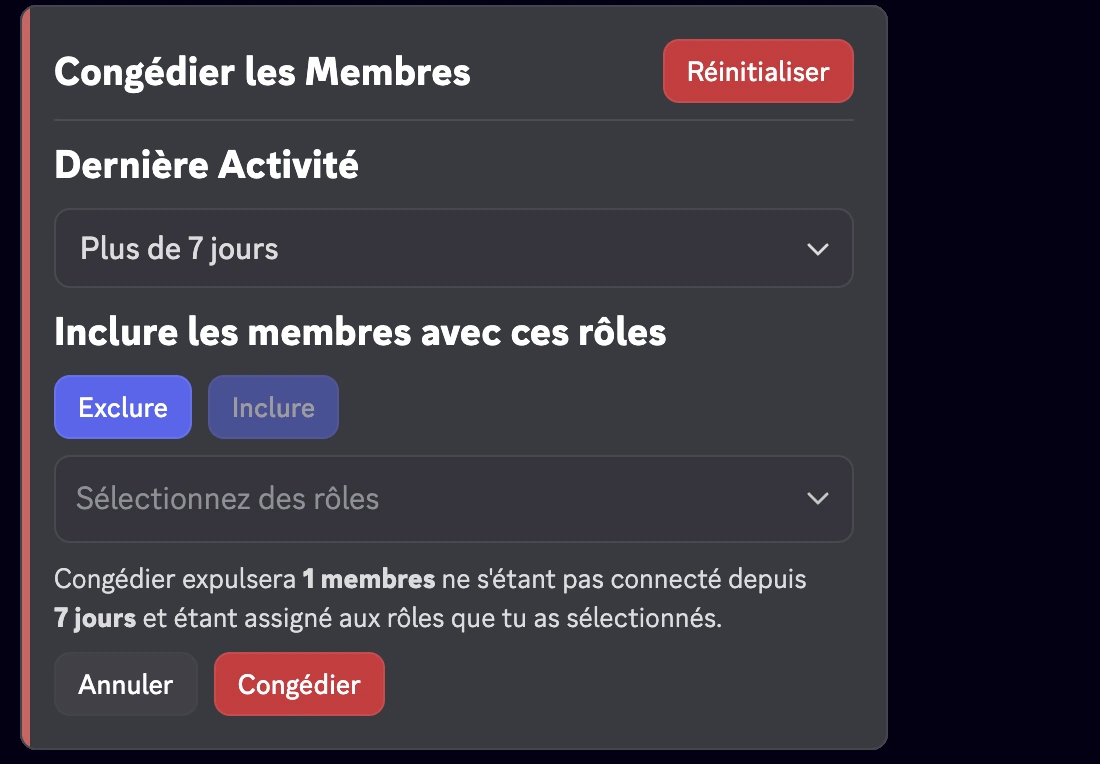
Mit dem Befehl /prune können Sie inaktive Mitglieder über ein interaktives Menü von Ihrem Server entfernen.
Verwenden Sie den Befehl: /prune [duration]
Ersetzen Sie [duration] durch die gewünschte Anzahl an Tagen der Inaktivität, von 1 bis 30. Der Bot zeigt ein interaktives Menü an, mit dem Sie:
- Die Inaktivitätsdauer auswählen können
- Bestimmte Rollen ein- oder ausschließen können
- Die Anzahl der betroffenen Mitglieder vor der Bestätigung sehen können
Der Bestätigungstext nennt, wer tatsächlich gehen wird:
| Modus | Ohne ausgewählte Rolle | Mit ausgewählten Rollen |
|---|---|---|
| Einschließen | Nur inaktive Mitglieder ohne jede Rolle | Inaktive Mitglieder, die keine Rolle außer den ausgewählten haben |
| Ausschließen | Alle inaktiven Mitglieder, unabhängig von ihren Rollen | Inaktive Mitglieder, die keine der ausgewählten Rollen haben |
Der Befehl /prune ist Administratoren vorbehalten. Es werden nur die 100 niedrigsten Rollen angeboten; Mitglieder mit einer höheren Rolle sind von vornherein ausgeschlossen.
🚫 Nutzer blockieren
Mit dem Befehl /block können Sie einen Nutzer daran hindern, bestimmte Funktionen von RaidProtect auf Ihrem Server zu nutzen (zum Beispiel Meldungen zu senden oder die Tag-Rolle zu erhalten).
Beim Blockieren oder Entsperren bietet Ihnen RaidProtect an, die betroffenen Funktionen auszuwählen:
| Typ | Wirkung |
|---|---|
| Alle Interaktionen | Blockiert alle Interaktionen mit dem Bot |
| Meldungen | Der Nutzer kann keine Meldung mehr abgeben |
| Tag-Rolle | Der Nutzer kann die Tag-Rolle nicht mehr erhalten |
Einen Nutzer blockieren
Verwenden Sie den Befehl: /block add [@user] [reason]
Einen Nutzer entsperren
Verwenden Sie den Befehl: /block remove [@user] [reason]
Blockierte Nutzer auflisten
Verwenden Sie den Befehl: /block list
📢 Informationspanels
Weitere Informationen über die Befehle /display public und /display staff finden Sie auf der dedizierten Seite zu den Informationspanels.
📜 Meine Sanktionen
Mit dem Befehl /meine-sanktionen können Mitglieder ihre eigenen Sanktionen auf dem Server einsehen, entsprechend der von den Administratoren konfigurierten Datenschutzstufe.
Verwenden Sie den Befehl: /meine-sanktionen
Dieser Befehl ist auch über die Schaltfläche Meine Sanktionen einsehen auf den Informationspanels zugänglich, wenn die Funktion aktiviert ist.
🏠 Serverinformationen
Der Befehl /serverinfo zeigt die Informationen des aktuellen Servers an: Name, Eigentümer, Erstellungsdatum, Mitgliederzahl, Boost-Stufe, aktivierte Funktionen usw.
Verwenden Sie den Befehl: /serverinfo
Der Befehl serverinfo ist per Präfix verwendbar (Alias ginfo). Er funktioniert nur auf einem Server, auf dem RaidProtect installiert ist.
🔗 Informationen zu einer Einladung
Der Befehl /inviteinfo analysiert eine Discord-Einladung, bevor Sie darauf klicken: nützlich, um eine Partnerschaft, Werbung oder einen per DM erhaltenen Link zu prüfen.
Verwenden Sie den Befehl: /inviteinfo (invite)
Ersetzen Sie (invite) durch den Code oder den Link der Einladung (z. B. discord.gg/raidprotect).
Bei einer Server-Einladung zeigen wir unter anderem an:
- Der Server: Name, Abzeichen und Tag, Kennung, Anzahl der Mitglieder und der Online-Mitglieder, Verifizierungsstufe, Stufe und Boosts.
- Die Einladung: Zielkanal (Text-, Sprach- oder Konferenzkanal), Ersteller, Anzahl der Verwendungen, Ablaufdatum, bei der Ankunft vergebene Rollen.
- Die Themen und Spiele, die der Server hervorhebt (die Spiele sind anklickbar).
- Ein Aktivitätsprofil: Stoßzeiten und Flauten, Regelmäßigkeit.
- Eine Schaltfläche „Server beitreten“.
Freundes-, private Gruppen-, Aktivitäts- und Live-Einladungen werden ebenfalls erkannt.
Auf einem Server ist die Antwort ephemer, und der Befehl erfordert standardmäßig die Berechtigung „Nachrichten verwalten“. Wenn Sie RaidProtect zu Ihrem Discord-Konto hinzufügen, können Sie /inviteinfo auch in DMs und privaten Gruppen verwenden: Die Antwort ist dann in der Unterhaltung sichtbar. Der Befehl inviteinfo ist per Präfix verwendbar (Alias ii).
🔐 Ihre Daten auf diesem Server
Der Befehl /privacy zeigt an, was RaidProtect auf Ihrem Server speichert. Er steht allen Mitgliedern offen, und die Antwort ist nur für Sie sichtbar.
Verwenden Sie den Befehl: /privacy
- Immer: die in
/settingsgewählte Konfiguration (aufbewahrt, solange RaidProtect auf dem Server ist) und die Sanktionen (Mitglied, Moderator, Grund und Daten) für den Moderationsverlauf. - Je nach Einstellungen: die Nachrichten (eine Stunde pro Kanal, im Arbeitsspeicher, nie in die Datenbank geschrieben), wenn der Anti-Spam, die Meldungen oder die Zwischenspeicherung von Nachrichten aktiv sind; die Meldungen (Autor, Grund und Kopie der gemeldeten Nachricht), wenn sie aktiviert sind.
Die Antwort verweist auf unsere Datenschutzerklärung, die die Aufbewahrungsdauern, die Weitergabe und Ihre Rechte im Detail erläutert.
🗂️ Zwischenspeicherung von Nachrichten
Die Zwischenspeicherung hält eine Stunde Nachrichten pro Kanal im Arbeitsspeicher, nie in die Datenbank geschrieben. Sie speist den Befehl /snipe und den Snipe-Teil von /modview. Ohne sie finden diese Befehle keine gelöschte Nachricht.
- Führen Sie den Befehl
/settingsaus. - Öffnen Sie den Tab „Werkzeuge“.
- Klicken Sie neben „Nachrichten-Zwischenspeicher“ auf „Aktivieren“.
 Configuration
 Tag-Rolle
 Kanalsperre
 Dienst-Rolle
 Nachrichten-Zwischenspeicher
 Support-Server
 Documentation
💬 Feedback geben
Mit dem Befehl /feedback können Sie eine Meinung, einen Vorschlag oder eine Bug-Meldung direkt aus Discord teilen, ohne dem Support-Server beitreten zu müssen. Auf einem Server erfordert er standardmäßig die Berechtigung „Nachrichten verwalten“; er funktioniert auch in DMs mit RaidProtect.
Verwenden Sie den Befehl: /feedback
Wählen Sie die Art der Rückmeldung und füllen Sie dann das sich öffnende Fenster aus:
- Vorschlag: Wir leiten Sie zur Vorschlagsseite weiter.
- Bug melden: Wählen Sie die Kategorie (Anti-Spam, Anti-Raid, Captcha, Sanktionen, Authentification Manager, Konfiguration, Befehle, Logs, Sonstiges); Ihre Meldung wird an unser Team weitergeleitet.
- Allgemeine Meinung: Bewerten Sie Ihre Erfahrung von 1 bis 5.
- Kompliment.
🎮 RaidProtect-Startseite
Die Schaltfläche „Launch“ von RaidProtect öffnet die RaidProtect-Startseite in der Discord-Activity. Sie funktioniert auf Ihrem Server, in DMs mit dem Bot und über RaidProtect, wenn es zu Ihrem Discord-Konto hinzugefügt ist. Im Kanal wird nichts gepostet.
- Demos: unsere Schutzmaßnahmen in Aktion in einem Discord-Kanal im Miniaturformat (Anti-Spam, Anti-Raid, Captcha und Fallenkanal des HoneyPot).
- Minispiele: Firewall, in dem Sie das Symbol Ihres Servers gegen Wellen von Robotern verteidigen, Snek, Ban Hammer und Quick sort.
- Ranglisten: für jedes Spiel die zehn besten Spieler Ihres Servers und aller Server, mit Ihrer Platzierung.
👤 Nutzerinformationen
Mit dem Befehl /userinfo erhalten Sie detaillierte Informationen über einen Nutzer.
Verwenden Sie den Befehl: /userinfo [@user]
Ersetzen Sie [@user] durch die gewünschte Erwähnung oder ID.
Der Befehl userinfo ist per Präfix verwendbar (Alias ui). Wenn Sie RaidProtect zu Ihrem Discord-Konto hinzufügen, können Sie ihn auch in DMs und privaten Gruppen verwenden.
📋 Angezeigte Informationen
- Erstellungsdatum des Discord-Kontos
- Profilbild des Nutzers
- Profilbanner
- Profilabzeichen
- Die Abzeichen Nitro, Booster, Quest und früherer Name werden nicht angezeigt.
🎭 Informationen zu einem Servermitglied
Ist das Ziel ein Servermitglied, umfassen die zusätzlichen Informationen:
- Beitrittsdatum zum Server
- Spitzname auf dem Server
- Anzahl der Rollen und Liste der ersten 6 Rollen
- Berechtigungskategorie (nur für Moderatoren sichtbar):
- Animator
- Moderator
- Manager
- Administrator
- Eigentümer
Die Kategorie Animator wird angezeigt, wenn das Mitglied mindestens eine der folgenden Berechtigungen besitzt:
MANAGE_EXPRESSIONSCREATE_GUILD_EXPRESSIONSMANAGE_EVENTS
Die Kategorie Moderator wird angezeigt, wenn das Mitglied mindestens eine der folgenden Berechtigungen besitzt:
KICK_MEMBERSBAN_MEMBERSMODERATE_MEMBERSMANAGE_MESSAGESMUTE_MEMBERSDEAFEN_MEMBERSMOVE_MEMBERSMANAGE_THREADS
Die Kategorie Manager wird angezeigt, wenn das Mitglied mindestens eine der folgenden Berechtigungen besitzt:
MANAGE_GUILDMANAGE_ROLESMANAGE_CHANNELSVIEW_AUDIT_LOGMANAGE_WEBHOOKSMANAGE_SERVER_EXPRESSIONS
Die Kategorie Administrator wird in zwei möglichen Fällen angezeigt:
1️⃣ Besitzt die Berechtigung:
ADMINISTRATOR
2️⃣ Verfügt gleichzeitig über die folgenden drei Berechtigungen:
MANAGE_GUILDMANAGE_ROLESMANAGE_CHANNELS
Bedingung: Das Mitglied ist der Serverbesitzer.
- Mitglieder-Flags (nur für Moderatoren sichtbar):
| Flags | Emojis | Bedeutungen |
|---|---|---|
DID_REJOIN |  | Der Nutzer hat den Server verlassen und ist ihm erneut beigetreten. |
IS_GUEST |  | Gastmitglied (temporäre Einladung oder Gastzugang). |
COMPLETED_ONBOARDING |  | Hat den Onboarding-Prozess des Servers abgeschlossen. |
STARTED_ONBOARDING |  | Hat den Onboarding-Prozess begonnen. |
COMPLETED_SERVER_GUIDE |  | Hat den Server-Guide abgeschlossen, falls aktiviert. |
STARTED_SERVER_GUIDE |  | Hat den Server-Guide begonnen. |
AUTOMOD_QUARANTINED_NAME |  | Durch die Automoderation wegen des Benutzernamens unter Quarantäne gestellt. |
AUTOMOD_QUARANTINED_GUILD_TAG | | Durch die Automoderation wegen des Tags oder Spitznamens unter Quarantäne gestellt. |
BYPASSES_VERIFICATION |  | Der Nutzer kann die Verifizierung des Servers umgehen. |
SPAMMER |  | Konto als Spammer markiert oder ungewöhnliche Aktivität festgestellt. |
🎨 Informationen zu einer Rolle
/roleinfo ist Teil der Logging Update, die für Version 3.8.0 geplant ist. Bis zu ihrer Veröffentlichung befindet sich der Befehl in der Experimentierphase, als öffentliche Beta für Premium-Server.
Der Befehl /roleinfo zeigt das Profil einer Rolle des Servers an.
Verwenden Sie den Befehl: /roleinfo [Rolle]
- Name, Erwähnung und ID
- Farbe oder Farbverlauf, Symbol oder Emoji
- Erstellungsdatum und Position in der Rollenliste
- Separat angezeigt und erwähnbar
- Herkunft: Rolle eines Bots, einer Integration, der Boosts, eines Abonnements oder verknüpfte Rolle
- Anzahl der Mitglieder (bei
@everyonealle Mitglieder des Servers) - Gefährliche Berechtigungen: ja oder nein für alle, die Details nur für Moderatoren
Die rollenbezogenen Server-Logs (Rolle erstellt oder geändert, Rolle einem Mitglied hinzugefügt oder entfernt) haben eine Schaltfläche „Rolle“, die dieses Profil öffnet.
Der Befehl roleinfo ist per Präfix verwendbar (Alias ri), nur auf einem Server.
⚖️ Discord-Sanktionen
Mit dem Befehl /discord-sanctions können Sie die von Discord verhängten Sanktionen gegen einen Nutzer einsehen, in Übereinstimmung mit der europäischen Regelung.
Verwenden Sie den Befehl: /discord-sanctions [@user]
Ersetzen Sie [@user] durch die gewünschte Erwähnung oder ID. Der Befehl ist auch per Rechtsklick auf ein Profil zugänglich, über Apps und dann Discord-Sanktionen. Ohne Benutzer zeigt er die globalen Sicherheitsstatistiken von Discord der letzten 7 Tage an (Tabs „Kategorien“, „Erkennung“ und „Durchsetzung“).
📋 Angezeigte Informationen
- Sanktionstyp:
| Sanktionen | Emojis | Bedeutungen |
|---|---|---|
CONTENT_DELETED |  | Vom Nutzer veröffentlichter Inhalt wurde gelöscht. |
RESTRICTED |  | Das Benutzerkonto wurde eingeschränkt. |
ACCOUNT_SUSPENDED |  | Das Benutzerkonto wurde gesperrt. |
ACCOUNT_TERMINATED |  | Das Benutzerkonto wurde gelöscht. |
- Ausstellungsdatum
- Inhaltstyp
- Sanktions-Flags:
| Flags | Emojis | Bedeutungen |
|---|---|---|
ILLEGAL_CONTENT |  | Sanktion wegen illegalen Inhalts angewendet. |
AUTOMATED_DETECTION |  | Sanktion durch eine automatische Erkennung angewendet. |
- Berichte gefunden
- Kein Bericht gefunden
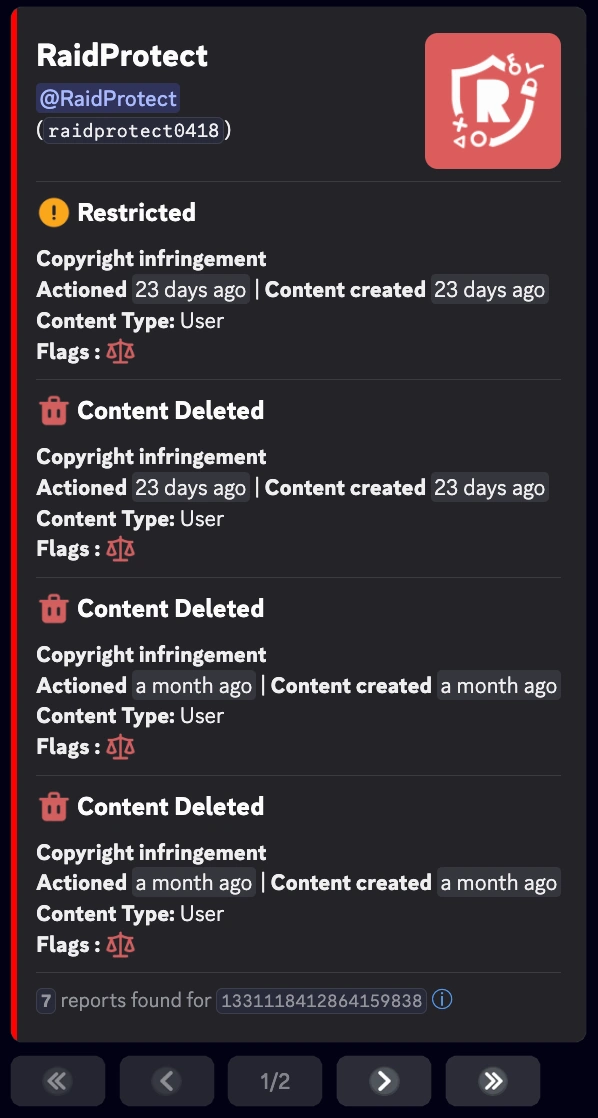
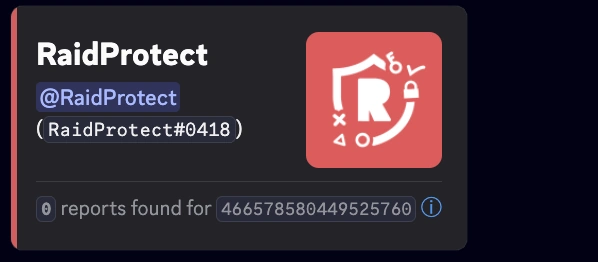
Der Befehl ermöglicht es, die zwischen dem 22. August 2024 und dem 14. August 2025 ausgestellten Berichte einzusehen. Diese Informationen werden direkt von Discord bereitgestellt und können nicht von RaidProtect geändert werden.
Häufig gestellte Fragen
Warum findet /snipe keine Nachricht?
/snipe liest die Nachrichten, die eine Stunde lang im Speicher gehalten werden. Aktivieren Sie die Zwischenspeicherung von Nachrichten im Tab Werkzeuge von /settings oder aktivieren Sie den Anti-Spam oder die Meldungen, die sie automatisch aktivieren.
Wie prüfe ich eine Discord-Einladung, bevor ich einem Server beitrete?
Verwenden Sie /inviteinfo mit dem Code oder dem Link der Einladung: Wir zeigen den Server, seinen Ersteller, seine Aktivität und die bei der Ankunft vergebenen Rollen an.
Was speichert RaidProtect auf meinem Server?
Der Befehl /privacy erläutert es: dauerhaft die Konfiguration und die Sanktionen und je nach Ihren Einstellungen eine Stunde Nachrichten im Speicher sowie die Meldungen.
Wer kann /prune verwenden?
Standardmäßig nur Administratoren. Eine Vorschau nennt vor jedem Kick die Anzahl der betroffenen Mitglieder.
