Community aktivieren
Die Aktivierung der Community-Funktion macht mehrere erweiterte Sicherheitseinstellungen von Discord verfügbar, die bestimmte Funktionen von RaidProtect benötigen:
- die DM-Sperre (DM Lock);
- der Raid-Modus und die Beitrittssperre, nur mit der Aktion während des Raids „Einladungen sperren“ (der Standardeinstellung).
Das Captcha und die anderen Aktionen des Raid-Modus („Ankömmlinge kicken“, „Zum Captcha schicken“, „Captcha während des Raids eingefroren“) funktionieren ohne die Community.
🚦 Voraussetzungen
- Administrator des Discord-Servers sein.
🚩 Community-Funktionen aktivieren
-
Öffnen Sie Ihre Servereinstellungen
- Klicken Sie oben links auf den Servernamen > „Servereinstellungen“.
-
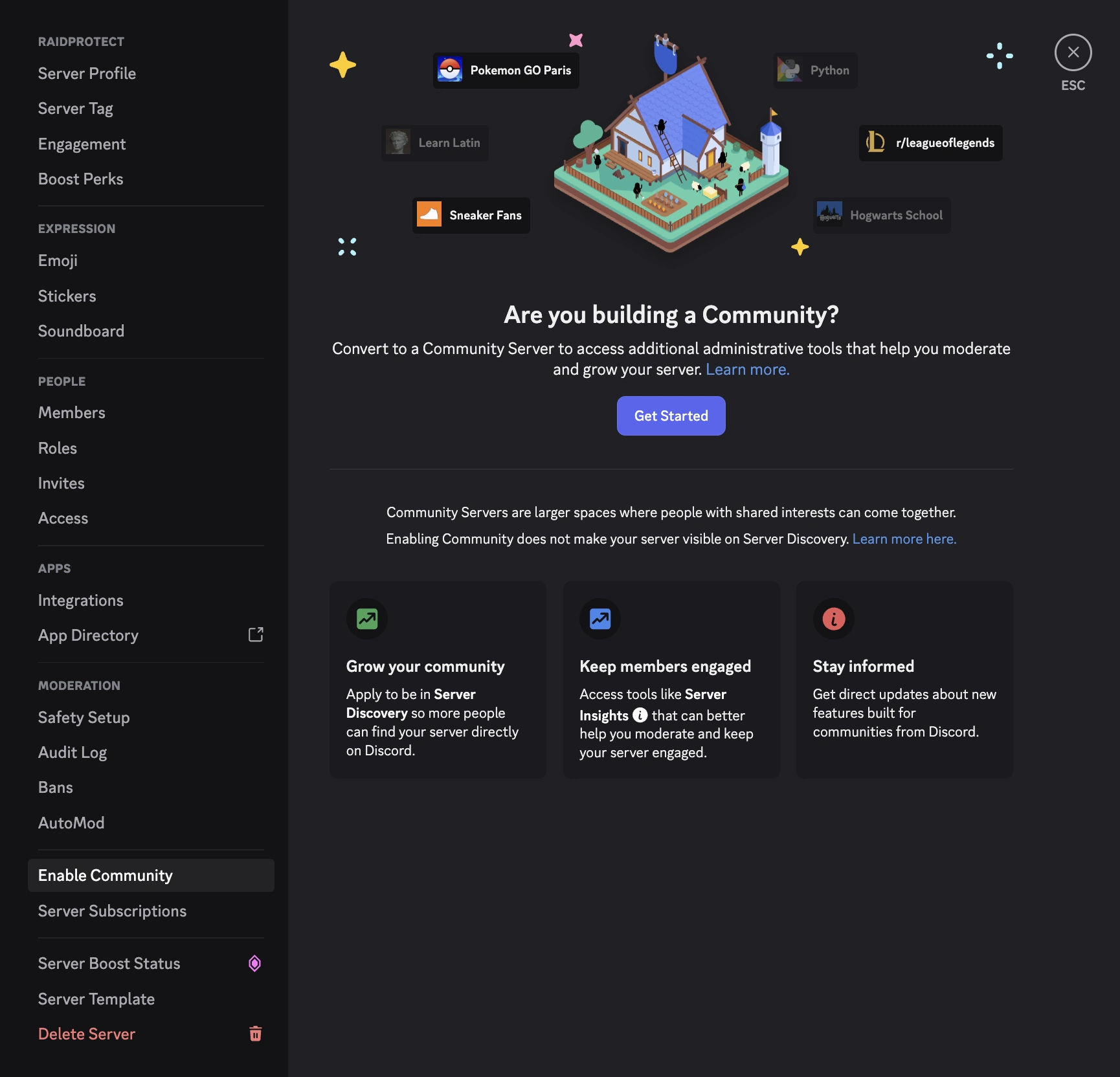
Gehen Sie zum Abschnitt „Community“
- Navigieren Sie in der Seitenleiste zum Tab Community aktivieren und klicken Sie dann auf Loslegen.
Hinweis
Wenn die Community auf Ihrem Server bereits aktiviert ist, heißt der Abschnitt Community-Übersicht.
-
Folgen Sie dem Einrichtungsassistenten
- Aktivieren Sie die E-Mail-Verifizierung für alle Mitglieder.
- Aktivieren Sie den Filter für anstößige Inhalte.
- Richten Sie einen Regelkanal und einen Ankündigungskanal ein.
- Akzeptieren Sie die Nutzungsrichtlinien für Community-Server.
-
Schließen Sie die Einrichtung ab
- Klicken Sie auf „Einrichtung abschließen“. Das „Community“-Abzeichen wird auf Ihrem Server angezeigt, sobald die Aktivierung abgeschlossen ist.
💡 DM-Sperre & Raid-Modus nach der Aktivierung verwenden
- Führen Sie den Befehl
/settingsaus. - Öffnen Sie für die DM-Sperre den Tab „Schutz“ und klicken Sie neben „DM-Sperre“ auf „Bearbeiten“.
- Öffnen Sie für den Raid-Modus den Tab „Ankünfte“ und klicken Sie neben „Auto RaidMode“ auf „Konfigurieren“.
Wenn ein Hinweis Sie aufgefordert hatte, die Community zu aktivieren, klicken Sie auf „Aktualisieren“: Er verschwindet, sobald die Community aktiviert ist.
