Installation
RaidProtect vereinfacht die Verwaltung Ihres Servers dank zweier leistungsstarker Werkzeuge: dem Befehl /setup für eine schrittweise geführte Konfiguration und dem Befehl /settings, um Ihre Einstellungen jederzeit über ein zentrales Menü zu ändern. Diese Installationsanleitung erklärt Ihnen, wie Sie sie effektiv nutzen.
Wo anfangen
Für einen Server, der bei null anfängt, ist dies die empfohlene Reihenfolge:
- Aktivieren Sie den Community-Modus von Discord (Servereinstellungen, dann „Community aktivieren"). Das ist eine Voraussetzung für das Captcha und den Raid-Modus.
- Führen Sie
/setupaus: Hier wählen Sie über die empfohlene Konfiguration, welche Funktionen aktiviert werden. RaidProtect erstellt den Log-Kanal automatisch und wendet die Änderungen nach einer Zusammenfassung an. - Stellen Sie den Anti-Spam ein: Seine Sanktionen lassen sich pro Spam-Art anpassen.
- Passen Sie jederzeit mit
/settingsan.
Geführte Installation
Der Befehl /setup wurde entwickelt, um Ihnen zu helfen, RaidProtect schnell oder über einen detaillierten Ansatz je nach Ihren Bedürfnissen zu konfigurieren.
🔧 Empfohlene Konfiguration
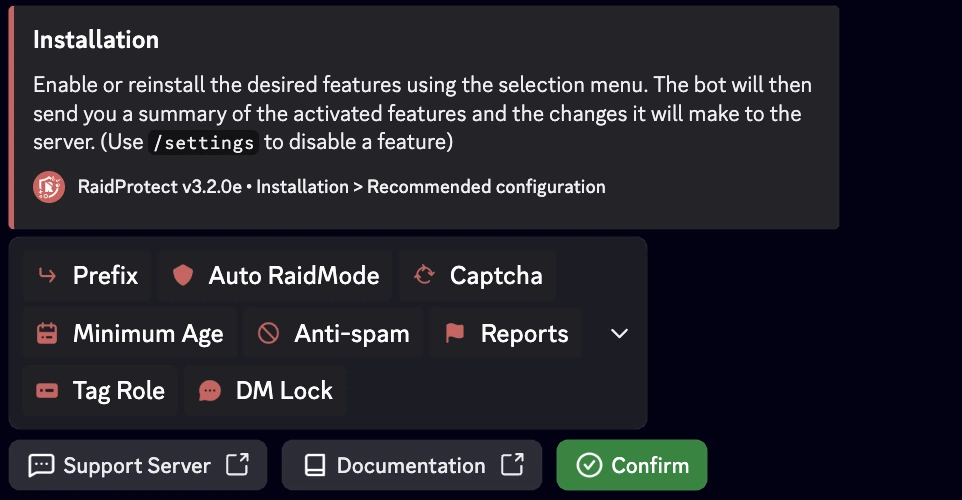
Ermöglicht es, die wichtigsten Funktionen im Handumdrehen über ein interaktives Auswahlmenü zu aktivieren oder zu deaktivieren.
- Führen Sie den Befehl
/setupaus. - Wählen Sie die Schaltfläche "Empfohlene Konfiguration".
- Aktivieren oder deaktivieren Sie die gewünschten Funktionen über das Auswahlmenü.
Der Bot sendet Ihnen anschließend eine Zusammenfassung der aktivierten Funktionen und der Änderungen, die er am Server vornehmen wird.
Konfiguration ändern
Der Befehl /settings ist der Befehl zur Verwaltung Ihrer Einstellungen nach abgeschlossener Installation. Er ermöglicht es Ihnen, die Funktionen von RaidProtect jederzeit einfach und schnell einzusehen, anzupassen oder zu personalisieren.
🔍 Einstellungsmenü
- Geben Sie
/settingsin einem Kanal ein, in dem der Bot aktiv ist. - Navigieren Sie bequem zwischen den verschiedenen Bereichen, um die Einstellungen zu finden, die Sie ändern möchten.
- Passen Sie die Optionen an: Jede Kategorie zeigt eine Liste anpassbarer Optionen in Form von Schaltflächen oder Dropdown-Menüs.
 Sprache
 Präfix
 Auto RaidMode
 Kanalsperrung
 Captcha
 Mindestalter
 Anti-spam
 Logs
Logs Meldungen
 Tag-Rolle
 DM-Sperre
🔄 Eine Einstellung zurücksetzen
- Navigieren Sie zur gewünschten Einstellung.
- Klicken Sie auf "Zurücksetzen".

Der Bot bestätigt das Zurücksetzen, bevor er die Änderungen übernimmt.
Welche Konfiguration für Ihren Server?
Die empfohlene Konfiguration von /setup führt Sie bereits durch diese Entscheidungen. Wenn Sie bei null anfangen oder Ihre Einrichtung mit einer KI vorbereiten, finden Sie heraus, was zu Ihrem Server passt: Jeder Bedarf verweist auf die Funktion, die ihn abdeckt.
- Raids, Wellen von Konten, die auf einen Schlag hereinströmen: der Raid-Modus schließt die Zugänge und sperrt die Kanäle für die Dauer des Angriffs.
- Spam, Werbung, Betrugslinks: der Anti-Spam sanktioniert automatisch, und der HoneyPot fängt Spam-Konten ab.
- Bots, die massenhaft beitreten: das Captcha lässt jeden Ankömmling beweisen, dass er ein Mensch ist.
- Betrug per Bild (gefälschte Giveaways, Phishing): ScamLens erkennt und entfernt ihn.
- Ein Nuke-Risiko oder gehackte Staff-Konten: wenden Sie die geringsten Rechte und den Authentication Manager an.
- Eine Community, die Ihnen beim Moderieren helfen kann: aktivieren Sie die Meldungen.
Passen Sie anschließend die Sanktionen (Kick, Timeout, Bann, Jail) an Ihren Server an.
Falls Sie auf ein Problem stoßen, sehen Sie im Abschnitt Fehlfunktionen nach oder treten Sie unserem Support-Server bei, um Hilfe zu erhalten.
