Onboarding-Prozess und Captcha
Wenn der Kanal #verifizierung für neue Mitglieder standardmäßig nicht sichtbar ist, können sie das Captcha nicht bestehen und bleiben blockiert. Diese Anleitung betrifft den Onboarding-Prozess von Discord (Servereinstellungen > Onboarding-Prozess). Für die Willkommensnachricht und die automatischen Rollen von RaidProtect lesen Sie die Seite Ankunft und Empfang.
In den meisten Fällen behebt RaidProtect das Problem für Sie: Beginnen Sie mit Schritt 1.
1️⃣ RaidProtect das Problem beheben lassen
- Führen Sie den Befehl
/settingsaus. - Öffnen Sie den Tab „Ankünfte“.
- Klicken Sie neben „Captcha“ auf „Konfigurieren“.
- Weist ein Hinweis darauf hin, dass der Verifizierungskanal nicht standardmäßig sichtbar ist, klicken Sie auf:
- „Verschieben nach Kategorie“, um den Kanal in eine Kategorie zu legen, die für neue Mitglieder bereits sichtbar ist;
- oder „Neue Kategorie erstellen“, damit wir eine Kategorie „Willkommen“ erstellen, die zu den Standardkanälen hinzugefügt wird.
Die Berechtigungen des Kanals bleiben beim Verschieben erhalten.
 Captcha-Konfiguration
 Anzeigemodus
 Panel (Interaktiv)
 Auslösung
 Dauerhaft
 Verifizierungskanal
 Rolle der Mitglieder in Verifizierung
 Schwierigkeit
 Testmodus
 Frist vor dem Kick
 5 minutes
 Logs
 Support-Server
 Documentation
Derselbe Bildschirm weist auf die Lücken der Rolle @Nicht verifiziert hin: Rollen, die der Discord-Onboarding-Prozess vergibt und die die Verifizierung umgehen, Kanäle, die für Mitglieder in der Verifizierung noch sichtbar sind. Die Schaltfläche „Beheben“ schließt die betroffenen Kanäle. Siehe die Warnungen des Captcha-Bildschirms.
2️⃣ Kanalberechtigungen überprüfen
RaidProtect setzt die Berechtigungen des Kanals #verifizierung und der Rolle @Nicht verifiziert selbst. Falls Sie sie geändert haben, überprüfen Sie sie:
- Öffnen Sie die Einstellungen des Kanals
#verifizierung(Rechtsklick > Kanal bearbeiten). - Im Tab Berechtigungen:
- Stellen Sie sicher, dass
@everyonekeine Berechtigung hat, den Kanal zu sehen. - Überprüfen Sie, dass die Rolle
@Nicht verifiziertdie Berechtigung hat, den Kanal zu sehen und den Nachrichtenverlauf zu lesen. - Im Modus Panel (Interaktiv), dem Standardmodus, darf
@Nicht verifiziertkeine Nachrichten senden können: Der Code wird in einem Fenster eingegeben. Im Modus Challenge (Klassisch) muss die Rolle Nachrichten senden können, um den Code zu tippen.
- Stellen Sie sicher, dass
3️⃣ Onboarding-Kategorie überprüfen
Wenn Sie lieber von Hand korrigieren:
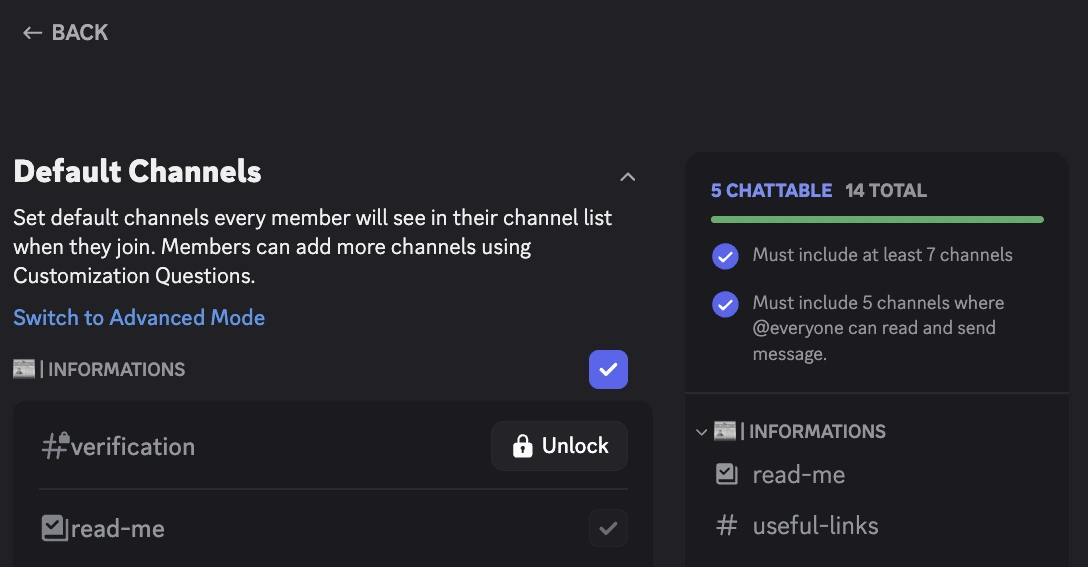
- Gehen Sie zu Servereinstellungen > Onboarding-Prozess.
- Überprüfen Sie im Abschnitt Standardkanäle, dass die Kategorie, die
#verifizierungenthält, als sichtbar für neue Mitglieder markiert ist. - Verschieben Sie
#verifizierungbei Bedarf in eine markierte Kategorie. - Speichern Sie die Änderungen.
4️⃣ Konfiguration in RaidProtect aktualisieren
- Führen Sie den Befehl
/settingsaus. - Öffnen Sie den Tab „Ankünfte“.
- Klicken Sie neben „Captcha“ auf „Konfigurieren“.
- Wird noch ein Hinweis angezeigt, klicken Sie auf „Aktualisieren“, um die Prüfung neu zu starten. Sobald der Hinweis verschwindet, funktioniert das Captcha korrekt.
5️⃣ Mit einem Testkonto testen
Um zu bestätigen, dass alles richtig konfiguriert ist:
- Treten Sie dem Server mit einem anderen Discord-Konto bei.
- Überprüfen Sie, ob der Kanal
#verifizierungbei der Ankunft sichtbar ist. - Klicken Sie auf „Verifizieren“ und geben Sie den Code ein (Panel-Modus) oder tippen Sie den Code in den Kanal (Challenge-Modus).
- Nach der Verifizierung sollte das Konto Zugang zu den anderen Kanälen haben.
🛠️ Häufige Probleme und Lösungen
| Problem | Lösung |
|---|---|
🔴 Der Kanal #verifizierung bleibt unsichtbar | Klicken Sie auf dem Captcha-Bildschirm auf „Verschieben nach Kategorie“ oder legen Sie den Kanal in eine markierte Kategorie des Discord-Onboardings. |
🚫 Die Rolle @Nicht verifiziert kann nicht schreiben | Normal im Panel-Modus: Das Mitglied klickt auf „Verifizieren“. Im Challenge-Modus erteilen Sie ihr die Berechtigung zum Senden von Nachrichten in #verifizierung. |
| 🔓 Ein nicht verifiziertes Mitglied sieht andere Kanäle | Klicken Sie im Lücken-Hinweis des Captcha-Bildschirms auf „Beheben“ und entfernen Sie die Rollen, die der Discord-Onboarding-Prozess bei der Ankunft vergibt. |
| ❌ Das Captcha funktioniert nach der Änderung nicht | Klicken Sie auf dem Captcha-Bildschirm (Tab „Ankünfte“ von /settings) auf „Aktualisieren“. |
Wenn Sie diese Schritte befolgen, ist Ihr Verifizierungssystem voll funktionsfähig, um Mitglieder sicher zu empfangen und Bots oder Raids effektiv zu blockieren.
