Processus d’accueil et Captcha
Si le salon #vérification n’est pas visible par défaut pour les nouveaux membres, ils ne peuvent pas passer le captcha et restent bloqués. Ce guide concerne le Processus d'accueil de Discord (Paramètres du serveur > Processus d'accueil). Pour le message de bienvenue et les rôles automatiques de RaidProtect, consultez la page Arrivées et accueil.
Dans la plupart des cas, RaidProtect corrige le problème pour vous : commencez par l'étape 1.
1️⃣ Laisser RaidProtect corriger
- Faites la commande
/settings. - Ouvrez l'onglet “Arrivées”.
- Cliquez sur “Configurer” à côté de “Captcha”.
- Si un encart signale que le salon de vérification n'est pas visible par défaut, cliquez sur :
- “Déplacer dans catégorie” pour placer le salon dans une catégorie déjà visible des nouveaux membres ;
- ou “Créer une nouvelle catégorie” pour que nous créions une catégorie « Bienvenue » ajoutée aux salons par défaut.
Les permissions du salon sont conservées lors du déplacement.
 Configuration du Captcha
 Mode d'affichage
 Panneau (Interactif)
 Déclenchement
 En permanence
 Salon de vérification
 Rôle des membres en vérification
 Difficulté
 Mode test
 Délai avant expulsion
 5 minutes
 Logs
 Serveur Support
 Documentation
Le même écran signale les fuites du rôle @Non vérifié : rôles donnés par le Processus d'accueil Discord qui contournent la vérification, salons encore visibles aux membres en vérification. Le bouton “Corriger” ferme les salons concernés. Voir les alertes de l'écran Captcha.
2️⃣ Vérifier les permissions du salon
RaidProtect pose lui-même les permissions du salon #vérification et du rôle @Non vérifié. Si vous les avez modifiées, vérifiez-les :
- Ouvrez les paramètres du salon
#vérification(clic droit > Modifier le salon). - Dans l’onglet Permissions :
- Assurez-vous que
@everyonen’a pas la permission de voir le salon. - Vérifiez que le rôle
@Non vérifiéa la permission de voir le salon et voir les anciens messages. - En mode Panneau (Interactif), le mode par défaut,
@Non vérifiéne doit pas pouvoir envoyer de messages : le code se saisit dans une fenêtre. En mode Challenge (Classique), il doit pouvoir envoyer des messages pour taper le code.
- Assurez-vous que
3️⃣ Vérifier la catégorie d’accueil
Si vous préférez corriger à la main :
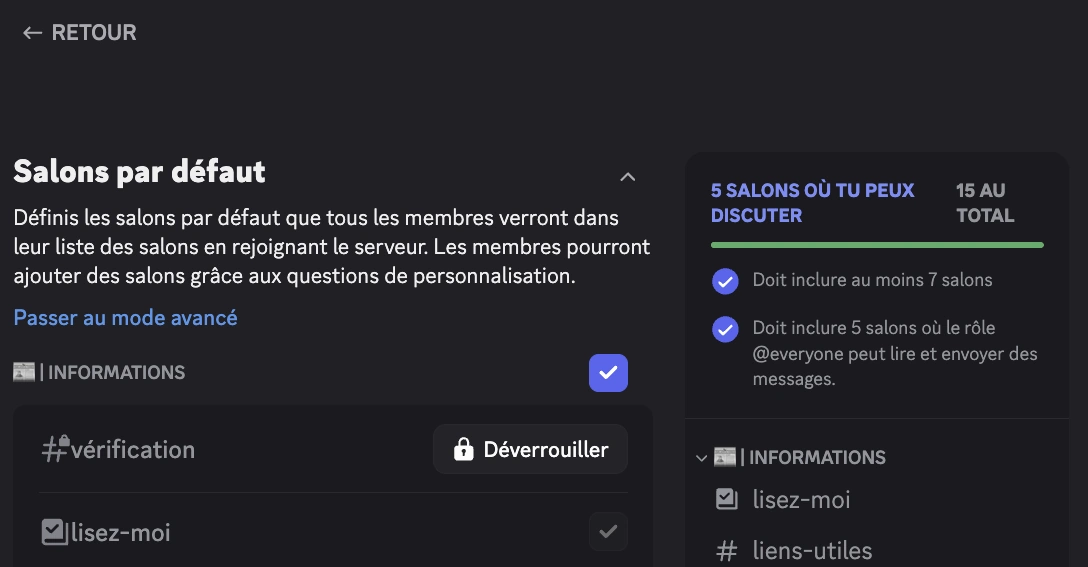
- Allez dans Paramètres du serveur > Processus d'accueil.
- Dans la section Salons par défaut, vérifiez que la catégorie contenant
#vérificationest cochée comme visible pour les nouveaux membres. - Si nécessaire, déplacez
#vérificationdans une catégorie cochée. - Sauvegardez les modifications.
4️⃣ Actualiser la configuration dans RaidProtect
- Faites la commande
/settings. - Ouvrez l'onglet “Arrivées”.
- Cliquez sur “Configurer” à côté de “Captcha”.
- Si un encart est encore affiché, cliquez sur “Actualiser” pour relancer la vérification. Quand l'encart disparaît, le captcha fonctionne correctement.
5️⃣ Tester avec un compte de test
Pour confirmer que tout est bien configuré :
- Rejoignez le serveur avec un autre compte Discord.
- Vérifiez que le salon
#vérificationest visible à l’arrivée. - Cliquez sur “Vérifier” et saisissez le code (mode Panneau), ou tapez le code dans le salon (mode Challenge).
- Une fois vérifié, le compte devrait avoir accès aux autres salons.
🛠️ Problèmes fréquents et solutions
| Problème | Solution |
|---|---|
🔴 Le salon #vérification reste invisible | Cliquez sur “Déplacer dans catégorie” sur l'écran Captcha, ou mettez le salon dans une catégorie cochée de l’accueil Discord. |
🚫 Le rôle @Non vérifié ne peut pas écrire | Normal en mode Panneau : le membre clique sur “Vérifier”. En mode Challenge, donnez-lui la permission d’envoyer des messages dans #vérification. |
| 🔓 Un membre non vérifié voit d'autres salons | Cliquez sur “Corriger” dans l'encart de fuite de l'écran Captcha, et retirez les rôles que le Processus d'accueil Discord donne à l'arrivée. |
| ❌ Le Captcha ne fonctionne pas après modification | Cliquez sur “Actualiser” sur l'écran Captcha (onglet “Arrivées” de /settings). |
✅ En suivant ces étapes, votre système de vérification sera pleinement opérationnel pour accueillir les membres en toute sécurité et bloquer efficacement les bots ou raids.
