Anti-spam

L'anti-spam de RaidProtect détecte et sanctionne automatiquement le spam sur votre serveur Discord : messages en rafale, écran inondé, copier-coller, liens, mentions massives, selfbots et spam réparti sur plusieurs salons. Une fois activé, il s'occupe de tout sans qu'un modérateur ait à intervenir.
❓ Comment fonctionne l'anti-spam ?
Nous analysons chaque message en le comparant aux messages récents de son auteur.
- Dix déclencheurs : chaque type de spam a son propre déclencheur (spam, flood, fichiers, duplicatas, liens, mentions, selfbot, commandes externes, messages bloqués par l'AutoMod, multisalon). Le détail est dans le tableau des déclencheurs.
- Quatre familles : les déclencheurs sont regroupés par nature (Excès, Spam, Automatisé et Spam multisalon), ce qui permet de régler les sanctions en quelques clics.
- La sanction la plus sévère l'emporte : quand un spam franchit plusieurs déclencheurs à la fois, nous appliquons la sanction la plus forte.
- Motif clair : la raison de la sanction indique le type de spam détecté.
- Logs : chaque sanction est envoyée dans votre salon de logs avec les messages supprimés (voir les logs).
L'anti-spam est désactivé par défaut. Il s'active pendant la commande /setup si vous le cochez, ou à tout moment depuis /settings.
🛡️ Configuration de l'anti-spam
L'anti-spam se trouve dans l'onglet “Protection” de /settings. Son écran regroupe l'interrupteur, les sanctions, le préréglage, les exemptions et la simulation.
 Configuration de l'Anti-spam
 Sanctions
 Salon(s) ignoré(s)
 Rôle(s) ignoré(s)
 Membre(s) ignoré(s)
 Simulation
 Serveur Support
 Documentation
Activer ou désactiver l'anti-spam
- Faites la commande
/settings. - Ouvrez l'onglet “Protection”.
- Cliquez sur “Configurer” à côté de “Anti-spam”.
- Cliquez sur “Activer” (ou “Désactiver”) en haut à droite de l'écran.
Choisir un préréglage
Le plus simple pour régler l'anti-spam est de choisir un préréglage. Il fixe d'un coup la sanction de chaque famille :
| Préréglage | Excès | Spam | Automatisé | Spam multisalon |
|---|---|---|---|---|
| Souple | Avertissement | Timeout | Jail | Timeout |
| Standard (par défaut) | Timeout | Softban | Bannissement | Jail |
| Strict (non recommandé) | Softban | Bannissement | Bannissement | Bannissement |
Le préréglage Souple n'expulse et ne bannit jamais : au plus un timeout ou le jail.
- Faites la commande
/settings. - Ouvrez l'onglet “Protection”.
- Cliquez sur “Configurer” à côté de “Anti-spam”.
- Choisissez un préréglage dans le sélecteur “Choisir un préréglage”.
Le sélecteur affiche “Personnalisé” quand vos réglages ne correspondent à aucun préréglage. Dans ce cas, appliquer un préréglage écrase vos réglages : nous vous demandons de confirmer en cochant “J'ai compris, appliquer le préréglage”. Les durées propres à certains déclencheurs repartent alors sur la durée par défaut.

 Vos réglages vont être écrasés
- Excès : Avertissement
- Spam : Timeout
- Automatisé : Softban
- Spam multisalon : Expulsion
Gérer les salons, rôles et membres ignorés
Vous pouvez exclure certains salons, rôles ou membres de la surveillance anti-spam.
- Faites la commande
/settings. - Ouvrez l'onglet “Protection”.
- Cliquez sur “Configurer” à côté de “Anti-spam”.
- Choisissez vos exemptions dans les sélecteurs “Salon(s) ignoré(s)”, “Rôle(s) ignoré(s)” et “Membre(s) ignoré(s)” (25 au maximum chacun).
Le sélecteur de salons accepte les catégories (tous leurs salons sont alors ignorés), ainsi que les salons vocaux, les scènes et les forums. Les fils suivent leur salon parent.
- Les salons dont le nom contient “spam” (pour un fil, c'est le nom du salon parent qui compte). Un interrupteur “Ignorer les salons « spam »”, dans l'écran de l'anti-spam, permet de les surveiller aussi.
- Les membres que RaidProtect ne peut pas modérer (rôle plus haut que le sien).
- Le staff (permission
Administrateur,Gérer le serveurouGérer les messages), tant qu'aucun rôle ni membre n'est ignoré. Dès que vous ajoutez un rôle ou un membre à la liste, seule cette liste compte : les membres du staff qui n'y figurent pas peuvent alors être sanctionnés.
Configurer les sanctions par déclencheur
Le détail des sanctions s'ouvre depuis l'écran de l'anti-spam.
- Faites la commande
/settings. - Ouvrez l'onglet “Protection”.
- Cliquez sur “Configurer” à côté de “Anti-spam”.
- Cliquez sur “Voir les détails” à droite de “Sanctions”.
- Cliquez sur “Modifier” à côté de la famille à régler, puis choisissez la “Sanction” et, si besoin, la “Durée”.
 Excès
 Spam
 Automatisé
 Durée par défaut
 1 heure
Chaque famille regroupe des déclencheurs de même nature. Voici les déclencheurs que nous détectons, avec leur sanction par défaut (préréglage Standard) :
| Famille | Déclencheur | Ce qui est détecté | Sanction par défaut |
|---|---|---|---|
| Excès | Spam | Trop de messages en peu de temps. Les emojis, stickers et messages en charabia (caractère répété, mots en boucle) comptent aussi. | Timeout |
| Excès | Flood (écran rempli) | Messages qui remplissent l'écran : longs textes, images, aperçus de liens, stickers | Timeout |
| Excès | Spam de fichiers | Envoi massif de fichiers ou d'images | Timeout |
| Spam | Spam de duplicatas | Messages copiés-collés ou presque identiques | Softban |
| Spam | Spam de liens | Envoi massif de liens (une invitation Discord compte comme un lien, même sans https://, les autres liens Discord et les GIF restent neutres) | Softban |
| Spam | Spam de mentions | Mentions massives | Softban |
| Automatisé | Spam avec selfbot | Utilisation de selfbots pour spammer | Bannissement |
| Automatisé | Spam de commandes externes | Utilisation de commandes externes pour spammer | Bannissement |
| Automatisé | Spam de messages bloqués (AutoMod) | Messages à répétition bloqués par l'AutoMod de Discord | Bannissement |
| (à part) | Spam multisalon | Le même message posté dans plusieurs salons en peu de temps | Jail |
Le Spam multisalon est particulier : sa sanction remplace celle du déclencheur d'origine quand le spam touche plusieurs salons, uniquement si elle est plus sévère. Le désactiver coupe aussi toute la surveillance à l'échelle du serveur.
Voici les sanctions disponibles pour chaque famille ou déclencheur :
- Avertissement (Warn) : envoie un avertissement au membre.
- Timeout : rend le membre muet pendant une durée définie (28 jours au maximum, limite de Discord).
- Mute : donne le rôle Mute configuré sur votre serveur.
- Jail : donne le rôle Jail configuré sur votre serveur.
- Expulsion (Kick) : expulse le membre du serveur.
- Softban : bannit puis débannit immédiatement le membre, ce qui supprime ses messages.
- Bannissement (Ban) : bannit le membre.
- Désactiver : coupe complètement le déclencheur, aucune sanction n'est appliquée.
Un Jail ou un Mute sans rôle configuré devient un Timeout : l'écran l'indique avec “→ Timeout”. Pensez à régler ces rôles dans l'onglet “Modération”, module “Sanctions”.
Pour remettre toutes les sanctions par défaut, cliquez sur “Réinitialiser” en haut à droite de l'écran des sanctions.
Mode avancé : régler chaque déclencheur
Si vous voulez une sanction différente pour un seul déclencheur (par exemple bannir le spam de liens mais garder un Softban pour les mentions), passez en mode avancé.
- Faites la commande
/settings. - Ouvrez l'onglet “Protection”.
- Cliquez sur “Configurer” à côté de “Anti-spam”.
- Cliquez sur “Voir les détails”, puis sur “Mode avancé”.
- Choisissez un ou plusieurs déclencheurs dans “Sélectionner les déclencheurs à modifier”, puis réglez leur sanction et leur durée.
- Flood (écran rempli) · Timeout · Défaut (1 heure)
- Spam de fichiers · Timeout · Défaut (1 heure)
 Timeout
Le mode avancé reste affiché tant qu'une famille a des réglages différents selon le déclencheur. Pour revenir au mode simple, cliquez à nouveau sur “Mode avancé” et cochez “J'ai compris, aligner les familles”.
Durée des sanctions
Les sanctions qui ont une durée (mute, timeout, jail) utilisent la durée par défaut, fixée à 1 heure. Vous pouvez la changer pour tout l'anti-spam, ou donner une durée propre à une famille ou à un déclencheur.
Durée par défaut :
- Faites la commande
/settings. - Ouvrez l'onglet “Protection”.
- Cliquez sur “Configurer” à côté de “Anti-spam”.
- Cliquez sur “Voir les détails”.
- Choisissez une durée dans le sélecteur “Durée par défaut” (Permanent, 5 minutes, 1 heure ou 1 jour), ou “Valeur personnalisée” pour saisir la vôtre (par exemple
30m,2h,7d).
Durée propre à une famille ou à un déclencheur : dans la fenêtre ouverte par “Modifier” (ou par le mode avancé), choisissez une “Durée”, ou saisissez une “Durée personnalisée”. L'option “Par défaut (durée globale)” revient à la durée par défaut.
- Une durée personnalisée doit faire 5 minutes minimum.
- “Permanent” sur un Timeout est ramené à 28 jours, le maximum autorisé par Discord.
- La durée est ignorée pour les sanctions qui n'en ont pas (avertissement, expulsion, softban, bannissement).
- Quand le spam multisalon prend le relais, c'est sa durée qui s'applique.
Message public de sanction Premium
Par défaut, chaque sanction de l'anti-spam est annoncée par un message public dans le salon (par exemple « membre a été mute »). Les serveurs Premium peuvent le masquer pour une modération plus discrète.
- Faites la commande
/settings. - Ouvrez l'onglet “Protection”.
- Cliquez sur “Configurer” à côté de “Anti-spam”.
- Cliquez sur “Voir les détails”.
- Cliquez sur “Désactiver” à côté de “Message public de sanction”.
Ce réglage est partagé avec le filtre d'images ScamLens : le désactiver masque aussi les annonces des images d'arnaque supprimées.
🔎 Simuler un spam
Un membre a spammé sans être sanctionné, ou au contraire un membre a été sanctionné à tort ? La simulation vous dit si l'anti-spam se déclencherait dans une situation précise, et pourquoi.
- Faites la commande
/settings. - Ouvrez l'onglet “Protection”.
- Cliquez sur “Configurer” à côté de “Anti-spam”.
- Cliquez sur “Simuler”.
- Choisissez le “Membre à tester”, le “Salon à tester” et le “Type de spam”.
 Documentation
La simulation vérifie les permissions, les exemptions et la sanction prévue.
Le résultat indique aussi le pic de la dernière heure pour ce membre, en pourcentage du seuil, puis le verdict et la sanction qui serait appliquée.
L'anti-spam ne sanctionne personne si RaidProtect n'a pas à la fois les permissions Bannir des membres, Expulser des membres et Exclure temporairement des membres.
🤖 AutoMod de Discord
RaidProtect travaille avec l'AutoMod de Discord :
- Spam de messages bloqués : quand un membre enchaîne les messages bloqués par vos règles AutoMod, le déclencheur “Spam de messages bloqués (AutoMod)” le sanctionne (famille Automatisé). Pour cela, la règle AutoMod doit envoyer ses alertes dans un salon que RaidProtect peut voir : c'est grâce à ces alertes que nous repérons les messages bloqués.
- Avertissement à chaque message bloqué : si les sanctions sont actives sur votre serveur, chaque message bloqué par une règle AutoMod est enregistré comme un avertissement dans l'historique du membre, sauf si la règle applique déjà un timeout. Le membre ne reçoit pas de message privé pour cet avertissement. Plus de détails sur la page des sanctions.
🐢 Slowmode préventif Premium
Pour calmer un salon très actif sans sanctionner personne, le slowmode préventif (Premium) ajuste automatiquement le mode lent de vos salons selon leur débit de messages.
📑 Logs de l'anti-spam
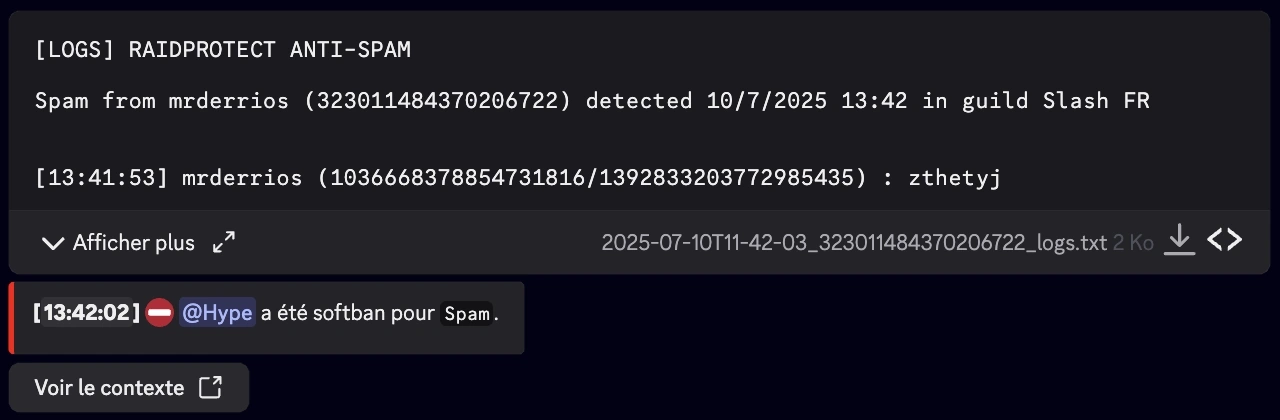
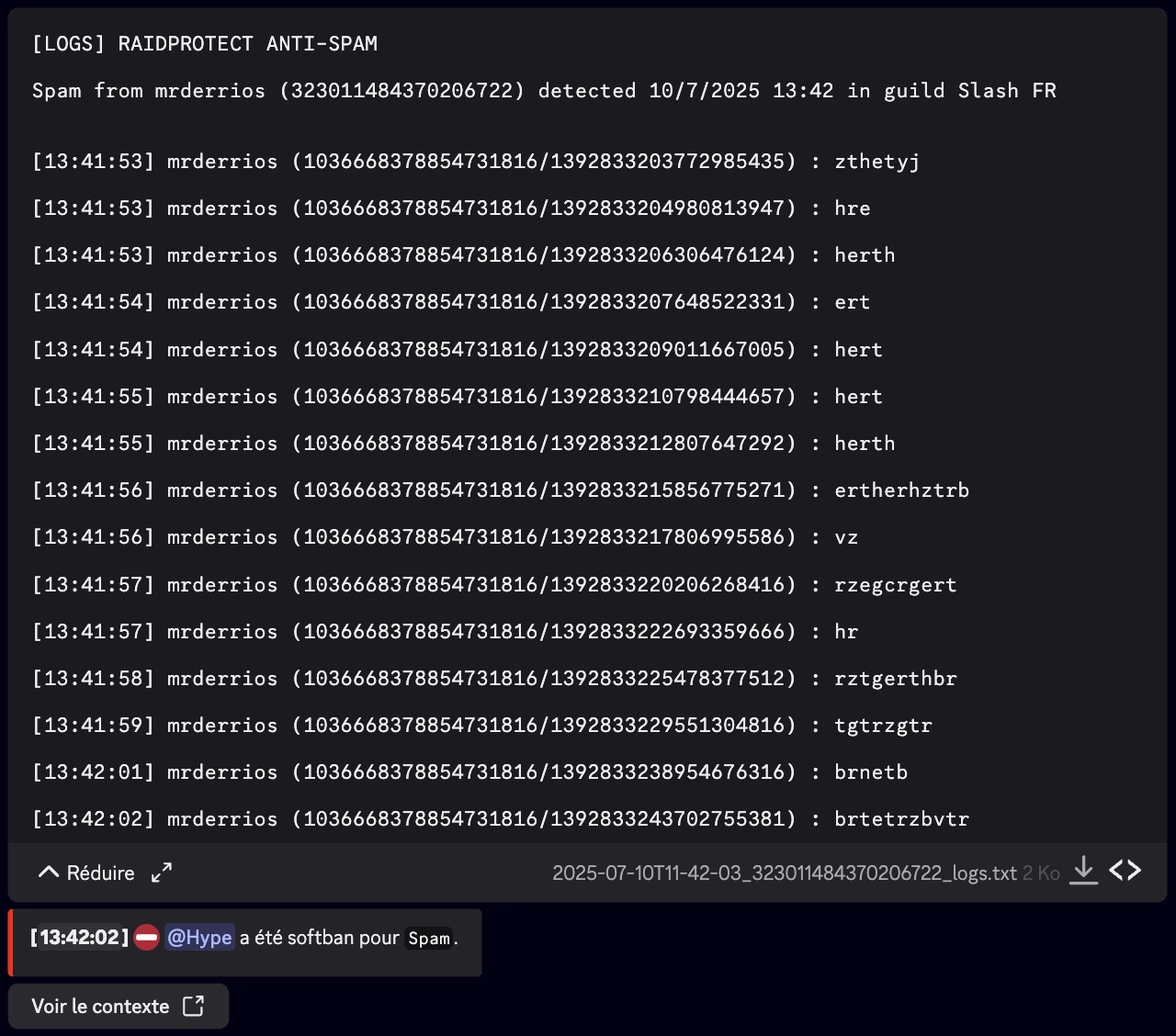
Chaque sanction est envoyée dans votre salon de logs, avec le type de spam comme motif. Pour toutes les sanctions sauf l'avertissement, un fichier contenant les messages supprimés est joint : vous pouvez le télécharger ou le déplier.
- Réduit
- Dépliés
Questions fréquentes
L'anti-spam fonctionne-t-il sans configuration ?
Il suffit de l'activer, pendant la commande /setup ou dans /settings, onglet Protection. Il utilise alors le préréglage Standard, qui convient à la plupart des serveurs. Vous pouvez ensuite changer de préréglage ou ajuster chaque famille.
L'anti-spam a-t-il des niveaux de sécurité (haut, moyen, bas) ?
Pas de niveau de sensibilité : l'anti-spam s'active ou se désactive. En revanche, trois préréglages de sanctions sont proposés (Souple, Standard et Strict), et chaque famille ou déclencheur peut recevoir sa propre sanction.
Peut-on exclure certains salons ou membres de l'anti-spam ?
Oui, vous pouvez ignorer des salons, des catégories, des rôles ou des membres précis. Les salons dont le nom contient « spam » sont ignorés automatiquement. Le staff (Administrateur, Gérer le serveur, Gérer les messages) est ignoré tant que vous n'avez ajouté aucun rôle ni membre à la liste.
Peut-on choisir la sanction appliquée au spam ?
Oui. Choisissez un préréglage, réglez la sanction de chaque famille, ou passez en mode avancé pour régler chaque déclencheur, de l'avertissement au bannissement. Vous pouvez aussi désactiver complètement un déclencheur et donner une durée propre à chacun.
Pourquoi un membre n'a-t-il pas été sanctionné ?
Utilisez la simulation : elle vérifie les permissions de RaidProtect, la hiérarchie des rôles, les exemptions, le salon et la sanction du type de spam, puis indique le pic d'activité du membre par rapport au seuil.
