Anti-spam

El anti-spam de RaidProtect detecta y sanciona automáticamente el spam en tu servidor de Discord: mensajes en ráfaga, pantalla inundada, copiar y pegar, enlaces, menciones masivas, selfbots y spam repartido por varios canales. Una vez activado, se encarga de todo sin que un moderador tenga que intervenir.
❓ ¿Cómo funciona el anti-spam?
Analizamos cada mensaje comparándolo con los mensajes recientes de su autor.
- Diez disparadores: cada tipo de spam tiene su propio disparador (spam, flood, archivos, duplicados, enlaces, menciones, selfbot, comandos externos, mensajes bloqueados por el AutoMod, multicanal). El detalle está en la tabla de disparadores.
- Cuatro familias: los disparadores se agrupan por naturaleza (Exceso, Spam, Automatizado y Spam multicanal), lo que permite ajustar las sanciones en pocos clics.
- Gana la sanción más severa: cuando un spam supera varios disparadores a la vez, aplicamos la sanción más fuerte.
- Motivo claro: la razón de la sanción indica el tipo de spam detectado.
- Logs: cada sanción se envía a tu canal de logs con los mensajes eliminados (ver los logs).
El anti-spam está desactivado por defecto. Se activa durante el comando /setup si lo marcas, o en cualquier momento desde /settings.
🛡️ Configuración del anti-spam
El anti-spam se encuentra en la pestaña “Protección” de /settings. Su pantalla reúne el interruptor, las sanciones, el preajuste, las exenciones y la simulación.
 Configuración de Anti-spam
 Sanctions
 Canal(es) ignorado(s)
 Rol(es) ignorado(s)
 Miembro(s) ignorado(s)
 Simulation
 Servidor de soporte
 Documentation
Activar o desactivar el anti-spam
- Ejecuta el comando
/settings. - Abre la pestaña “Protección”.
- Haz clic en “Configurar” junto a “Anti-spam”.
- Haz clic en “Activar” (o “Desactivar”) arriba a la derecha de la pantalla.
Elegir un preajuste
Lo más sencillo para ajustar el anti-spam es elegir un preajuste. Fija de golpe la sanción de cada familia:
| Preajuste | Exceso | Spam | Automatizado | Spam multicanal |
|---|---|---|---|---|
| Suave | Advertencia | Timeout | Jail | Timeout |
| Estándar (por defecto) | Timeout | Softban | Baneo | Jail |
| Estricto (no recomendado) | Softban | Baneo | Baneo | Baneo |
El preajuste Suave nunca expulsa ni banea: como mucho un timeout o el jail.
- Ejecuta el comando
/settings. - Abre la pestaña “Protección”.
- Haz clic en “Configurar” junto a “Anti-spam”.
- Elige un preajuste en el selector “Elige un preajuste”.
El selector muestra “Personalizado” cuando tus ajustes no corresponden a ningún preajuste. En ese caso, aplicar un preajuste sobrescribe tus ajustes: te pedimos que lo confirmes marcando “Lo entiendo, aplicar el preajuste”. Las duraciones propias de algunos disparadores vuelven entonces a la duración por defecto.

 Tus ajustes se sobrescribirán
- Exceso : Advertencia
- Spam : Timeout
- Automatizado : Softban
- Spam multicanal : Expulsión
Gestionar los canales, roles y miembros ignorados
Puedes excluir ciertos canales, roles o miembros de la vigilancia del anti-spam.
- Ejecuta el comando
/settings. - Abre la pestaña “Protección”.
- Haz clic en “Configurar” junto a “Anti-spam”.
- Elige tus exenciones en los selectores “Canal(es) ignorado(s)”, “Rol(es) ignorado(s)” y “Miembro(s) ignorado(s)” (25 como máximo cada uno).
El selector de canales acepta las categorías (todos sus canales se ignoran entonces), así como los canales de voz, los escenarios y los foros. Los hilos siguen a su canal padre.
- Los canales cuyo nombre contiene “spam” (para un hilo, cuenta el nombre del canal padre). Un interruptor “Ignorar los canales « spam »”, en la pantalla del anti-spam, permite vigilarlos también.
- Los miembros que RaidProtect no puede moderar (rol más alto que el suyo).
- El staff (permiso
Administrador,Gestionar servidoroGestionar mensajes), mientras no se ignore ningún rol ni miembro. En cuanto añades un rol o un miembro a la lista, solo cuenta esa lista: los miembros del staff que no figuren en ella pueden ser sancionados.
Configurar las sanciones por disparador
El detalle de las sanciones se abre desde la pantalla del anti-spam.
- Ejecuta el comando
/settings. - Abre la pestaña “Protección”.
- Haz clic en “Configurar” junto a “Anti-spam”.
- Haz clic en “Ver detalles” a la derecha de “Sanciones”.
- Haz clic en “Editar” junto a la familia a ajustar y elige la “Sanción” y, si hace falta, la “Duración”.
 Exceso
 Spam
 Automatizado
 Duración predeterminada
 1 hora
Cada familia agrupa disparadores de la misma naturaleza. Estos son los disparadores que detectamos, con su sanción por defecto (preajuste Estándar):
| Familia | Disparador | Lo que se detecta | Sanción por defecto |
|---|---|---|---|
| Exceso | Spam | Demasiados mensajes en poco tiempo. Los emojis, stickers y mensajes ininteligibles (carácter repetido, palabras en bucle) también cuentan. | Timeout |
| Exceso | Flood (pantalla llena) | Mensajes que llenan la pantalla: textos largos, imágenes, vistas previas de enlaces, stickers | Timeout |
| Exceso | Spam de archivos | Envío masivo de archivos o imágenes | Timeout |
| Spam | Spam de duplicados | Mensajes copiados y pegados o casi idénticos | Softban |
| Spam | Spam de enlaces | Envío masivo de enlaces (una invitación de Discord cuenta como un enlace, incluso sin https://; los demás enlaces de Discord y los GIF siguen siendo neutros) | Softban |
| Spam | Spam de menciones | Menciones masivas | Softban |
| Automatizado | Spam con selfbot | Uso de selfbots para hacer spam | Baneo |
| Automatizado | Spam de comandos externos | Uso de comandos externos para hacer spam | Baneo |
| Automatizado | Spam de mensajes bloqueados (AutoMod) | Mensajes repetidos bloqueados por el AutoMod de Discord | Baneo |
| (aparte) | Spam multicanal | El mismo mensaje publicado en varios canales en poco tiempo | Jail |
El Spam multicanal es particular: su sanción reemplaza a la del disparador de origen cuando el spam afecta a varios canales, únicamente si es más severa. Desactivarlo corta también toda la vigilancia a escala del servidor.
Estas son las sanciones disponibles para cada familia o disparador:
- Advertencia (Warn): envía una advertencia al miembro.
- Timeout: silencia al miembro durante una duración definida (28 días como máximo, límite de Discord).
- Silencio: asigna el rol de Silencio configurado en tu servidor.
- Jail: asigna el rol Jail configurado en tu servidor.
- Expulsión (Kick): expulsa al miembro del servidor.
- Softban: banea y desbanea inmediatamente al miembro, lo que elimina sus mensajes.
- Baneo (Ban): banea al miembro.
- Desactivar: desactiva por completo el disparador, no se aplica ninguna sanción.
Un Jail o un Silencio sin rol configurado se convierte en un Timeout: la pantalla lo indica con “→ Timeout”. Acuérdate de ajustar esos roles en la pestaña “Moderación”, módulo “Sanciones”.
Para volver a todas las sanciones por defecto, haz clic en “Restablecer” arriba a la derecha de la pantalla de sanciones.
Modo avanzado: ajustar cada disparador
Si quieres una sanción distinta para un solo disparador (por ejemplo banear el spam de enlaces pero mantener un Softban para las menciones), pasa al modo avanzado.
- Ejecuta el comando
/settings. - Abre la pestaña “Protección”.
- Haz clic en “Configurar” junto a “Anti-spam”.
- Haz clic en “Ver detalles” y luego en “Modo avanzado”.
- Elige uno o varios disparadores en “Selecciona los disparadores que modificar”, y ajusta su sanción y su duración.
- Flood (pantalla llena) · Timeout · Por defecto (1 hora)
- Spam de archivos · Timeout · Por defecto (1 hora)
 Timeout
El modo avanzado sigue mostrándose mientras una familia tenga ajustes distintos según el disparador. Para volver al modo simple, haz clic de nuevo en “Modo avanzado” y marca “Lo entiendo, alinear las familias”.
Duración de las sanciones
Las sanciones que tienen una duración (silencio, timeout, jail) usan la duración por defecto, fijada en 1 hora. Puedes cambiarla para todo el anti-spam, o dar una duración propia a una familia o a un disparador.
Duración por defecto:
- Ejecuta el comando
/settings. - Abre la pestaña “Protección”.
- Haz clic en “Configurar” junto a “Anti-spam”.
- Haz clic en “Ver detalles”.
- Elige una duración en el selector “Duración predeterminada” (Permanente, 5 minutos, 1 hora o 1 día), o “Valor personalizado” para introducir la tuya (por ejemplo
30m,2h,7d).
Duración propia de una familia o de un disparador: en la ventana que abre “Editar” (o el modo avanzado), elige una “Duración”, o introduce una “Duración personalizada”. La opción “Por defecto (duración global)” vuelve a la duración por defecto.
- Una duración personalizada debe ser de 5 minutos como mínimo.
- “Permanente” en un Timeout se reduce a 28 días, el máximo permitido por Discord.
- La duración se ignora para las sanciones que no la admiten (advertencia, expulsión, softban, baneo).
- Cuando el spam multicanal toma el relevo, se aplica su duración.
Mensaje público de sanción Premium
Por defecto, cada sanción del anti-spam se anuncia con un mensaje público en el canal (por ejemplo “miembro ha sido silenciado”). Los servidores Premium pueden ocultarlo para una moderación más discreta.
- Ejecuta el comando
/settings. - Abre la pestaña “Protección”.
- Haz clic en “Configurar” junto a “Anti-spam”.
- Haz clic en “Ver detalles”.
- Haz clic en “Desactivar” junto a “Mensaje público de sanción”.
Este ajuste se comparte con el filtro de imágenes ScamLens: desactivarlo oculta también los anuncios de las imágenes de estafa eliminadas.
🔎 Simular un spam
¿Un miembro ha hecho spam sin ser sancionado, o al contrario, un miembro ha sido sancionado por error? La simulación te dice si el anti-spam se activaría en una situación concreta, y por qué.
- Ejecuta el comando
/settings. - Abre la pestaña “Protección”.
- Haz clic en “Configurar” junto a “Anti-spam”.
- Haz clic en “Simular”.
- Elige el “Miembro a probar”, el “Canal a probar” y el “Tipo de spam”.
 Documentation
La simulación verifica los permisos, las exenciones y la sanción prevista.
El resultado indica también el pico de la última hora de ese miembro, como porcentaje del umbral, y luego el veredicto y la sanción que se aplicaría.
El anti-spam no sanciona a nadie si RaidProtect no tiene a la vez los permisos Banear miembros, Expulsar miembros y Aislar temporalmente a miembros.
🤖 AutoMod de Discord
RaidProtect trabaja con el AutoMod de Discord:
- Spam de mensajes bloqueados: cuando un miembro encadena mensajes bloqueados por tus reglas del AutoMod, el disparador “Spam de mensajes bloqueados (AutoMod)” lo sanciona (familia Automatizado). Para ello, la regla del AutoMod debe enviar sus alertas a un canal que RaidProtect pueda ver: gracias a estas alertas detectamos los mensajes bloqueados.
- Advertencia por cada mensaje bloqueado: si las sanciones están activas en tu servidor, cada mensaje bloqueado por una regla del AutoMod se registra como una advertencia en el historial del miembro, salvo si la regla ya aplica un timeout. El miembro no recibe ningún mensaje privado por esta advertencia. Más detalles en la página de sanciones.
🐢 Slowmode preventivo Premium
Para calmar un canal muy activo sin sancionar a nadie, el slowmode preventivo (Premium) ajusta automáticamente el modo lento de tus canales según su ritmo de mensajes.
📑 Logs del anti-spam
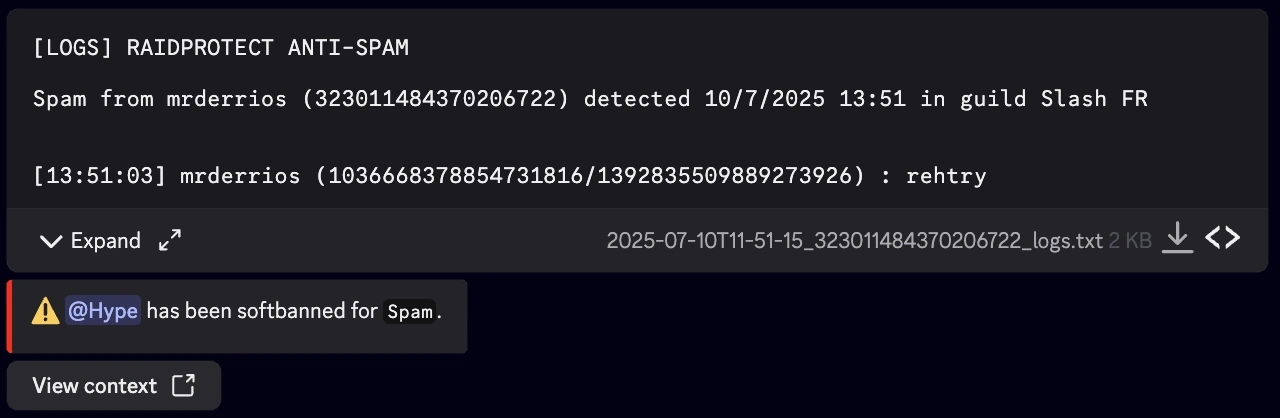
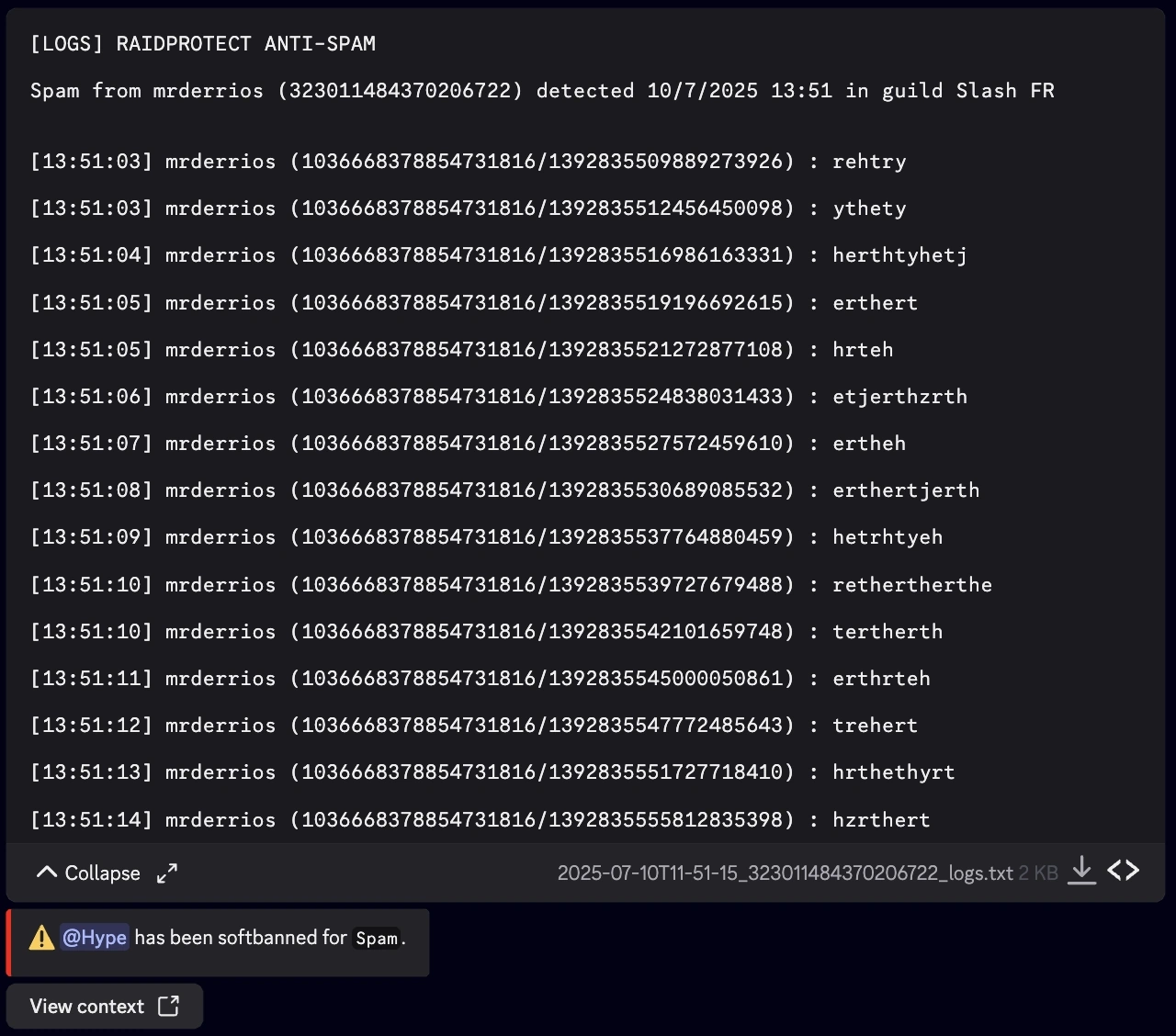
Cada sanción se envía a tu canal de logs, con el tipo de spam como motivo. Para todas las sanciones salvo la advertencia, se adjunta un archivo con los mensajes eliminados: puedes descargarlo o desplegarlo.
- Contraído
- Desplegados
Preguntas frecuentes
¿El anti-spam funciona sin configuración?
Basta con activarlo, durante el comando /setup o en /settings, pestaña Protección. Usa entonces el preajuste Estándar, que conviene a la mayoría de los servidores. Después puedes cambiar de preajuste o ajustar cada familia.
¿El anti-spam tiene niveles de seguridad (alto, medio, bajo)?
No hay nivel de sensibilidad: el anti-spam se activa o se desactiva. En cambio, se proponen tres preajustes de sanciones (Suave, Estándar y Estricto), y cada familia o disparador puede recibir su propia sanción.
¿Se pueden excluir ciertos canales o miembros del anti-spam?
Sí, puedes ignorar canales, categorías, roles o miembros concretos. Los canales cuyo nombre contiene “spam” se ignoran automáticamente. El staff (Administrador, Gestionar servidor, Gestionar mensajes) se ignora mientras no hayas añadido ningún rol ni miembro a la lista.
¿Se puede elegir la sanción aplicada al spam?
Sí. Elige un preajuste, ajusta la sanción de cada familia, o pasa al modo avanzado para ajustar cada disparador, desde la advertencia hasta el baneo. También puedes desactivar por completo un disparador y dar una duración propia a cada uno.
¿Por qué un miembro no ha sido sancionado?
Usa la simulación: verifica los permisos de RaidProtect, la jerarquía de roles, las exenciones, el canal y la sanción del tipo de spam, y luego indica el pico de actividad del miembro respecto al umbral.
