Proceso de bienvenida y Captcha
Si el canal #verificación no es visible por defecto para los nuevos miembros, no pueden pasar el captcha y se quedan bloqueados. Esta guía se refiere al Proceso de bienvenida de Discord (Ajustes del servidor > Proceso de bienvenida). Para el mensaje de bienvenida y los roles automáticos de RaidProtect, consulta la página Llegadas y bienvenida.
En la mayoría de los casos, RaidProtect corrige el problema por ti: empieza por el paso 1.
1️⃣ Dejar que RaidProtect lo corrija
- Ejecuta el comando
/settings. - Abre la pestaña “Llegadas”.
- Haz clic en “Configurar” junto a “Captcha”.
- Si un recuadro señala que el canal de verificación no es visible por defecto, haz clic en:
- “Mover a categoría” para colocar el canal en una categoría que ya sea visible para los nuevos miembros;
- o “Crear una nueva categoría” para que creemos una categoría “Bienvenida” añadida a los canales por defecto.
Los permisos del canal se conservan al moverlo.
 Configuración del Captcha
 Modo de visualización
 Panel (Interactivo)
 Activación
 Permanente
 Canal de verificación
 Rol de los miembros en verificación
 Dificultad
 Modo de prueba
 Plazo antes de la expulsión
 5 minutes
 Logs
 Servidor de soporte
 Documentation
La misma pantalla señala las fugas del rol @No verificado: roles dados por el Proceso de bienvenida de Discord que eluden la verificación, canales aún visibles para los miembros en verificación. El botón “Corregir” cierra los canales afectados. Consulta las alertas de la pantalla Captcha.
2️⃣ Verificar los permisos del canal
RaidProtect establece por sí mismo los permisos del canal #verificación y del rol @No verificado. Si los has modificado, verifícalos:
- Abre los ajustes del canal
#verificación(clic derecho > Editar canal). - En la pestaña Permisos:
- Asegúrate de que
@everyoneno tenga permiso para ver el canal. - Verifica que el rol
@No verificadotenga permiso para ver el canal y leer el historial de mensajes. - En modo Panel (Interactivo), el modo por defecto,
@No verificadono debe poder enviar mensajes: el código se introduce en una ventana. En modo Desafío (Clásico), debe poder enviar mensajes para escribir el código.
- Asegúrate de que
3️⃣ Verificar la categoría de bienvenida
Si prefieres corregirlo a mano:
- Ve a Ajustes del servidor > Proceso de bienvenida.
- En la sección Canales predeterminados, verifica que la categoría que contiene
#verificaciónesté marcada como visible para los nuevos miembros. - Si es necesario, mueve
#verificacióna una categoría marcada. - Guarda los cambios.
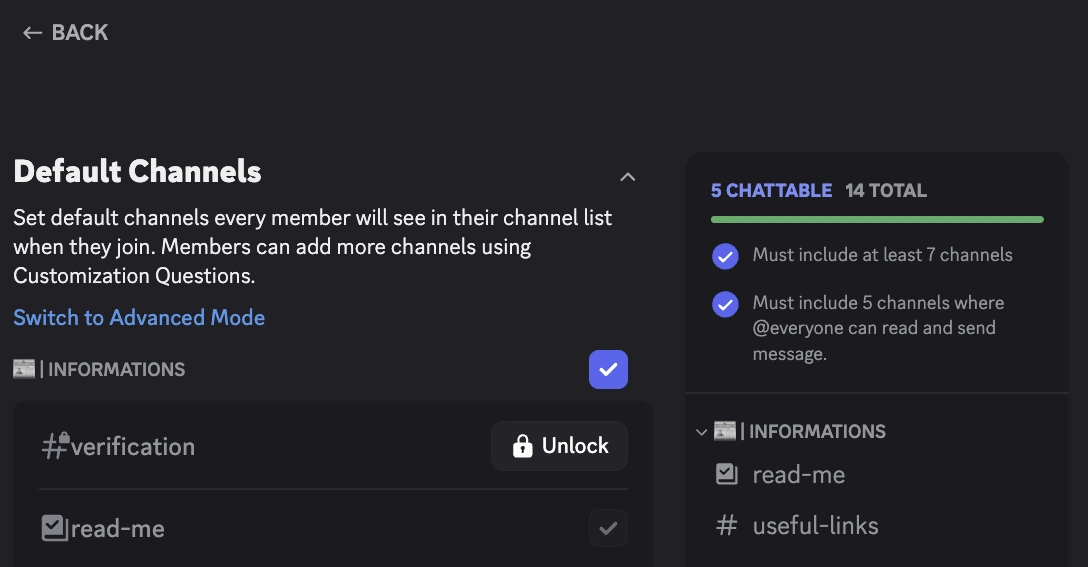
4️⃣ Actualizar la configuración en RaidProtect
- Ejecuta el comando
/settings. - Abre la pestaña “Llegadas”.
- Haz clic en “Configurar” junto a “Captcha”.
- Si todavía se muestra un recuadro, haz clic en “Actualizar” para volver a lanzar la verificación. Cuando el recuadro desaparece, el captcha funciona correctamente.
5️⃣ Probar con una cuenta de prueba
Para confirmar que todo está configurado correctamente:
- Únete al servidor con otra cuenta de Discord.
- Verifica que el canal
#verificaciónsea visible al llegar. - Haz clic en “Verificar” e introduce el código (modo Panel), o escribe el código en el canal (modo Desafío).
- Una vez verificada, la cuenta debería tener acceso a los demás canales.
🛠️ Problemas comunes y soluciones
| Problema | Solución |
|---|---|
🔴 El canal #verificación sigue invisible | Haz clic en “Mover a categoría” en la pantalla Captcha, o coloca el canal en una categoría marcada de la incorporación de Discord. |
🚫 El rol @No verificado no puede escribir | Es normal en modo Panel: el miembro hace clic en “Verificar”. En modo Desafío, otórgale el permiso de enviar mensajes en #verificación. |
| 🔓 Un miembro no verificado ve otros canales | Haz clic en “Corregir” en el recuadro de fuga de la pantalla Captcha, y quita los roles que el Proceso de bienvenida de Discord da al llegar. |
| ❌ El Captcha no funciona después de la modificación | Haz clic en “Actualizar” en la pantalla Captcha (pestaña “Llegadas” de /settings). |
✅ Siguiendo estos pasos, tu sistema de verificación estará completamente operativo para recibir a los miembros de forma segura y bloquear eficazmente bots o raids.
