新成員引導與驗證碼
如果 #驗證 頻道預設對新成員不可見,他們就無法通過驗證碼,並會一直卡在那裡。本指南針對的是 Discord 的新成員引導(伺服器設定 > 新成員引導)。至於 RaidProtect 的歡迎訊息與自動身分組,請參閱新成員加入與歡迎頁面。
在大多數情況下,RaidProtect 會為您修正這個問題:請先從步驟 1 開始。
1️⃣ 讓 RaidProtect 修正
- 使用
/settings指令。 - 開啟「新成員加入」分頁。
- 點擊「驗證碼」旁的「設定」。
- 如果有提示指出驗證頻道預設不可見,請點擊:
- 「移至 分類」,將頻道放入新成員已可看見的分類;
- 或「建立新分類」,由我們建立一個「歡迎」分類並加入預設頻道。
移動頻道時,頻道的權限會保留。
 驗證碼設定
驗證碼設定 顯示模式
顯示模式 面板(互動)
 觸發方式
觸發方式 始終
始終 驗證頻道
驗證頻道 驗證中成員的角色
 難度
難度 測試模式
測試模式 踢出前的延遲
 5 minutes
 Logs
Logs 支援伺服器
支援伺服器 Documentation
提示
同一個畫面也會提示 @未驗證 角色的漏洞:新成員引導所賦予、可繞過驗證的角色,以及仍對驗證中成員可見的頻道。「修復」按鈕會關閉相關頻道。請參閱驗證碼畫面的警示。
2️⃣ 檢查頻道權限
#驗證 頻道與 @未驗證 角色的權限是由 RaidProtect 自行設定的。如果您修改過,請再檢查一遍:
- 開啟
#驗證頻道的設定(按右鍵 > 編輯頻道)。 - 在「權限」分頁中:
- 確認
@everyone沒有檢視頻道的權限。 - 確認
@未驗證角色具有「檢視頻道」與「讀取訊息歷史」權限。 - 在面板(互動)模式(預設模式)下,
@未驗證不可傳送訊息:驗證碼是在視窗中輸入的。在挑戰(經典)模式下,它必須能傳送訊息才能輸入驗證碼。
- 確認
3️⃣ 檢查歡迎分類
如果您想手動修正:
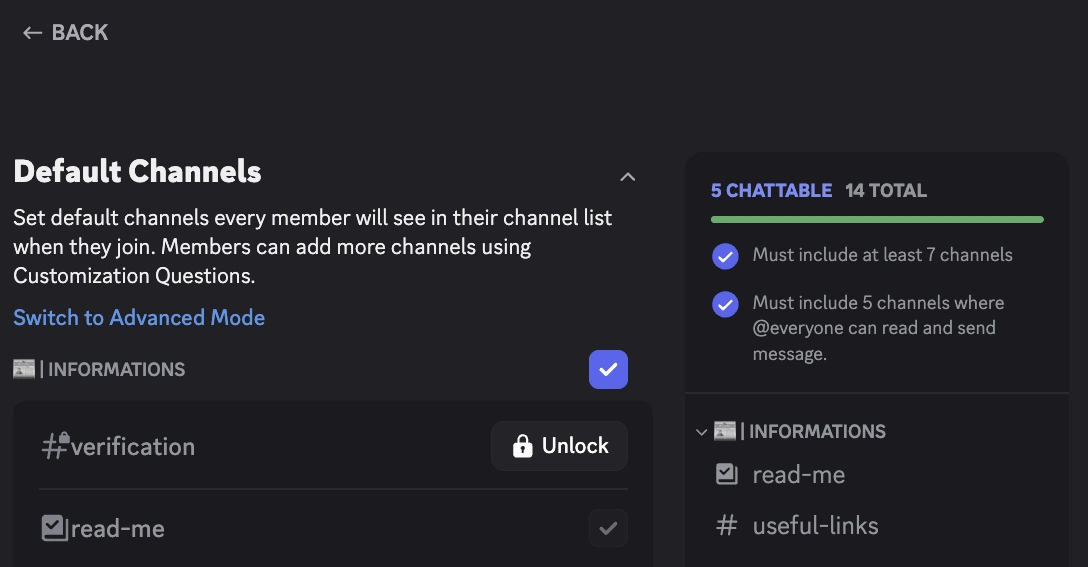
- 前往伺服器設定 > 新成員引導。
- 在「預設頻道」區段中,確認包含
#驗證的分類已勾選為對新成員可見。 - 如有需要,將
#驗證移到已勾選的分類中。 - 儲存變更。
4️⃣ 在 RaidProtect 中重新整理設定
- 使用
/settings指令。 - 開啟「新成員加入」分頁。
- 點擊「驗證碼」旁的「設定」。
- 如果仍顯示提示區塊,請點擊「重新整理」以重新檢查。當提示區塊消失時,驗證碼就能正常運作了。
5️⃣ 使用測試帳號測試
為確認一切設定無誤:
- 使用另一個 Discord 帳號加入伺服器。
- 確認
#驗證頻道在加入時可見。 - 點擊「驗證」並輸入驗證碼(面板模式),或在頻道中輸入驗證碼(挑戰模式)。
- 驗證後,該帳號應該可以存取其他頻道。
🛠️ 常見問題與解決方法
| 問題 | 解決方法 |
|---|---|
🔴 #驗證 頻道仍然看不到 | 在驗證碼畫面點擊「移至 分類」,或將頻道放入 Discord 新成員引導中已勾選的分類。 |
🚫 @未驗證 角色無法發言 | 在面板模式下屬正常現象:成員需點擊「驗證」。在挑戰模式下,請在 #驗證 中授予它傳送訊息的權限。 |
| 🔓 未驗證的成員看得到其他頻道 | 在驗證碼畫面的漏洞提示區塊中點擊「修復」,並移除新成員引導在加入時賦予的角色。 |
| ❌ 修改後驗證碼無法運作 | 在驗證碼畫面(/settings 的「新成員加入」分頁)點擊「重新整理」。 |
✅ 依照這些步驟操作後,您的驗證系統就能完整運作,讓您安心迎接成員,並有效阻擋機器人或突襲。
