Karşılama Süreci ve Captcha
#doğrulama kanalı yeni üyeler için varsayılan olarak görünür değilse captcha'yı geçemezler ve takılı kalırlar. Bu rehber, Discord'un Karşılama Süreci ile ilgilidir (Sunucu Ayarları > Karşılama Süreci). RaidProtect'in karşılama mesajı ve otomatik rolleri için Katılımlar ve karşılama sayfasına bakın.
Çoğu durumda RaidProtect sorunu sizin yerinize düzeltir: 1. adımla başlayın.
1️⃣ RaidProtect'in düzeltmesine izin verin
/settingskomutunu çalıştırın.- “Katılımlar” sekmesini açın.
- “Captcha” yanındaki “Yapılandır” düğmesine tıklayın.
- Bir kutu doğrulama kanalının varsayılan olarak görünür olmadığını bildiriyorsa şuna tıklayın:
- Kanalı yeni üyelerin zaten görebildiği bir kategoriye yerleştirmek için “Şuraya taşı: kategori”;
- ya da varsayılan kanallara eklenen bir “Hoş geldiniz” kategorisini bizim oluşturmamız için “Yeni kategori oluştur”.
Kanalın izinleri taşıma sırasında korunur.
 Captcha yapılandırması
 Görüntüleme modu
 Panel (Etkileşimli)
 Tetikleme
 Sürekli
 Doğrulama kanalı
 Doğrulamadaki üyelerin rolü
 Zorluk
 Test modu
 Atmadan önceki süre
 5 minutes
 Logs
Logs Destek Sunucusu
 Documentation
Aynı ekran, @Doğrulanmamış rolünün sızıntılarını da bildirir: Discord Karşılama Süreci tarafından verilen ve doğrulamayı atlatan roller, doğrulamadaki üyelere hâlâ görünen kanallar. “Düzelt” düğmesi ilgili kanalları kapatır. Captcha ekranının uyarılarına bakın.
2️⃣ Kanalın izinlerini kontrol edin
RaidProtect, #doğrulama kanalının ve @Doğrulanmamış rolünün izinlerini kendisi ayarlar. Bunları değiştirdiyseniz kontrol edin:
#doğrulamakanalının ayarlarını açın (sağ tık > Kanalı düzenle).- İzinler sekmesinde:
@everyonerolünün kanalı görme iznine sahip olmadığından emin olun.@Doğrulanmamışrolünün kanalı görme ve eski mesajları görme iznine sahip olduğunu doğrulayın.- Varsayılan mod olan Panel (Etkileşimli) modunda
@Doğrulanmamışrolü mesaj gönderememelidir: kod bir pencerede girilir. Meydan okuma (Klasik) modunda ise kodu yazmak için mesaj gönderebilmelidir.
3️⃣ Karşılama kategorisini kontrol edin
Elle düzeltmeyi tercih ediyorsanız:
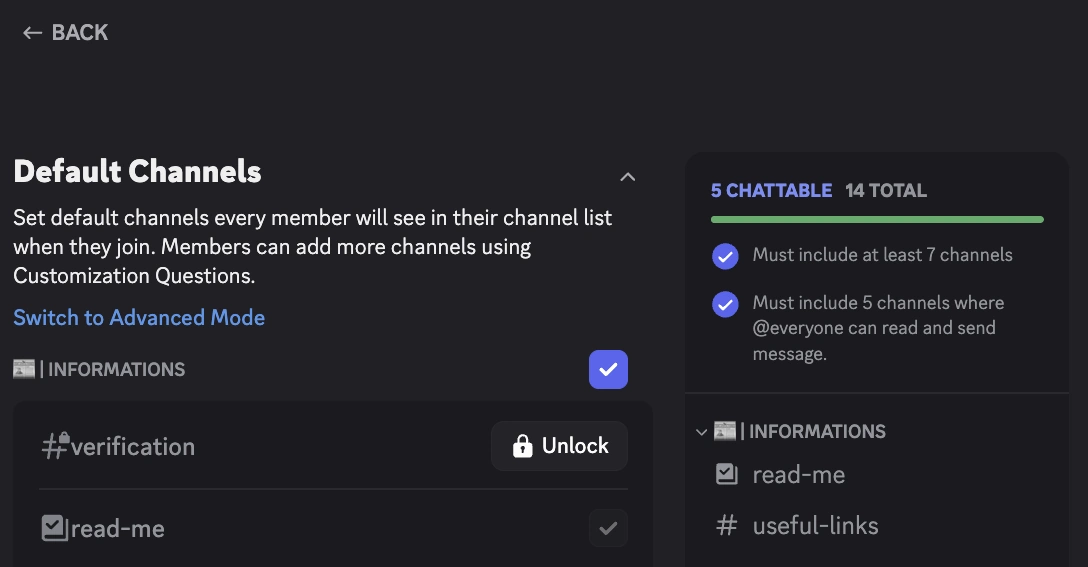
- Sunucu Ayarları > Karşılama Süreci bölümüne gidin.
- Varsayılan Kanallar bölümünde,
#doğrulamakanalını içeren kategorinin yeni üyelere görünür olarak işaretlendiğinden emin olun. - Gerekirse
#doğrulamakanalını işaretli bir kategoriye taşıyın. - Değişiklikleri kaydedin.
4️⃣ Yapılandırmayı RaidProtect'te yenileyin
/settingskomutunu çalıştırın.- “Katılımlar” sekmesini açın.
- “Captcha” yanındaki “Yapılandır” düğmesine tıklayın.
- Bir kutu hâlâ görüntüleniyorsa kontrolü yeniden başlatmak için “Yenile”ye tıklayın. Kutu kaybolduğunda captcha düzgün çalışıyordur.
5️⃣ Bir test hesabıyla deneyin
Her şeyin doğru yapılandırıldığını doğrulamak için:
- Başka bir Discord hesabıyla sunucuya katılın.
#doğrulamakanalının katılımda görünür olduğunu kontrol edin.- “Doğrula”ya tıklayıp kodu girin (Panel modu) veya kodu kanala yazın (Meydan okuma modu).
- Doğrulandıktan sonra hesabın diğer kanallara erişimi olmalıdır.
🛠️ Sık karşılaşılan sorunlar ve çözümleri
| Sorun | Çözüm |
|---|---|
🔴 #doğrulama kanalı görünmez kalıyor | Captcha ekranında “Şuraya taşı: kategori”ye tıklayın veya kanalı Discord karşılama sürecinde işaretli bir kategoriye koyun. |
🚫 @Doğrulanmamış rolü yazamıyor | Panel modunda normaldir: üye “Doğrula”ya tıklar. Meydan okuma modunda ona #doğrulama kanalında mesaj gönderme izni verin. |
| 🔓 Doğrulanmamış bir üye başka kanalları görüyor | Captcha ekranındaki sızıntı kutusunda “Düzelt”e tıklayın ve Discord Karşılama Sürecinin katılımda verdiği rolleri kaldırın. |
| ❌ Captcha değişiklikten sonra çalışmıyor | Captcha ekranında “Yenile”ye tıklayın (/settings komutunun “Katılımlar” sekmesi). |
✅ Bu adımları izleyerek doğrulama sisteminiz, üyeleri güvenle karşılamak ve botları ya da baskınları etkili biçimde engellemek için tamamen çalışır durumda olacaktır.
