Yaptırım geçmişi
RaidProtect'in yaptırım geçmişi, sunucunuzda uygulanan tüm yaptırımları takip etmenizi ve yönetmenizi sağlar. Bu sistem tüm moderasyon eylemlerini görüntülenebilir ve değiştirilebilir bir veritabanında toplayarak moderasyon ekibinizin işini kolaylaştırır.
❓ Geçmiş nasıl çalışır
Yaptırım geçmişi, sunucunuzda yapılan tüm moderasyon eylemlerini otomatik olarak kaydeder:
- Manuel yaptırımlar: tüm moderasyon komutları (
/ban,/tempban,/kick,/mute,/jail,/warn…) geçmişe kaydedilir. - Otomatik yaptırımlar: koruma modüllerimizin (anti-spam, HoneyPot, ScamLens…) uyguladığı yaptırımlar da geçmişe eklenir.
- Yasaklamalar, atmalar ve timeout'lar: RaidProtect üzerinden geçmeden uygulanan yaptırımlar geçmişe eklenir.
- Discord AutoMod: Discord AutoMod'un uyguladığı timeout'lar kaydedilir. Shield Update ile (deneme aşamasında) bir AutoMod kuralı tarafından engellenen her mesaj ayrıca “Discord Automod” adına, sessiz (DM yok) bir uyarı oluşturur; kural zaten bir timeout uygulamıyorsa.
- Yaptırım bildirimleri: yaptırım uygulanan üyeler yaptırımı ve sebebini bildiren bir özel mesaj alır. Bot ayrıca gönderim durumunu doğrulayan ayrıntılı bir alındı bildirimi gönderir: alındı, DM kapalı, süresi doldu veya sessiz (
[--silent]seçeneği kullanıldığında). Kick, softban ve geçici ban için bu mesaj ayrıca, üyenin yaptırım bittikten sonra geri dönebilmesi için sunucuya bir davet içeren bir düğme de barındırır.
Kaydedilen tüm yaptırımlar şunları içerir: yaptırım uygulanan kullanıcı, sorumlu moderatör, sebep (en fazla 512 karakter), tarih ve saat, yaptırım türü ve kullanıcının bilgilendirilip bilgilendirilmediği.
🔍 Yaptırımları arama
/sanctions search komutu, geçmişte çeşitli ölçütlere göre yaptırım aramanızı sağlar.
Şu komutu kullanın: /sanctions search [user] [moderator] [type] [reason] [date] [status] [moderator_type]
[user]: belirli bir kullanıcının tüm yaptırımlarını arar. Bu hesap bir çift hesap grubunun parçasıysa bağlı hesapların yaptırımları da görünür.[moderator]: belirli bir moderatörün uyguladığı tüm yaptırımları arar.[type]: yaptırım türüne göre filtreler (Yasaklama, Yasak kaldırma, Atma, Hapsetme, Serbest bırakma, Karantina, Timeout, Timeout kaldırma, Susturma, Susturma kaldırma, Uyarı).[reason]: sebebe göre filtreler (kısmi eşleşme).[date]: yaptırımın tarihine göre filtreler.[status]: yaptırımın durumuna göre filtreler (Aktif, Süresi doldu, İptal edildi).[moderator_type]: moderatör türüne göre filtreler (İnsan işlemleri, Otomatik işlemler, RaidProtect işlemleri, Discord işlemleri, Antispam, Süre dolumu, Antiscam, HoneyPot, Discord Automod, Discord Süre Dolumu).
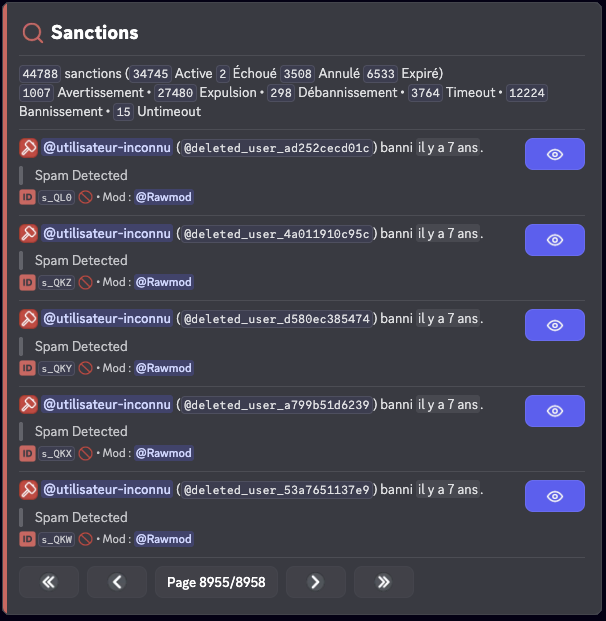
Aramanızı daraltmak için birkaç ölçütü birleştirebilirsiniz. Örneğin belirli bir moderatörün yaptığı tüm yasaklamaları aramak.
ℹ️ Bir yaptırımı görüntüleme
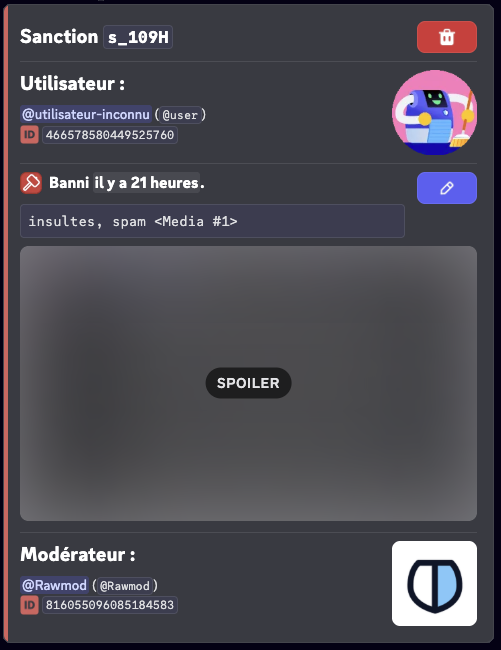
/sanctions info komutu, belirli bir yaptırım hakkında ayrıntılı bilgi almanızı sağlar.
Şu komutu kullanın: /sanctions info (id)
(id) yerine görüntülemek istediğiniz yaptırımın kimliğini yazın.
✏️ Bir yaptırımı değiştirme
/sanctions edit komutu, mevcut bir yaptırımın sebebini veya süresini değiştirmenizi sağlar; bir hatayı düzeltmek veya ayrıntı eklemek için yararlıdır.
Şu komutu kullanın: /sanctions edit (id) [reason] [duration]
(id) yerine değiştirilecek yaptırımın kimliğini, [reason] yerine yeni sebebi (en fazla 512 karakter) ve [duration] yerine yeni süreyi (örn.: 1d 2h) yazın.
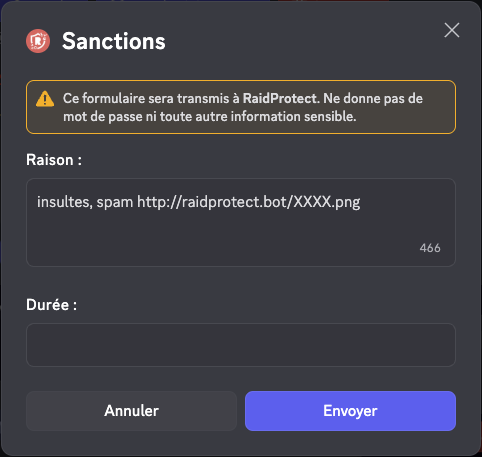
Bir yaptırımı değiştirmek geçmişteki kaydı günceller ama Discord'da uygulanan yaptırımı değiştirmez (örneğin yasaklanmış bir kullanıcı yasaklı kalır).
🗑️ Bir yaptırımı silme
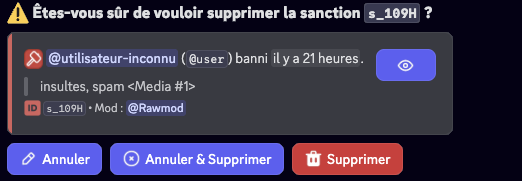
/sanctions delete komutu, bir yaptırımı geçmişten silmenizi sağlar. Bu eylem geri alınamaz.
Şu komutu kullanın: /sanctions delete (id) [reason]
(id) yerine silinecek yaptırımın kimliğini yazın. [reason] parametresi, loglara kaydedilecek silmenin gerekçesini belirtmeyi sağlar.
Yaptırım durumları
Yaptırımlar farklı durumlara sahip olabilir:
| Durum | Emojiler | Anlamları |
|---|---|---|
Aktif |  | Yaptırım sürüyor. |
Süresi doldu |  | Yaptırımın süresi doldu. |
İptal edildi |  | Yaptırım bir moderatör tarafından iptal edildi. |
Başarısız |  | Yaptırım başarısız oldu (izin eksikliği). |
Kopyaların yönetimi
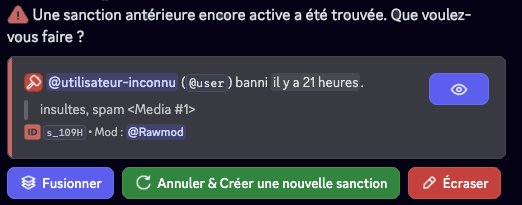
Daha önceki bir aktif yaptırım bulunduğunda şunları yapabilirsiniz:
- İki yaptırımı Birleştir: süreler mümkünse toplanır ve sebepler birleştirilir.
- Aktif yaptırımı İptal edip yeni bir yaptırım oluştur.
- Aktif yaptırımı girilen yaptırımın bilgileriyle Değiştir.
⚙️ Cezaların yapılandırması
Cezaların tüm ayarları tek bir ekranda bulunur:
/settingskomutunu çalıştırın.- “Moderasyon” sekmesini açın.
- “Cezalar” yanındaki “Yapılandır” düğmesine tıklayın.
 Ceza yapılandırması
 Jail
Jail Mute
Mute Logs
Logs Medyaları göster
 Destek Sunucusu
 Documentation
Cezaları devre dışı bırakma
Sunucunuzdaki ceza sistemini tamamen devre dışı bırakabilirsiniz. Cezalar devre dışı olduğunda RaidProtect geçmişe hiçbir yaptırım kaydetmez ve ilgili komutlar kullanılamaz.
/settingskomutunu çalıştırın.- “Moderasyon” sekmesini açın.
- “Cezalar” yanındaki “Yapılandır” düğmesine tıklayın.
- Ekran başlığının sağındaki “Devre dışı bırak”a tıklayın (yeniden açmak için “Etkinleştir”).
Jail
Klasik bir mute'tan daha kısıtlayıcı, rol tabanlı bir moderasyon yaptırımını etkinleştirmek için Jail'i yapılandırın. Yapılandırıldıktan sonra bu rol, bir üyeyi güçlü biçimde sınırlanmış izinlerle izole etmeyi sağlar ve /jail ile /tempjail komutlarının kullanımının kilidini açar.
/settingskomutunu çalıştırın.- “Moderasyon” sekmesini açın.
- “Cezalar” yanındaki “Yapılandır” düğmesine tıklayın.
- “Jail” yanındaki “Düzenle” düğmesine tıklayın.
- Seçiciden mevcut bir rol seçin ya da “Benim için bir tane oluştur”a tıklayın.
 Jail
Jail Bilgi kanalı
 Jail rolünü ekle
“Benim için bir tane oluştur” düğmesi, rolü adlandırdığınız (varsayılan Hapsedilmiş) ve jail'deki üyelere ayrılmış bilgi kanalını yapılandırdığınız bir pencere açar:
- Mevcut bir kanal seçin: mevcut görünürlüğünü korur.
- Bir ad girerek yeni bir kanal oluşturun (varsayılan
kısıtlı-erişim).
Rolden sunucunun kanallarını görme iznini kaldırırız. Bilgi kanalında jail'deki üyeler mesajı ve geçmişi okuyabilir ama yazamaz, tepki veremez ve alt başlık oluşturamaz. Bu kanal, Jail yapılandırması tarafından otomatik olarak yönetilen, bilgi panellerindeki ayrılmış yuvaya karşılık gelir.
Bir Jail rolü zaten yapılandırılmışsa bilgi kanalını Jail ekranındaki “Kanalı düzenle” düğmesiyle değiştirebilirsiniz.
Jail rolü bazı kanalları hâlâ gösteriyorsa Jail ekranı bunları bir kutuda listeler: bu kanallarda ona Kanalı Görüntüle iznini reddedin ya da “Benim için bir tane oluştur” ile yeni bir rol oluşturun. Jail veya Mute rolüne dayanan aktif yaptırımlar sürdükçe rolü değiştiremezsiniz: bu yaptırımları kaldırın veya sürelerinin dolmasını bekleyin.
Jail rolü olmadan /jail ve /tempjail komutları kullanılamaz. Otomatik modüller (anti-spam, HoneyPot, sahte bildiriciler) yine de Jail ve Mute seçeneklerini “Yapılandırılmamış, Timeout cezasına döner” notuyla sunar: uygulanan yaptırım bu durumda bir timeout'tur.
Jail sırasındaki roller
Jail ekranında “Jail sırasında rol yönetimi” seçicisi, bir üye hapsedildiğinde RaidProtect'in üyenin rolleriyle ne yapacağını belirler. İki mod:
- “Jail rolünü ekle” (varsayılan): üye rollerini korur, jail rolü eklenir.
- “Tüm rolleri değiştir”: hapis süresince üyenin tüm rollerini kaldırırız ve serbest bırakıldığında onları geri yükleriz. Daha katıdır; açık izinleri olan bir rolün Jail rolünün kısıtlamalarını atlatmasını önler.
Senkronize Discord karantinası Deneme
Senkronize Discord karantinası, 3.6.0 sürümü için planlanan Shield Update'in parçasıdır. Çıkışına kadar deneme aşamasındadır; Premium sunucular için herkese açık beta olarak sunulur.
Discord AutoMod, profili bir kuralı ihlal eden (takma ad, sunucu etiketi) bir üyeyi karantinaya alabilir. Bu ayarla bu karantinayı izleriz: üye jail rolünü alır ve geçmişe bir Karantina yaptırımı kaydedilir. Discord karantinayı kaldırdığı anda üye karantinadan çıkar.
/settingskomutunu çalıştırın.- “Moderasyon” sekmesini açın.
- “Cezalar” yanındaki “Yapılandır” düğmesine tıklayın.
- “Senkronize Discord karantinası” yanındaki “Etkinleştir”e tıklayın.
Bu ayar bir Jail rolü gerektirir. Devre dışı bırakmak, koyduğu karantinaları serbest bırakır.
Mute
Uzun süreler için Discord timeout'u yerine rol tabanlı bir yaptırım kullanmak üzere Mute rolünü yapılandırın. Mute süresi tanımlanan eşiği aştığında bot, Discord timeout'u uygulamak yerine ilgili üyeye otomatik olarak Mute rolünü verir.
/settingskomutunu çalıştırın.- “Moderasyon” sekmesini açın.
- “Cezalar” yanındaki “Yapılandır” düğmesine tıklayın.
- “Mute” yanındaki “Düzenle” düğmesine tıklayın.
- “Mute rolü” seçicisinde mevcut bir rol seçin ya da “Benim için bir tane oluştur”a tıklayın (
Susturulmuşrolünü oluştururuz ve tüm kanallarda yazma iznini kaldırırız).
Mute eşiği
Mute eşiği, rolle aynı ekranda ayarlanır. Botun hangi süreden itibaren Discord timeout'u yerine Mute rolünü kullanacağını tanımlar.
- Mute ekranında “Mute Eşiği” seçicisini açın.
- “Her zaman”, “1 saat” (varsayılan), “1 gün”, “Uzatılmış timeout (=28 gün)” veya “Özel değer” (0 ile 28 gün arası, örn.:
3d 1h 15m) seçin.
“Her zaman” (0 değeri) Discord timeout'unu asla kullanmaz: her mute rolden geçer.
Timeout için 28 günlük sınır Discord tarafından dayatılır. Bu sürenin ötesinde, yapılandırılmışsa Mute rolü sistematik olarak kullanılır. /mute komutunun [--force-timeout] seçeneği, eşiğe rağmen Discord timeout'unu zorlar.
Discord AutoMod'un uyguladığı timeout'lar, süreleri yapılandırılan eşiği aşarsa manuel yaptırımlarınızla tutarlılığı sağlamak için otomatik olarak rol tabanlı mute'a dönüştürülür.
Cezaların Gizliliği
Üyelerin kendi yaptırımları hakkında erişebilecekleri bilgileri, /yaptirimlarim komutu veya Yaptırımlarımı görüntüle düğmesi aracılığıyla denetlemek için yaptırımların gizlilik düzeyini yapılandırın.
/settingskomutunu çalıştırın.- “Moderasyon” sekmesini açın.
- “Cezalar” yanındaki “Yapılandır” düğmesine tıklayın.
- “Cezaların Gizliliği” yanındaki “Düzenle” düğmesine tıklayın.
- Pencerede istediğiniz “Erişim seviyesi”ni seçin:
| Seviye | Açıklama |
|---|---|
| Devre dışı (varsayılan) | Kullanıcılar cezalarını görüntüleyemez. |
| Yalnızca cezalar | Kullanıcılar yalnızca cezalarını ve varsa kalan süreyi görüntüleyebilir. |
| Sebeplerle birlikte | Kullanıcılar cezalarını ve sebebini, moderatörün kimliği olmadan görüntüleyebilir. |
| Sebepler ve moderatörlerle birlikte | Kullanıcılar cezalarıyla ilgili her şeyi görüntüleyebilir. |

Cezalarım düğmesi aracılığıyla kendi cezalarını görüntülerken ne göreceğini yapılandırın.Seçilen seviye ne olursa olsun, moderatörler moderasyon araçları aracılığıyla ceza geçmişine tam erişimlerini korur.
 Sebeplerle birlikte
Seçilen düzey ne olursa olsun moderatörler, moderasyon araçları aracılığıyla yaptırım geçmişine tam erişimlerini korur.
Medyaları göster
Yaptırım sebeplerinde medyaların gösterimini yapılandırın. Bu seçenek devre dışı olduğunda (varsayılan), aşağıdaki uzantıları içeren bağlantılar, üyelere gösterilirken (/yaptirimlarim veya yaptırım bildirimleri aracılığıyla) yaptırım sebeplerinden otomatik olarak kaldırılır:
png, jpg, jpeg, gif, webp, webm, mp4
/settingskomutunu çalıştırın.- “Moderasyon” sekmesini açın.
- “Cezalar” yanındaki “Yapılandır” düğmesine tıklayın.
- “Medyaları göster” yanındaki “Etkinleştir”e veya “Devre dışı bırak”a tıklayın.
✨ Cezaların isimleri Premium
Premium sürümle, her yaptırım türünün adını sunucunuzun kelime dağarcığına uyacak şekilde özelleştirebilirsiniz. Özel adlar; loglarda, aramalarda ve menülerde varsayılan adların yerini alır. Her tür için şunları yapılandırabilirsiniz:
- İsim: varsayılan adı seçtiğiniz adla değiştirin, en fazla 32 karakter (örn.: “Uyarı” → “Sarı Kart”).
- Fiil: mesajlarda kullanılan fiili tanımlayın, en fazla 32 karakter (örn.: “kart gösterildi”). Boş bırakılırsa isim kullanılır.
- DM modu: yaptırım uygulanan üyeye gönderilen özel mesajın ifadesini seçin:
- “[fiil]” (varsayılan)
- “Bir [isim] aldınız”
Özelleştirilebilir yaptırım türleri şunlardır: Yasaklama, Softban, Yasak kaldırma, Atma, Hapsetme, Serbest bırakma, Timeout, Timeout kaldırma, Susturma, Susturma kaldırma ve Uyarı.
/settingskomutunu çalıştırın.- “Moderasyon” sekmesini açın.
- “Cezalar” yanındaki “Yapılandır” düğmesine tıklayın.
- “Cezaların isimleri” düğmesine tıklayın.
- Seçicide özelleştirilecek yaptırım türünü seçin, ardından pencerede ismi, fiili ve DM modunu girin.
 Cezaların isimlerini özelleştir
 Bannissement : Bannissement (banni)
 Softban : Softban (softban)
 Débannissement : Débannissement (débanni)
 Expulsion : Expulsion (expulsé)
 Libération : Libération (libéré)
 Timeout : Timeout (timeout)
 Untimeout : Untimeout (untimeout)
 Unmute : Unmute (unmute)
 Avertissement : Carton Jaune (cartonné)
Ekrandaki “Dışa aktar” ve “İçe aktar” düğmeleri, adlarınızı bir JSON dosyasına kaydetmeyi ve ardından yeniden yapıştırmayı (“JSON içeriğini yapıştırın” alanı) sağlar; örneğin bunları başka bir sunucuda kullanmak için.
Bir yaptırım türünü varsayılan adına sıfırlamak için alanları boş bırakın. “Hepsini sıfırla” düğmesi tüm adları sıfırlar.
📨 İtiraz bağlantısı Premium
İtiraz bağlantısı, yaptırım uygulanan üyelerin yaptırımlarına itiraz etmesini sağlar: uyarılar dışındaki tüm yaptırımların DM'lerine bağlantınıza giden bir düğme eklenir.
/settingskomutunu çalıştırın.- “Moderasyon” sekmesini açın.
- “Cezalar” yanındaki “Yapılandır” düğmesine tıklayın.
- “İtiraz bağlantısı” düğmesine tıklayın.
- Pencereye bağlantınızı yapıştırın ya da kaldırmak için alanı boşaltın.
Kabul edilen platformlar: Discord, Google Forms, appeal.gg, Appy, DraftBot ve FlaviBot.
“İtiraz bağlantısı” düğmesi yalnızca Premium sunucularda görünür.
🔗 Çift hesaplar Deneme
Identity Update ile deneme aşamasında (Premium herkese açık beta), aynı kişinin kullandığı hesaplar /alt komutuyla bağlanabilir: birini yasaklamak diğerlerini de yasaklar ve her yaptırım ayarlarınıza göre gruba yayılır. Her şey Çift hesaplar sayfasında açıklanır.
📊 Yaptırım logları
Daha iyi bir düzen için genel loglarınızdan ayrı, yalnızca yaptırımlara ayrılmış bir log kanalı yapılandırabilirsiniz.
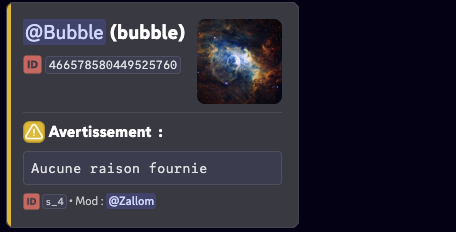
Yaptırım log kanalını yapılandırma
/settingskomutunu çalıştırın.- “Moderasyon” sekmesini açın.
- “Cezalar” yanındaki “Yapılandır” düğmesine tıklayın.
- “Loglar” yanındaki “Düzenle” düğmesine tıklayın.
- Yaptırım loglarının gönderileceği kanalı seçin ya da “Benim için bir tane oluştur” düğmesini kullanın.
Aynı ayarı, diğer log kanallarıyla birlikte “Moderasyon” sekmesinin “Loglar” ekranında da bulursunuz (moderasyon loglarına bakın). Özel bir kanal yoksa yaptırım logları genel log kanalına gider.
“Pasif moderasyon logları” anahtarı (varsayılan olarak etkin), RaidProtect'in bot üzerinden geçmeden yapılan eylemleri (Discord'dan ban, Discord AutoMod…) de kaydedip kaydetmeyeceğini seçer.
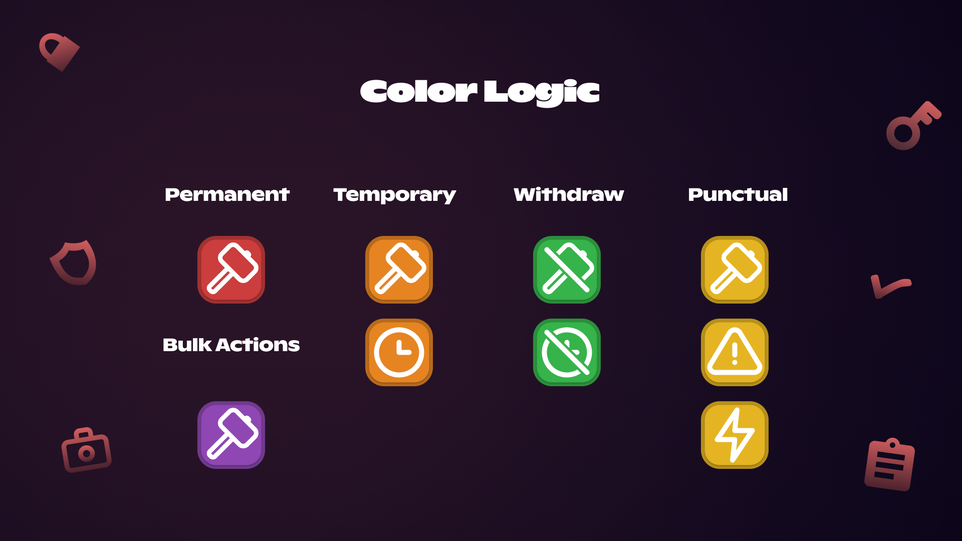
Renk mantığı
📦 Yaptırımları içe / dışa aktarma
RaidProtect, sunucunuzun yaptırım geçmişini içe veya dışa aktarmanızı sağlar. Yaptırımlar ekranındaki “Dışa aktar” ve “İçe aktar” düğmeleri sizi destek sunucumuza yönlendirir: sunucunuzun davetini ve içe aktarma için kullandığınız moderasyon botunu (botlarını) belirterek bizimle iletişime geçin.
Sık sorulan sorular
/jail komutu neden kullanılamıyor?
Bir Jail rolü gerektirir. Bunu /settings içinde “Moderasyon” sekmesi, “Cezalar”, ardından “Jail” yanındaki “Düzenle”den yapılandırın ya da RaidProtect'in bir tane oluşturmasına izin verin.
Bir otomatik modül Jail rolü olmadan bir üyeyi hapsetmek zorunda kalırsa ne olur?
Yaptırım bir timeout'a döner. Mute rolü olmayan Mute için de aynısı geçerlidir.
Bir üye kendi yaptırımlarını görebilir mi?
Evet, yaptırımların gizliliğini “Devre dışı” dışında bir düzeye ayarlarsanız. Bu durumda onları /yaptirimlarim ile görüntüler.
Discord AutoMod tarafından engellenen mesajlar yaptırım sayılır mı?
Evet: engellenen her mesaj, kural zaten bir timeout uygulamıyorsa “Discord Automod” adına sessiz bir uyarı oluşturur. Bu uyarılar yalnızca pasif moderasyon logları etkinse kaydedilir.
