Araçlar
Sunucunuzun yönetimini basitleştirmek için ek özellikler. 🔧
Captcha, anti-spam veya anti-raid gibi ana özelliklere ek olarak RaidProtect, sunucunuzun yönetimini daha da akıcı hale getirebilecek birkaç ikincil araç sunar.
📋 Bir kanalı çoğaltma
/channel duplicate komutu, bir kanalı tüm ayarları, izinleri ve yapılandırmalarıyla eksiksiz biçimde çoğaltmanızı sağlar. Böylece Discord'un kategorileri ve forum kanallarının etiketleri gibi bazı özel ayarları çoğaltmaya izin vermeyen yerel işlevini aşar.
Şu komutu kullanın: /channel duplicate (#channel)
(#channel) yerine çoğaltılacak kanalın etiketini veya kimliğini yazın.
🎯 Özellikler
Bu komut aşağıdaki öğelerin tamamını çoğaltır:
- Kanalın adı
- İzinler (roller ve kullanıcılar)
- Kanal türü (metin, ses, forum vb.)
- Kanal türüne göre özel ayarlar
- Kategorideki konum (varsa)
⚙️ RaidProtect yapılandırmaları
RaidProtect'in dahili yapılandırmalarına sahip bir kanalı çoğalttığınızda bot size otomatik olarak şunları önerir:
- Yeni kanalı kullanmak için mevcut yapılandırmayı Değiştir
- İki kanalı da yapılandırılmış tutmak için yapılandırmayı Çoğalt
Örnek: Log kanalını çoğaltırsanız RaidProtect, yeni kanalın log kanalı olması için yapılandırmayı güncellemeyi veya tercihinize göre iki kanalı da yapılandırılmış tutmayı önerir.
🗑️ Bir kanalı silip yeniden oluşturma
/channel clear komutu, bir kanalı silmenizi ve ayarlarını, izinlerini ve RaidProtect yapılandırmalarını koruyarak aynısını yeniden oluşturmanızı sağlar.
Şu komutu kullanın: /channel clear (#channel)
(#channel) yerine yeniden oluşturulacak kanalın etiketini veya kimliğini yazın.
Kanalın mesajları ve webhook'ları kalıcı olarak silinecektir. Yürütmeden önce sizden onay istenecektir.
🧹 Üyeleri çıkarma
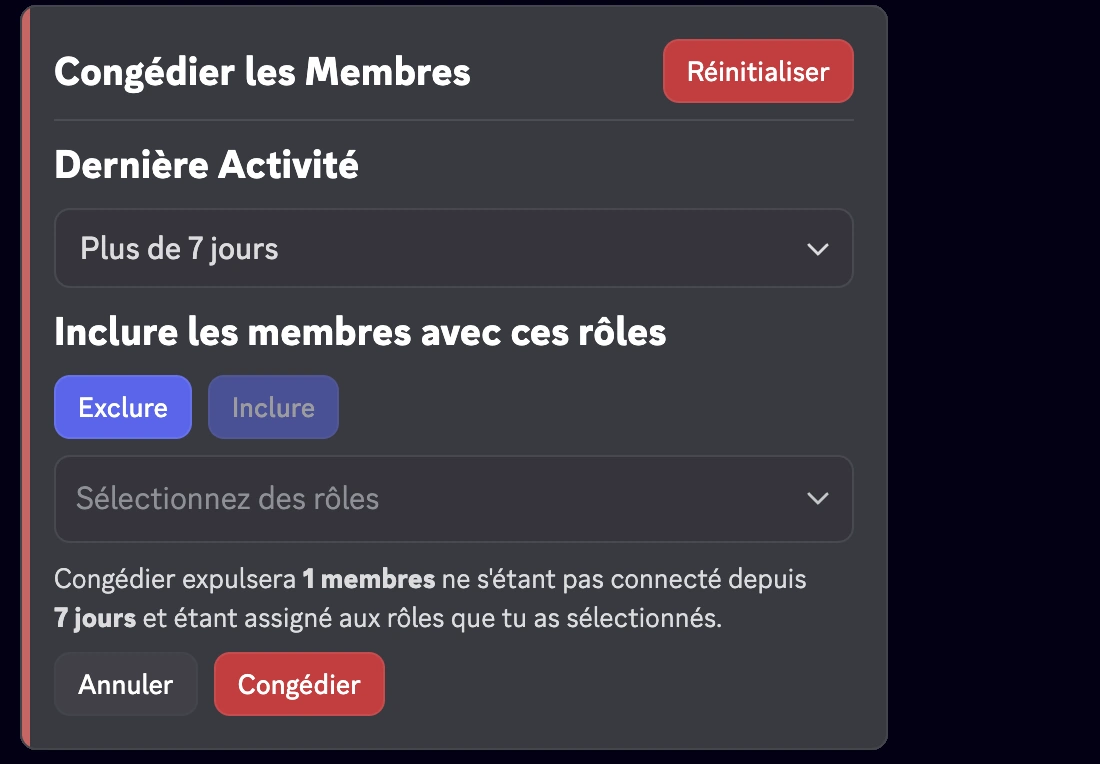
/prune komutu, etkileşimli bir menü aracılığıyla sunucunuzdaki etkin olmayan üyeleri atmanızı sağlar.
Şu komutu kullanın: /prune [duration]
[duration] yerine istediğiniz etkinsizlik gün sayısını yazın, 1 ile 30 arasında. Bot, şunları yapmanızı sağlayan etkileşimli bir menü gösterir:
- Etkinsizlik süresini seçmek
- Belirli rolleri dahil etmek veya hariç tutmak
- Onaydan önce etkilenen üye sayısını görmek
Onay metni, kimin gerçekten gideceğini belirtir:
| Mod | Seçili rol yokken | Roller seçiliyken |
|---|---|---|
| Dahil et | Yalnızca hiçbir rolü olmayan etkin olmayan üyeler | Seçilenler dışında hiçbir rolü olmayan etkin olmayan üyeler |
| Hariç tut | Rolleri ne olursa olsun tüm etkin olmayan üyeler | Seçilen rollerin hiçbirine sahip olmayan etkin olmayan üyeler |
/prune komutu yöneticilere ayrılmıştır. Yalnızca en alttaki 100 rol önerilir; daha yüksek bir role sahip üyeler baştan hariç tutulur.
🚫 Kullanıcıları engelleme
/block komutu, bir kullanıcının sunucunuzda RaidProtect'in bazı özelliklerini kullanmasını engellemenizi sağlar (örneğin bildirim göndermek veya etiket rolünü almak).
Engelleme veya engel kaldırma sırasında RaidProtect, ilgili özellikleri seçmenizi önerir:
| Tür | Etki |
|---|---|
| Tüm etkileşimler | Botla tüm etkileşimleri engeller |
| Bildirimler | Kullanıcı artık bildirim yapamaz |
| Etiket Rolü | Kullanıcı artık etiket rolünü alamaz |
Bir kullanıcıyı engelleme
Şu komutu kullanın: /block add [@user] [sebep]
Bir kullanıcının engelini kaldırma
Şu komutu kullanın: /block remove [@user] [sebep]
Engellenen kullanıcıları listeleme
Şu komutu kullanın: /block list
📢 Bilgi panelleri
Bilgi panelleri hakkında daha fazla bilgi için bilgi panellerine ayrılmış sayfaya bakın; /display public ve /display staff komutları orada anlatılır.
📜 Yaptırımlarım
/yaptirimlarim komutu, üyelerin sunucudaki kendi yaptırımlarını, yöneticilerin yapılandırdığı gizlilik düzeyine göre görüntülemesini sağlar.
Şu komutu kullanın: /yaptirimlarim
Bu komuta, özellik etkinse bilgi panellerindeki Yaptırımlarımı görüntüle düğmesiyle de erişilebilir.
🏠 Sunucu bilgileri
/serverinfo komutu, geçerli sunucunun bilgilerini gösterir: ad, sahibi, oluşturulma tarihi, üye sayısı, boost seviyesi, etkin özellikler vb.
Şu komutu kullanın: /serverinfo
serverinfo komutu ön ekle kullanılabilir (takma ad ginfo). Yalnızca RaidProtect'in kurulu olduğu bir sunucuda çalışır.
🔗 Bir davetin bilgileri
/inviteinfo komutu, siz tıklamadan önce bir Discord davetini analiz eder: bir ortaklığı, bir reklamı veya DM ile alınan bir bağlantıyı doğrulamak için yararlıdır.
Şu komutu kullanın: /inviteinfo (invite)
(invite) yerine davetin kodunu veya bağlantısını yazın (örn. discord.gg/raidprotect).
Bir sunucu daveti için özellikle şunları gösteririz:
- Sunucu: ad, rozet ve etiket, kimlik, üye ve çevrimiçi üye sayısı, doğrulama düzeyi, seviye ve boostlar.
- Davet: hedef kanal (metin, ses veya konferans), oluşturan, kullanım sayısı, sona erme tarihi, katılımda verilen roller.
- Sunucunun öne çıkardığı temalar ve oyunlar (oyunlar tıklanabilir).
- Bir etkinlik profili: yoğun ve sakin saatler, düzenlilik.
- Bir “Sunucuya katıl” düğmesi.
Arkadaş, özel grup, etkinlik ve canlı yayın davetleri de tanınır.
Bir sunucuda yanıt geçicidir ve komut varsayılan olarak “Mesajları Yönet” iznini gerektirir. RaidProtect'i Discord hesabınıza eklerseniz /inviteinfo komutunu DM'de ve özel gruplarda da kullanabilirsiniz: yanıt bu durumda konuşmada görünür. inviteinfo komutu ön ekle kullanılabilir (takma ad ii).
🔐 Bu sunucudaki verileriniz
/privacy komutu, RaidProtect'in sunucunuzda neleri sakladığını gösterir. Tüm üyelere açıktır ve yanıt yalnızca sizin tarafınızdan görülebilir.
Şu komutu kullanın: /privacy
- Her zaman:
/settingsiçinde seçilen yapılandırma (RaidProtect sunucuda olduğu sürece saklanır) ve moderasyon geçmişi için yaptırımlar (üye, moderatör, sebep ve tarihler). - Ayarlarınıza göre: anti-spam, bildirimler veya mesaj önbelleği etkinse mesajlar (kanal başına bir saat, bellekte, asla veritabanına yazılmaz); etkinse bildirimler (yazar, sebep ve bildirilen mesajın kopyası).
Yanıt, süreleri, paylaşımı ve haklarınızı ayrıntılandıran gizlilik politikamıza yönlendirir.
🗂️ Mesaj önbelleği
Önbellek, kanal başına bir saatlik mesajı bellekte tutar, asla veritabanına yazılmaz. /snipe komutunu ve /modview'in snipe bölümünü besler. Onsuz bu komutlar silinmiş hiçbir mesaj bulamaz.
/settingskomutunu çalıştırın.- “Araçlar” sekmesini açın.
- “Mesaj önbelleği” yanındaki “Etkinleştir”e tıklayın.
 Configuration
 Etiket Rolü
 Salon kilidi
 Görevde rolü
 Mesaj önbelleği
 Destek Sunucusu
 Documentation
Önbellek varsayılan olarak devre dışıdır. Anti-spam veya bildirimler etkin olduğunda kendiliğinden etkinleşir ve kapatılamaz: bu özelliklerin mesajları okuması gerekir. Düğme o zaman gri görünür.
💬 Görüş bildirme
/feedback komutu, destek sunucusuna katılmanıza gerek kalmadan doğrudan Discord'dan bir görüş, öneri veya hata bildirimi paylaşmanızı sağlar. Bir sunucuda varsayılan olarak “Mesajları Yönet” iznini gerektirir; RaidProtect ile DM'de de çalışır.
Şu komutu kullanın: /feedback
Geri bildirim türünü seçin, ardından açılan pencereyi doldurun:
- Öneri: sizi öneri sayfasına yönlendiririz.
- Hata bildir: kategoriyi seçin (anti-spam, anti-raid, captcha, yaptırımlar, Authentification Manager, yapılandırma, komutlar, loglar, diğer); bildiriminiz ekibimize iletilir.
- Genel görüş: deneyiminizi 1 ile 5 arasında puanlayın.
- Övgü.
👤 Kullanıcı bilgileri
/userinfo komutu, bir kullanıcı hakkında ayrıntılı bilgi almanızı sağlar.
Şu komutu kullanın: /userinfo [user]
[user] yerine istediğiniz etiketi veya kimliği yazın.
userinfo komutu ön ekle kullanılabilir (takma ad ui). RaidProtect'i Discord hesabınıza eklerseniz komutu DM'de ve özel gruplarda da kullanabilirsiniz.
📋 Gösterilen bilgiler
- Discord hesabının oluşturulma tarihi
- Kullanıcının profil fotoğrafı
- Profil banner'ı
- Profil rozetleri
- Nitro, Booster, Görev ve Eski ad rozetleri gösterilmez.
🎭 Sunucu üyesi hakkında bilgiler
Hedef sunucunun bir üyesiyse ek bilgiler şunları içerir:
- Sunucuya katılma tarihi
- Sunucudaki takma ad
- Rol sayısı ve ilk 6 rolün listesi
- İzin kategorisi (yalnızca moderatörlere görünür):
- Animatör
- Moderatör
- Sorumlu
- Yönetici
- Sahip
Animatör kategorisi, üye aşağıdaki izinlerden en az birine sahipse gösterilir:
MANAGE_EXPRESSIONSCREATE_GUILD_EXPRESSIONSMANAGE_EVENTS
Moderatör kategorisi, üye aşağıdaki izinlerden en az birine sahipse gösterilir:
KICK_MEMBERSBAN_MEMBERSMODERATE_MEMBERSMANAGE_MESSAGESMUTE_MEMBERSDEAFEN_MEMBERSMOVE_MEMBERSMANAGE_THREADS
Sorumlu kategorisi, üye aşağıdaki izinlerden en az birine sahipse gösterilir:
MANAGE_GUILDMANAGE_ROLESMANAGE_CHANNELSVIEW_AUDIT_LOGMANAGE_WEBHOOKSMANAGE_SERVER_EXPRESSIONS
Yönetici kategorisi iki olası durumda gösterilir:
1️⃣ Şu izne sahiptir:
ADMINISTRATOR
2️⃣ Aşağıdaki üç izne aynı anda sahiptir:
MANAGE_GUILDMANAGE_ROLESMANAGE_CHANNELS
Koşul: Üye sunucunun sahibidir.
- Üye flag'leri (yalnızca moderatörlere görünür):
| Flag'ler | Emojiler | Anlamları |
|---|---|---|
DID_REJOIN |  | Kullanıcı sunucudan ayrılıp yeniden katıldı. |
IS_GUEST |  | Davetli üye (geçici davet veya misafir erişimi). |
COMPLETED_ONBOARDING |  | Sunucunun karşılama sürecini (onboarding) tamamladı. |
STARTED_ONBOARDING |  | Karşılama sürecine başladı. |
COMPLETED_SERVER_GUIDE |  | Etkinse sunucu rehberini tamamladı. |
STARTED_SERVER_GUIDE |  | Sunucu rehberine başladı. |
AUTOMOD_QUARANTINED_NAME |  | Kullanıcı adı nedeniyle otomatik moderasyon tarafından karantinaya alındı. |
AUTOMOD_QUARANTINED_GUILD_TAG | | Etiket veya takma ad nedeniyle otomatik moderasyon tarafından karantinaya alındı. |
BYPASSES_VERIFICATION |  | Kullanıcı sunucunun doğrulamasını atlayabilir. |
SPAMMER |  | Hesap spam yapan olarak işaretlendi veya olağandışı etkinlik algılandı. |
⚖️ Discord yaptırımları
/discord-sanctions komutu, Avrupa düzenlemesi uyarınca bir kullanıcıya karşı Discord tarafından verilen yaptırımları görüntülemenizi sağlar.
Şu komutu kullanın: /discord-sanctions [@user]
[@user] yerine istediğiniz etiketi veya kimliği yazın. Komuta ayrıca bir profile sağ tıklayarak, Uygulamalar ve ardından Discord Yaptırımları üzerinden de erişilebilir. Kullanıcı belirtilmezse Discord'un son 7 güne ait genel güvenlik istatistiklerini gösterir (“Kategoriler”, “Tespit” ve “Uygulama” sekmeleri).
📋 Gösterilen bilgiler
- Yaptırım türü:
| Yaptırımlar | Emojiler | Anlamları |
|---|---|---|
CONTENT_DELETED |  | Kullanıcının paylaştığı bir içerik silindi. |
RESTRICTED |  | Kullanıcı hesabı kısıtlandı. |
ACCOUNT_SUSPENDED |  | Kullanıcı hesabı askıya alındı. |
ACCOUNT_TERMINATED |  | Kullanıcı hesabı silindi. |
- Veriliş tarihi
- İçerik türü
- Yaptırım flag'leri:
| Flag'ler | Emojiler | Anlamları |
|---|---|---|
ILLEGAL_CONTENT |  | Yasa dışı içerik nedeniyle uygulanan yaptırım. |
AUTOMATED_DETECTION |  | Otomatik algılama yoluyla uygulanan yaptırım. |
- Bulunan raporlar
- Rapor bulunamadı
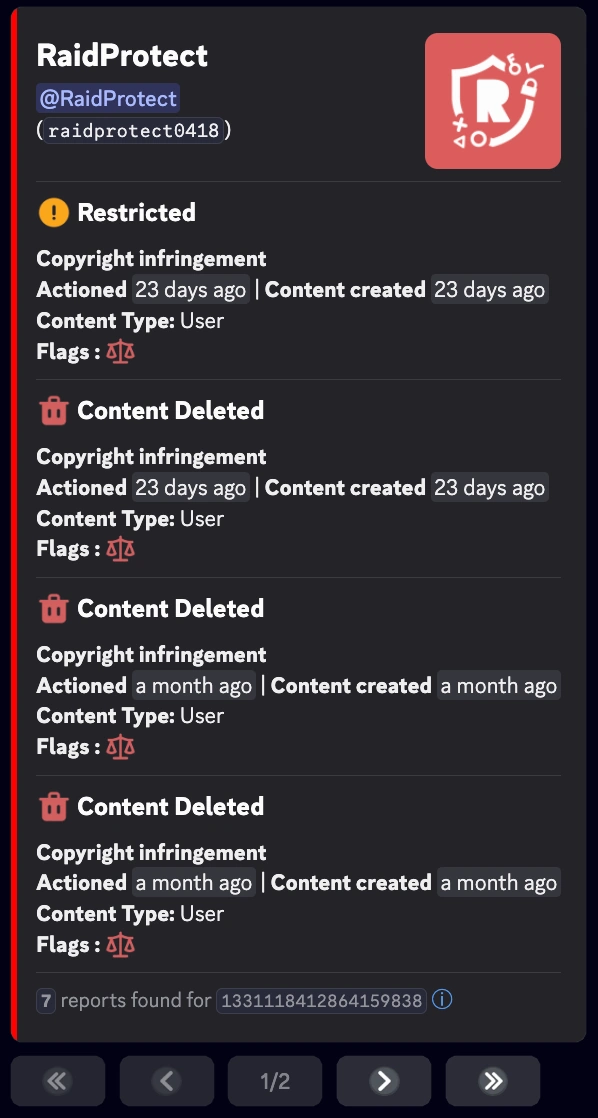
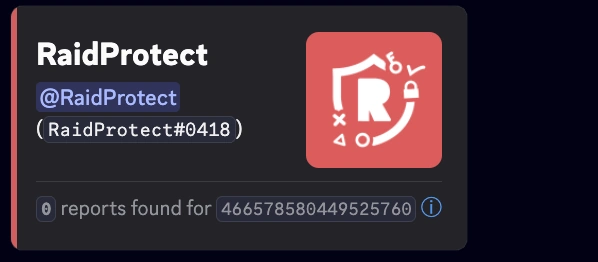
Komut, 22 Ağustos 2024 ile 14 Ağustos 2025 arasında verilen raporları görüntülemeyi sağlar. Bu bilgiler doğrudan Discord tarafından sağlanır ve RaidProtect tarafından değiştirilemez.
Sık sorulan sorular
/snipe neden hiçbir mesaj bulamıyor?
/snipe, bir saat boyunca bellekte tutulan mesajları okur. /settings komutunun Araçlar sekmesinde mesaj önbelleğini etkinleştirin ya da onu kendiliğinden etkinleştiren anti-spam'i veya bildirimleri etkinleştirin.
Bir sunucuya katılmadan önce bir Discord daveti nasıl doğrulanır?
Davetin kodu veya bağlantısıyla /inviteinfo komutunu kullanın: sunucuyu, oluşturanını, etkinliğini ve katılımda verilen rolleri gösteririz.
RaidProtect sunucumda neleri saklıyor?
/privacy komutu bunu ayrıntılandırır: yapılandırma ve yaptırımlar kalıcı olarak, ayarlarınıza göre de bir saatlik mesaj bellekte ve bildirimler.
/prune komutunu kim kullanabilir?
Varsayılan olarak yalnızca yöneticiler. Bir önizleme, herhangi bir atmadan önce etkilenen üye sayısını gösterir.
