Utilità
Funzionalità aggiuntive per semplificare la gestione del tuo server. 🔧
Oltre alle funzionalità principali come il captcha, l'anti-spam o l'anti-raid, RaidProtect propone diversi strumenti secondari che possono rendere la gestione del tuo server ancora più fluida.
📋 Duplicare un canale
Il comando /channel duplicate ti permette di duplicare interamente un canale, comprese tutte le sue impostazioni, i permessi e le configurazioni. Supera così la funzione nativa di Discord, che non permette di duplicare le categorie e alcune impostazioni specifiche come i tag dei canali forum.
Usa il comando: /channel duplicate (#channel)
Sostituisci (#channel) con la menzione o l'ID del canale da duplicare.
🎯 Funzionalità
Questo comando duplica l'insieme dei seguenti elementi:
- Nome del canale
- Permessi (ruoli e utenti)
- Tipo di canale (testuale, vocale, forum, ecc.)
- Impostazioni specifiche a seconda del tipo di canale
- Posizione nella categoria (se applicabile)
⚙️ Configurazioni RaidProtect
Quando duplichi un canale che possiede configurazioni interne a RaidProtect, il bot ti propone automaticamente di:
- Sostituire la configurazione esistente per usare il nuovo canale
- Duplicare la configurazione per mantenere entrambi i canali configurati
Esempio: Se duplichi il canale dei log, RaidProtect ti proporrà di aggiornare la sua configurazione perché il nuovo canale diventi il canale dei log, oppure di mantenere configurati entrambi i canali secondo la tua preferenza.
🗑️ Eliminare e ricreare un canale
Il comando /channel clear ti permette di eliminare un canale e di ricrearlo identico, conservando le sue impostazioni, i suoi permessi e le configurazioni RaidProtect.
Usa il comando: /channel clear (#channel)
Sostituisci (#channel) con la menzione o l'ID del canale da ricreare.
I messaggi e i webhook del canale verranno eliminati definitivamente. Ti verrà chiesta una conferma prima dell'esecuzione.
🧹 Congedare dei membri
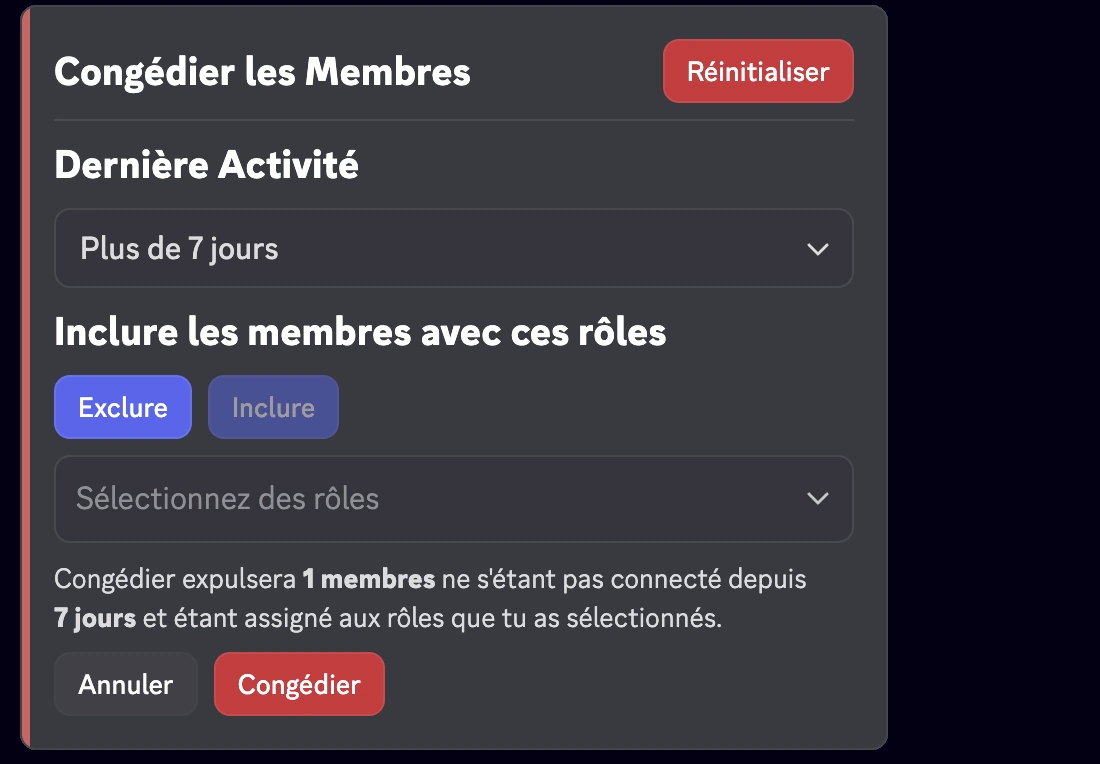
Il comando /prune ti permette di espellere i membri inattivi dal tuo server tramite un menu interattivo.
Usa il comando: /prune [duration]
Sostituisci [duration] con il numero di giorni di inattività desiderato, da 1 a 30. Il bot mostra un menu interattivo che ti permette di:
- Selezionare la durata di inattività
- Includere o escludere ruoli specifici
- Vedere il numero di membri interessati prima della conferma
Il testo di conferma indica chi partirà davvero:
| Modalità | Senza ruolo selezionato | Con ruoli selezionati |
|---|---|---|
| Includere | Solo i membri inattivi senza alcun ruolo | I membri inattivi che non hanno alcun ruolo oltre a quelli selezionati |
| Escludere | Tutti i membri inattivi, qualunque siano i loro ruoli | I membri inattivi che non hanno nessuno dei ruoli selezionati |
Il comando /prune è riservato agli amministratori. Vengono proposti solo i 100 ruoli più bassi; i membri che hanno un ruolo più alto sono esclusi d'ufficio.
🚫 Bloccare degli utenti
Il comando /block ti permette di impedire a un utente di usare alcune funzionalità di RaidProtect sul tuo server (per esempio, inviare segnalazioni o ricevere il ruolo del tag).
Al momento del blocco o dello sblocco, RaidProtect ti propone di scegliere le funzionalità interessate:
| Tipo | Effetto |
|---|---|
| Tutte le interazioni | Blocca tutte le interazioni con il bot |
| Report | L'utente non potrà più effettuare segnalazioni |
| Ruolo del Tag | L'utente non potrà più ricevere il ruolo del tag |
Bloccare un utente
Usa il comando: /block add [@user] [motivo]
Sbloccare un utente
Usa il comando: /block remove [@user] [motivo]
Elencare gli utenti bloccati
Usa il comando: /block list
📢 Pannelli informativi
Consulta la pagina dedicata ai pannelli informativi per saperne di più sui comandi /display public e /display staff.
📜 Le mie sanzioni
Il comando /mie-sanzioni permette ai membri di consultare le proprie sanzioni sul server, secondo il livello di riservatezza configurato dagli amministratori.
Usa il comando: /mie-sanzioni
Questo comando è accessibile anche tramite il pulsante Consultare le mie sanzioni sui pannelli informativi se la funzionalità è attivata.
🏠 Informazioni del server
Il comando /serverinfo mostra le informazioni del server corrente: nome, proprietario, data di creazione, numero di membri, livello di boost, funzionalità attivate, ecc.
Usa il comando: /serverinfo
Il comando serverinfo è utilizzabile tramite prefisso (alias ginfo). Funziona solo su un server in cui RaidProtect è installato.
🔗 Informazioni di un invito
Il comando /inviteinfo analizza un invito Discord prima che tu ci clicchi: utile per verificare una partnership, una pubblicità o un link ricevuto nei MP.
Usa il comando: /inviteinfo (invite)
Sostituisci (invite) con il codice o il link dell'invito (per es. discord.gg/raidprotect).
Per un invito a un server, mostriamo in particolare:
- Il server: nome, badge e tag, ID, numero di membri e di membri online, livello di verifica, livello e boost.
- L'invito: canale di destinazione (testuale, vocale o conferenza), creatore, numero di utilizzi, data di scadenza, ruoli assegnati all'arrivo.
- I temi e i giochi messi in evidenza dal server (i giochi sono cliccabili).
- Un profilo di attività: ore di picco e di calo, regolarità.
- Un pulsante “Unisciti al server”.
Vengono riconosciuti anche gli inviti di amicizia, di gruppo privato, di attività e di live.
Su un server, la risposta è effimera e il comando richiede per impostazione predefinita il permesso “Gestire i messaggi”. Se aggiungi RaidProtect al tuo account Discord, puoi usare /inviteinfo anche nei MP e nei gruppi privati: la risposta è allora visibile nella conversazione. Il comando inviteinfo è utilizzabile tramite prefisso (alias ii).
🔐 I tuoi dati su questo server
Il comando /privacy mostra cosa RaidProtect conserva sul tuo server. È aperto a tutti i membri e la risposta è visibile solo a te.
Usa il comando: /privacy
- Sempre: la configurazione scelta in
/settings(conservata finché RaidProtect è sul server) e le sanzioni (membro, moderatore, motivo e date) per la cronologia di moderazione. - In base alle tue impostazioni: i messaggi (un'ora per canale, nella RAM, mai scritti nel database) se l'anti-spam, le segnalazioni o la memorizzazione dei messaggi sono attivi; le segnalazioni (autore, motivo e copia del messaggio segnalato) se sono attivate.
La risposta rimanda alla nostra informativa sulla privacy, che dettaglia le durate, la condivisione e i tuoi diritti.
🗂️ Memorizzazione dei messaggi
La memorizzazione conserva un'ora di messaggi per canale nella RAM, mai scritti nel database. Alimenta il comando /snipe e la parte snipe di /modview. Senza di essa, questi comandi non trovano alcun messaggio eliminato.
- Esegui il comando
/settings. - Apri la scheda “Utilità”.
- Clicca su “Attivare” accanto a “Memorizzazione dei messaggi”.
 Configuration
 Ruolo del Tag
 Blocco canale
 Ruolo in servizio
 Memorizzazione dei messaggi
 Server Supporto
 Documentation
La memorizzazione è disattivata per impostazione predefinita. Viene attivata d'ufficio, e non può essere spenta, quando l'anti-spam o le segnalazioni sono attivi: queste funzionalità hanno bisogno di leggere i messaggi. Il pulsante appare allora disattivato.
💬 Dare la propria opinione
Il comando /feedback permette di condividere un parere, un suggerimento o la segnalazione di un bug direttamente da Discord, senza dover unirsi al server di supporto. Su un server, richiede per impostazione predefinita il permesso “Gestire i messaggi”; funziona anche nei MP con RaidProtect.
Usa il comando: /feedback
Scegli il tipo di feedback, poi compila la finestra che si apre:
- Suggerimento: ti reindirizziamo alla pagina dei suggerimenti.
- Segnala un bug: scegli la categoria (anti-spam, anti-raid, captcha, sanzioni, Authentification Manager, configurazione, comandi, log, altro); la tua segnalazione viene trasmessa al nostro team.
- Parere generale: valuta la tua esperienza da 1 a 5.
- Complimento.
👤 Informazioni utente
Il comando /userinfo ti permette di ottenere informazioni dettagliate su un utente.
Usa il comando: /userinfo [user]
Sostituisci [user] con la menzione o l'ID desiderato.
Il comando userinfo è utilizzabile tramite prefisso (alias ui). Se aggiungi RaidProtect al tuo account Discord, puoi usarlo anche nei MP e nei gruppi privati.
📋 Informazioni mostrate
- Data di creazione dell'account Discord
- Immagine del profilo dell'utente
- Banner del profilo
- Badge del profilo
- I badge Nitro, Booster, Quest e Vecchio nome non vengono mostrati.
🎭 Informazioni su un membro del server
Se il bersaglio è un membro del server, le informazioni aggiuntive includono:
- Data di arrivo sul server
- Soprannome sul server
- Numero di ruoli e elenco dei primi 6 ruoli
- Categoria di permessi (visibile solo ai moderatori):
- Animatore
- Moderatore
- Responsabile
- Amministratore
- Proprietario
La categoria Animatore viene mostrata se il membro possiede almeno uno dei seguenti permessi:
MANAGE_EXPRESSIONSCREATE_GUILD_EXPRESSIONSMANAGE_EVENTS
La categoria Moderatore viene mostrata se il membro possiede almeno uno dei seguenti permessi:
KICK_MEMBERSBAN_MEMBERSMODERATE_MEMBERSMANAGE_MESSAGESMUTE_MEMBERSDEAFEN_MEMBERSMOVE_MEMBERSMANAGE_THREADS
La categoria Responsabile viene mostrata se il membro possiede almeno uno dei seguenti permessi:
MANAGE_GUILDMANAGE_ROLESMANAGE_CHANNELSVIEW_AUDIT_LOGMANAGE_WEBHOOKSMANAGE_SERVER_EXPRESSIONS
La categoria Amministratore viene mostrata in due casi possibili:
1️⃣ Possiede il permesso:
ADMINISTRATOR
2️⃣ Possiede i tre permessi seguenti contemporaneamente:
MANAGE_GUILDMANAGE_ROLESMANAGE_CHANNELS
Condizione: Il membro è il proprietario del server.
- Flag del membro (visibili solo ai moderatori):
| Flag | Emoji | Significati |
|---|---|---|
DID_REJOIN |  | L'utente ha lasciato e si è unito di nuovo al server. |
IS_GUEST |  | Membro ospite (invito temporaneo o accesso ospite). |
COMPLETED_ONBOARDING |  | Ha terminato il processo di benvenuto (onboarding) del server. |
STARTED_ONBOARDING |  | Ha iniziato il processo di benvenuto. |
COMPLETED_SERVER_GUIDE |  | Ha terminato la guida del server se attivata. |
STARTED_SERVER_GUIDE |  | Ha iniziato la guida del server. |
AUTOMOD_QUARANTINED_NAME |  | Messo in quarantena dall'automoderazione per il nome utente. |
AUTOMOD_QUARANTINED_GUILD_TAG | | Messo in quarantena dall'automoderazione per il tag o soprannome. |
BYPASSES_VERIFICATION |  | L'utente può aggirare la verifica del server. |
SPAMMER |  | Account contrassegnato come spammer o attività insolita rilevata. |
⚖️ Sanzioni Discord
Il comando /discord-sanctions ti permette di visualizzare le sanzioni emesse da Discord nei confronti di un utente, in conformità con il regolamento europeo.
Usa il comando: /discord-sanctions [@user]
Sostituisci [@user] con la menzione o l'ID desiderato. Il comando è accessibile anche con un clic destro su un profilo, tramite App poi Discord Sanctions. Senza utente, mostra le statistiche globali di sicurezza di Discord degli ultimi 7 giorni (schede “Categorie”, “Rilevamento” e “Applicazione”).
📋 Informazioni mostrate
- Tipo di sanzione:
| Sanzioni | Emoji | Significati |
|---|---|---|
CONTENT_DELETED |  | Un contenuto pubblicato dall'utente è stato eliminato. |
RESTRICTED |  | L'account utente è stato limitato. |
ACCOUNT_SUSPENDED |  | L'account utente è stato sospeso. |
ACCOUNT_TERMINATED |  | L'account utente è stato eliminato. |
- Data di emissione
- Tipo di contenuto
- Flag della sanzione:
| Flag | Emoji | Significati |
|---|---|---|
ILLEGAL_CONTENT |  | Sanzione applicata per un contenuto illegale. |
AUTOMATED_DETECTION |  | Sanzione applicata tramite un rilevamento automatico. |
- Rapporti trovati
- Nessun rapporto trovato
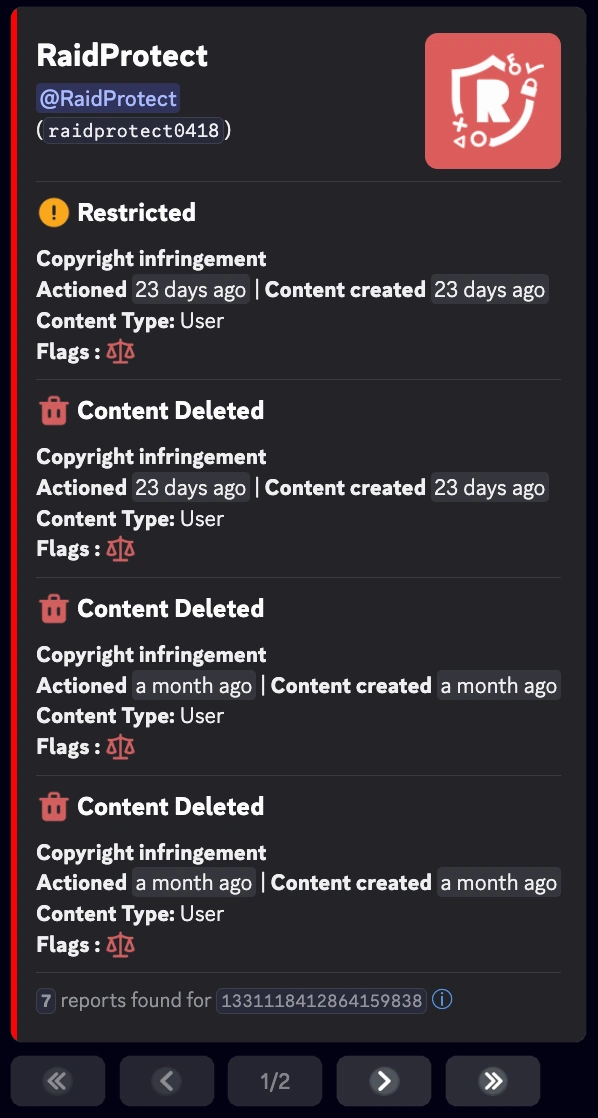
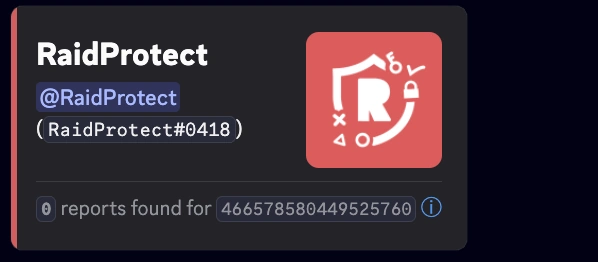
Il comando permette di consultare i rapporti emessi tra il 22 agosto 2024 e il 14 agosto 2025. Queste informazioni sono fornite direttamente da Discord e non possono essere modificate da RaidProtect.
Domande frequenti
Perché /snipe non trova alcun messaggio?
/snipe legge i messaggi tenuti in memoria per un'ora. Attiva la memorizzazione dei messaggi nella scheda Utilità di /settings, oppure attiva l'anti-spam o le segnalazioni, che la attivano d'ufficio.
Come verificare un invito Discord prima di unirsi a un server?
Usa /inviteinfo con il codice o il link dell'invito: mostriamo il server, il suo creatore, la sua attività e i ruoli assegnati all'arrivo.
Cosa conserva RaidProtect sul mio server?
Il comando /privacy lo dettaglia: la configurazione e le sanzioni in modo permanente, e in base alle tue impostazioni un'ora di messaggi in memoria e le segnalazioni.
Chi può usare /prune?
Solo gli amministratori, per impostazione predefinita. Un'anteprima indica il numero di membri interessati prima di qualsiasi espulsione.
