Utilitários
Funcionalidades adicionais para simplificar a gestão do seu servidor. 🔧
Além das funcionalidades principais, como o sistema de captcha e a proteção anti-raid, o RaidProtect oferece diversas ferramentas secundárias que podem tornar a gestão do seu servidor ainda mais fluida.
📋 Duplicar um Canal
O comando /channel duplicate permite que você duplique completamente um canal, incluindo todas as suas configurações, permissões e definições. Ele supera assim a função nativa do Discord, que não permite duplicar categorias nem certas configurações específicas, como as tags dos canais de fórum.
Utilize o comando: /channel duplicate [canal]
Substitua [canal] pela menção ou pelo ID do canal a duplicar.
🎯 Funcionalidades
Este comando duplica o conjunto dos seguintes elementos:
- Nome do canal
- Permissões (cargos e usuários)
- Tipo de canal (texto, voz, fórum, etc.)
- Configurações específicas conforme o tipo de canal
- Posição dentro da categoria (se aplicável)
⚙️ Configurações do RaidProtect
Quando você duplica um canal que possui configurações internas do RaidProtect, o bot oferece automaticamente as opções de:
- Substituir a configuração existente para usar o novo canal
- Duplicar a configuração para manter os dois canais configurados
Exemplo: Se você duplicar o canal de logs, o RaidProtect vai propor atualizar a configuração para que o novo canal se torne o canal de logs, ou manter os dois canais configurados conforme a sua preferência.
🗑️ Excluir e recriar um Canal
O comando /channel clear permite que você exclua um canal e o recrie de forma idêntica, mantendo suas configurações, permissões e definições do RaidProtect.
Utilize o comando: /channel clear
As mensagens e os webhooks do canal serão excluídos definitivamente. Uma confirmação será solicitada antes da execução.
🧹 Dispensar Membros
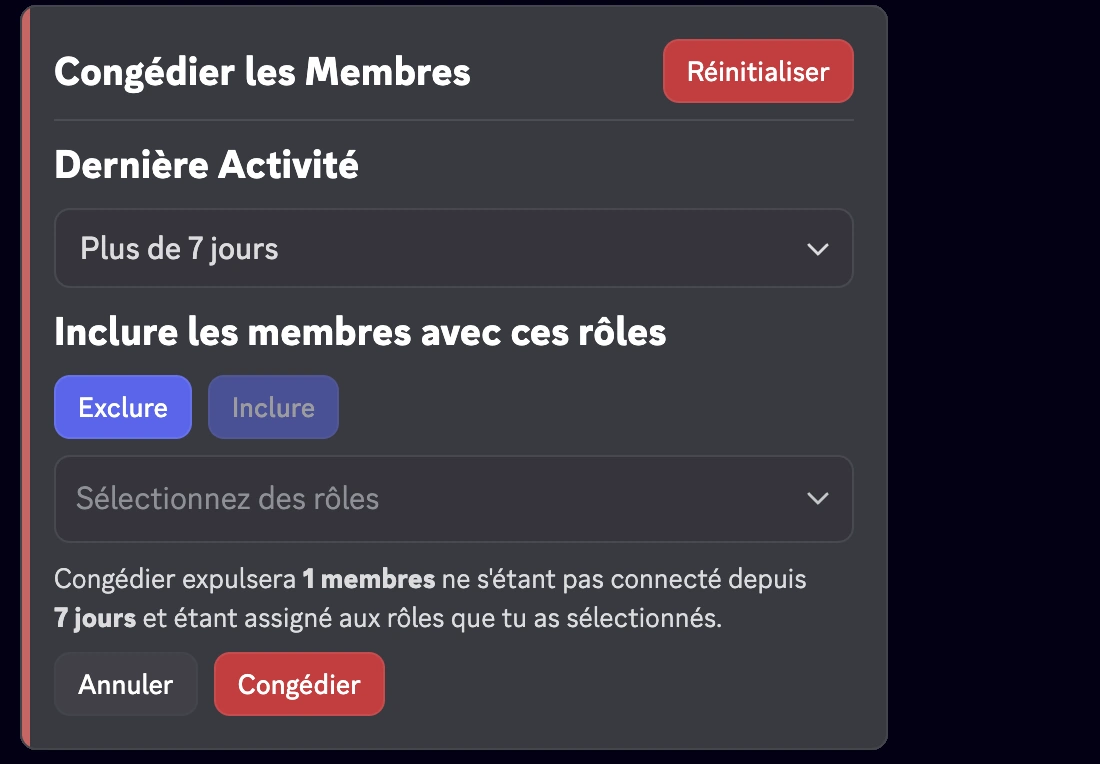
O comando /prune permite que você expulse os membros inativos do seu servidor por meio de um menu interativo.
Utilize o comando: /prune [duração]
Substitua [duração] pelo número de dias de inatividade desejado. O bot exibe um menu interativo que permite:
- Selecionar a duração de inatividade
- Incluir ou excluir cargos específicos
- Ver o número de membros afetados antes de confirmar
🚫 Bloquear Usuários
O comando /block permite que você impeça um usuário de utilizar certas funcionalidades do RaidProtect no seu servidor (por exemplo, enviar denúncias ou receber o cargo de tag).
Ao bloquear ou desbloquear, o RaidProtect permite que você escolha as funcionalidades afetadas:
| Tipo | Efeito |
|---|---|
| Todas as interações | Bloqueia todas as interações com o bot |
| Denúncias | O usuário não poderá mais fazer denúncias |
| Cargo de Tag | O usuário não poderá mais receber o cargo de tag |
Bloquear um usuário
Utilize o comando: /block add (usuário) [motivo]
Desbloquear um usuário
Utilize o comando: /block remove (usuário) [motivo]
Listar os usuários bloqueados
Utilize o comando: /block list
📢 Painéis de informação
Consulte a página dedicada aos painéis de informação para saber mais sobre o comando /display public.
📜 Minhas Sanções
O comando /minhas-sancoes permite que os membros consultem suas próprias sanções no servidor, de acordo com o nível de privacidade configurado pelos administradores.
Utilize o comando: /minhas-sancoes
Este comando também pode ser acessado por meio do botão Consultar minhas sanções nos painéis de informação, caso a funcionalidade esteja ativada.
🏠 Informações do servidor
O comando /serverinfo exibe as informações do servidor atual: nome, proprietário, data de criação, número de membros, nível de boost, funcionalidades ativadas, etc.
Utilize o comando: /serverinfo
💬 Dar sua opinião
O comando /feedback permite que qualquer membro do servidor compartilhe uma opinião, uma sugestão ou um relato de bug diretamente pelo Discord, sem precisar entrar no servidor de suporte.
Utilize o comando: /feedback
O bot propõe que você avalie sua experiência e, em seguida, abre uma janela para digitar seu retorno. Conforme o tipo de retorno (sugestão, bug, experiência), o RaidProtect redireciona você para os recursos certos (servidor de suporte, página de sugestões).
👤 Informações do Usuário
O comando /userinfo permite que você obtenha informações detalhadas sobre um usuário.
Utilize o comando: /userinfo [usuário]
Substitua [usuário] pela menção ou pelo ID desejado.
O comando userinfo é utilizável por prefixo.
📋 Informações exibidas
- Data de criação da conta Discord
- Foto de perfil do usuário
- Banner do perfil
- Insígnias do perfil
- As insígnias Nitro, Booster, Quest e Nome antigo não são exibidas.
🎭 Informações sobre um membro do servidor
Se o alvo for um membro do servidor, as informações adicionais incluem:
- Data de entrada no servidor
- Apelido no servidor
- Número de cargos e lista dos 6 primeiros cargos
- Categoria de permissões (visível apenas pelos moderadores):
- Animador
- Moderador
- Responsável
- Administrador
- Proprietário
A categoria Animador é exibida se o membro possuir pelo menos uma das seguintes permissões:
MANAGE_EXPRESSIONSCREATE_GUILD_EXPRESSIONSMANAGE_EVENTS
A categoria Moderador é exibida se o membro possuir pelo menos uma das seguintes permissões:
KICK_MEMBERSBAN_MEMBERSMODERATE_MEMBERSMANAGE_MESSAGESMUTE_MEMBERSDEAFEN_MEMBERSMOVE_MEMBERSMANAGE_THREADS
A categoria Responsável é exibida se o membro possuir pelo menos uma das seguintes permissões:
MANAGE_GUILDMANAGE_ROLESMANAGE_CHANNELSVIEW_AUDIT_LOGMANAGE_WEBHOOKSMANAGE_SERVER_EXPRESSIONS
A categoria Administrador é exibida em dois casos possíveis:
1️⃣ Possui a permissão:
ADMINISTRATOR
2️⃣ Possui as três permissões seguintes ao mesmo tempo:
MANAGE_GUILDMANAGE_ROLESMANAGE_CHANNELS
Condição: O membro é o proprietário do servidor.
- Flags de membro (visíveis apenas pelos moderadores):
| Flags | Emojis | Significados |
|---|---|---|
DID_REJOIN |  | O usuário saiu e entrou novamente no servidor. |
IS_GUEST |  | Membro convidado (convite temporário ou acesso de convidado). |
COMPLETED_ONBOARDING |  | Concluiu o processo de integração (onboarding) do servidor. |
STARTED_ONBOARDING |  | Iniciou o processo de integração. |
COMPLETED_SERVER_GUIDE |  | Concluiu o guia do servidor, se ativado. |
STARTED_SERVER_GUIDE |  | Iniciou o guia do servidor. |
AUTOMOD_QUARANTINED_NAME |  | Colocado em quarentena pela automoderação devido ao nome de usuário. |
AUTOMOD_QUARANTINED_GUILD_TAG | | Colocado em quarentena pela automoderação devido à tag ou ao apelido. |
BYPASSES_VERIFICATION |  | O usuário pode contornar a verificação do servidor. |
SPAMMER |  | Conta marcada como spammer ou atividade incomum detectada. |
⚖️ Sanções do Discord
O comando /discord-sanctions permite que você visualize as sanções emitidas pelo Discord contra um usuário, em conformidade com a regulamentação europeia.
Utilize o comando: /discord-sanctions (usuário)
Substitua (usuário) pela menção ou pelo ID desejado. O comando também pode ser acessado com um clique direito em um perfil, por meio de Aplicativos e depois Discord Sanctions.
📋 Informações exibidas
- Tipo de sanção:
| Sanções | Emojis | Significados |
|---|---|---|
CONTENT_DELETED |  | Conteúdo publicado pelo usuário foi excluído. |
RESTRICTED |  | A conta do usuário foi restringida. |
ACCOUNT_SUSPENDED |  | A conta do usuário foi suspensa. |
ACCOUNT_TERMINATED |  | A conta do usuário foi excluída. |
- Data de emissão
- Tipo de conteúdo
- Flags de sanção:
| Flags | Emojis | Significados |
|---|---|---|
ILLEGAL_CONTENT |  | Sanção aplicada por conteúdo ilegal. |
AUTOMATED_DETECTION |  | Sanção aplicada por meio de uma detecção automática. |
- Relatórios encontrados
- Nenhum relatório encontrado
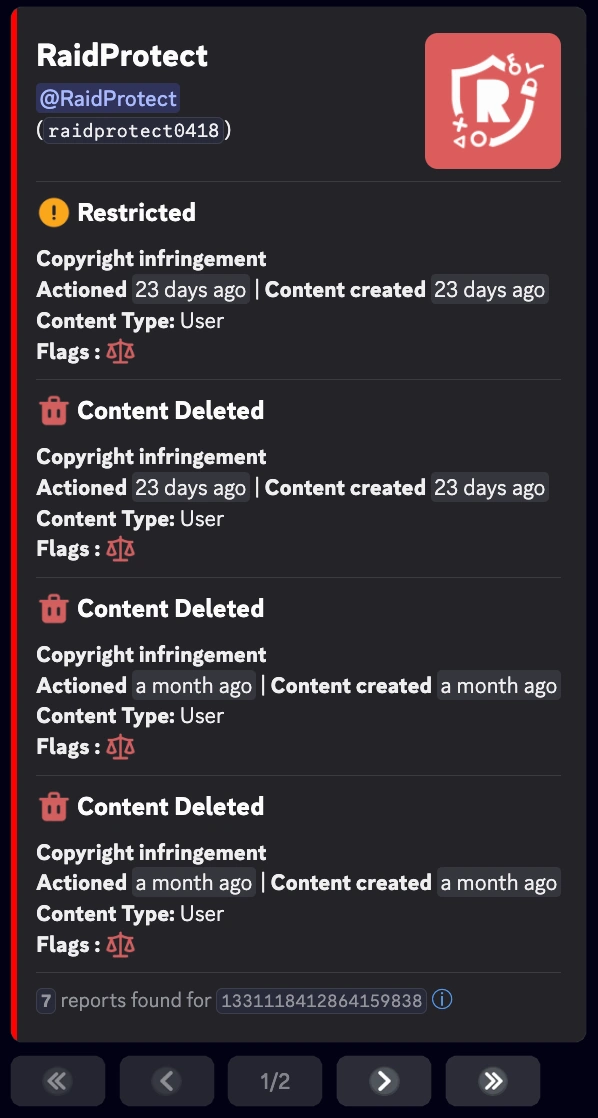
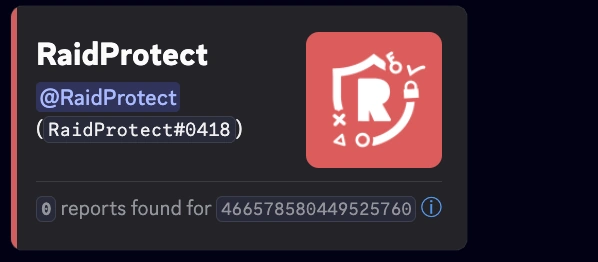
O comando permite consultar os relatórios emitidos entre 22 de agosto de 2024 e 14 de agosto de 2025. Essas informações são fornecidas diretamente pelo Discord e não podem ser modificadas pelo RaidProtect.
