实用工具
更多简化服务器管理的功能。🔧
除验证码、Antispam 或反突袭等主要功能外,RaidProtect 还提供多种辅助工具,可以让您的服务器管理更加顺畅。
📋 复制频道
/channel duplicate 命令可让您完整复制一个频道,包括它的所有设置、权限和配置。这弥补了 Discord 原生功能的不足:原生功能无法复制分类以及某些特定设置,例如论坛频道的标签。
使用命令:/channel duplicate (#channel)
将 (#channel) 替换为要复制的频道的提及或 ID。
🎯 功能
该命令会复制以下全部内容:
- 频道名称
- 权限(角色和用户)
- 频道类型(文字、语音、论坛等)
- 根据频道类型而定的特定设置
- 在分类中的位置(如适用)
⚙️ RaidProtect 配置
当您复制的频道带有 RaidProtect 的内部配置时,机器人会自动提议:
- 替换现有配置,改用新的频道
- 复制该配置,使两个频道都保持已配置状态
示例:如果您复制日志频道,RaidProtect 会提议更新其配置,使新频道成为日志频道,或者按您的偏好让两个频道都保持已配置状态。
🗑️ 删除并重新创建频道
/channel clear 命令可让您删除一个频道并按原样重新创建,同时保留它的设置、权限和 RaidProtect 配置。
使用命令:/channel clear (#channel)
将 (#channel) 替换为要重新创建的频道的提及或 ID。
该频道的消息和 Webhook 将被永久删除。执行前会要求您确认。
🧹 清理成员
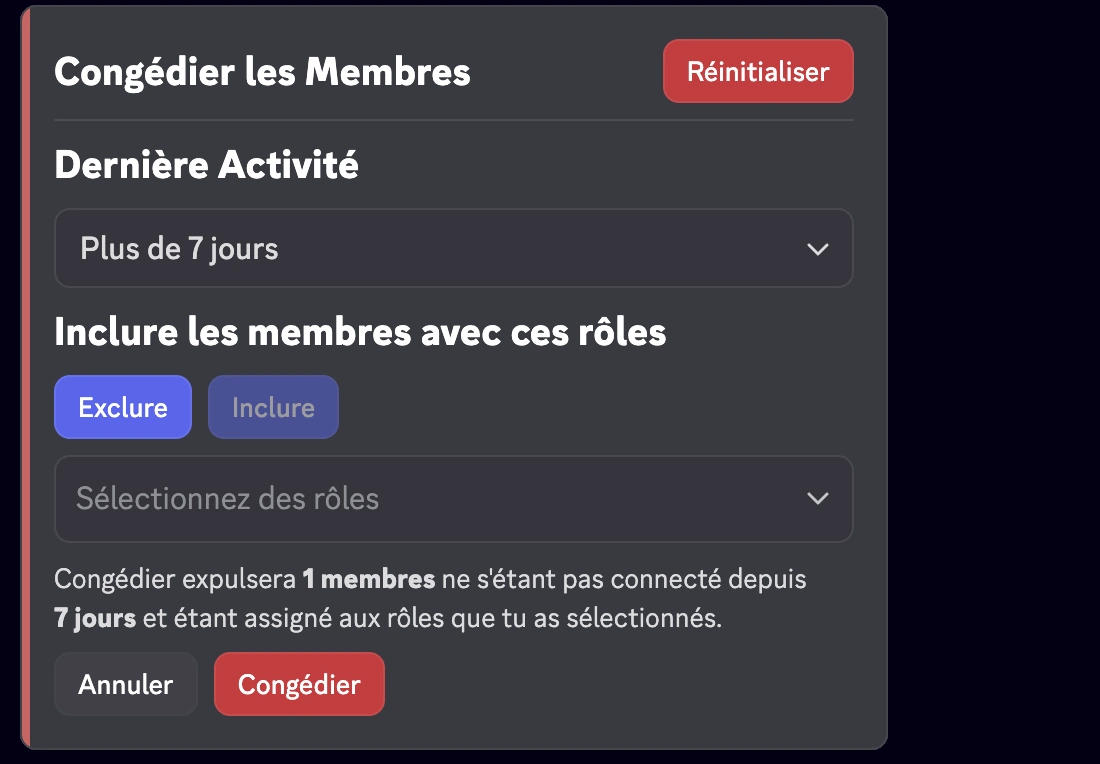
/prune 命令可让您通过交互式菜单踢出服务器中的不活跃成员。
使用命令:/prune [duration]
将 [duration] 替换为所需的不活跃天数,范围为 1 至 30。机器人会显示一个交互式菜单,让您可以:
- 选择不活跃的时长
- 包含或排除特定角色
- 在确认前查看受影响的成员数量
确认文字会说明实际会有哪些人被移出:
| 模式 | 未选择角色时 | 选择了角色时 |
|---|---|---|
| 包含 | 仅限没有任何角色的不活跃成员 | 除所选角色外没有其他任何角色的不活跃成员 |
| 排除 | 所有不活跃成员,无论其拥有何种角色 | 没有任何所选角色的不活跃成员 |
/prune 命令仅限管理员使用。只提供位置最低的 100 个角色;拥有更高角色的成员会被直接排除。
🚫 屏蔽用户
/block 命令可让您禁止某位用户在您的服务器上使用 RaidProtect 的某些功能(例如:提交举报或获得标签角色)。
屏蔽或解除屏蔽时,RaidProtect 会让您选择涉及的功能:
| 类型 | 效果 |
|---|---|
| 所有互动 | 屏蔽与机器人的所有互动 |
| 举报 | 该用户将无法再提交举报 |
| 标签角色 | 该用户将无法再获得标签角色 |
屏蔽用户
使用命令:/block add [@user] [reason]
解除屏蔽
使用命令:/block remove [@user] [reason]
列出被屏蔽的用户
使用命令:/block list
📢 信息面板
请参阅信息面板专页,了解更多关于 /display public 和 /display staff 命令的信息。
📜 我的处罚
/my-sanctions 命令让成员可以查看自己在服务器上的处罚,具体取决于管理员配置的隐私级别。
使用命令:/my-sanctions
如果启用了该功能,也可以通过信息面板上的查看我的处罚按钮使用此命令。
🏠 服务器信息
/serverinfo 命令会显示当前服务器的信息:名称、所有者、创建日期、成员数量、助力等级、已启用的功能等。
使用命令:/serverinfo
serverinfo 命令可通过前缀使用(别名 ginfo)。它只能在已安装 RaidProtect 的服务器上使用。
🔗 邀请信息
/inviteinfo 命令可在您点击之前分析一个 Discord 邀请:适合用来核实合作、广告或私信中收到的链接。
使用命令:/inviteinfo (invite)
将 (invite) 替换为邀请的代码或链接(例如 discord.gg/raidprotect)。
对于服务器邀请,我们会显示:
- 服务器:名称、徽章和标签、ID、成员数和在线成员数、验证级别、等级和助力。
- 邀请:目标频道(文字、语音或舞台频道)、创建者、使用次数、到期日期、加入时授予的角色。
- 服务器重点展示的主题和游戏(游戏可点击)。
- 活动概况:高峰和低谷时段、活跃规律。
- 一个“加入服务器”按钮。
好友邀请、私密群组邀请、活动邀请和直播邀请同样可以识别。
在服务器中,回复是临时的,且该命令默认需要“管理消息”权限。如果您将 RaidProtect 添加到您的 Discord 账号,也可以在私信和私密群组中使用 /inviteinfo:此时回复会显示在对话中。inviteinfo 命令可通过前缀使用(别名 ii)。
🔐 您在此服务器上的数据
/privacy 命令会显示 RaidProtect 在您的服务器上保存了什么。它向所有成员开放,回复仅您自己可见。
使用命令:/privacy
- 始终保存:在
/settings中选择的配置(只要 RaidProtect 在服务器中就会一直保留),以及用于管理记录的处罚(成员、管理员、原因和日期)。 - 取决于您的设置:如果 Antispam、举报或消息缓存处于启用状态,则会保存消息(每个频道一小时,存于内存,绝不写入数据库);如果启用了举报,则会保存举报(发起者、原因和被举报消息的副本)。
回复会指向我们的隐私政策,其中详细说明了保存时长、共享方式以及您的权利。
🗂️ 消息缓存
缓存会在内存中保留每个频道一小时的消息,绝不写入数据库。它为 /snipe 命令以及 /modview 的 snipe 部分提供数据。没有缓存时,这些命令找不到任何已删除的消息。
- 使用
/settings命令。 - 打开“实用工具”选项卡。
- 点击“消息缓存”旁边的“启用”。
 Configuration
 标签角色
标签角色 频道锁定重命名
 在勤角色
在勤角色 消息缓存
消息缓存 支持服务器
支持服务器 Documentation
💬 反馈意见
/feedback 命令可让您直接在 Discord 中分享意见、建议或报告错误,无需加入支持服务器。在服务器中,它默认需要“管理消息”权限;它也可以在与 RaidProtect 的私信中使用。
使用命令:/feedback
选择反馈类型,然后填写打开的窗口:
- 建议:我们会将您引导到建议页面。
- 错误报告:选择类别(Antispam、AntiRaid、验证码、处罚与管理、身份验证管理器、设置与配置、命令、日志、其他);您的报告会转交给我们的团队。
- 综合反馈:为您的体验打 1 到 5 分。
- 好评。
👤 用户信息
/userinfo 命令可让您获取某位用户的详细信息。
使用命令:/userinfo [user]
将 [user] 替换为所需的提及或 ID。
userinfo 命令可通过前缀使用(别名 ui)。如果您将 RaidProtect 添加到您的 Discord 账号,也可以在私信和私密群组中使用它。
📋 显示的信息
- Discord 账号创建日期
- 用户的头像
- 个人资料横幅
- 个人资料徽章
- Nitro、助力者、任务和旧用户名徽章不会显示。
🎭 服务器成员的信息
如果目标是服务器成员,额外的信息包括:
- 加入服务器的日期
- 服务器昵称
- 角色数量以及前 6 个角色的列表
- 权限类别(仅管理员可见):
- 活动主持
- 管理人员
- 管理者
- 管理员
- 所有者
如果成员拥有以下权限中的至少一项,则显示活动主持类别:
MANAGE_EXPRESSIONSCREATE_GUILD_EXPRESSIONSMANAGE_EVENTS
如果成员拥有以下权限中的至少一项,则显示管理人员类别:
KICK_MEMBERSBAN_MEMBERSMODERATE_MEMBERSMANAGE_MESSAGESMUTE_MEMBERSDEAFEN_MEMBERSMOVE_MEMBERSMANAGE_THREADS
如果成员拥有以下权限中的至少一项,则显示管理者类别:
MANAGE_GUILDMANAGE_ROLESMANAGE_CHANNELSVIEW_AUDIT_LOGMANAGE_WEBHOOKSMANAGE_SERVER_EXPRESSIONS
在以下两种情况下会显示管理员类别:
1️⃣ 拥有以下权限:
ADMINISTRATOR
2️⃣ 同时拥有以下三项权限:
MANAGE_GUILDMANAGE_ROLESMANAGE_CHANNELS
条件:该成员是服务器所有者。
- 成员标志(仅管理员可见):
| 标志 | 表情符号 | 含义 |
|---|---|---|
DID_REJOIN |  | 该用户离开后又重新加入了服务器。 |
IS_GUEST |  | 访客成员(临时邀请或访客访问)。 |
COMPLETED_ONBOARDING |  | 已完成服务器的新成员引导(onboarding)。 |
STARTED_ONBOARDING |  | 已开始新成员引导。 |
COMPLETED_SERVER_GUIDE |  | 已完成服务器指南(如已启用)。 |
STARTED_SERVER_GUIDE |  | 已开始服务器指南。 |
AUTOMOD_QUARANTINED_NAME |  | 因用户名被自动管理隔离。 |
AUTOMOD_QUARANTINED_GUILD_TAG | | 因标签或昵称被自动管理隔离。 |
BYPASSES_VERIFICATION |  | 该用户可以绕过服务器的验证。 |
SPAMMER |  | 账号被标记为垃圾信息发送者,或检测到异常活动。 |
⚖️ Discord 处罚
/discord-sanctions 命令可让您查看 Discord 对某位用户作出的处罚,依据的是欧盟法规。
使用命令:/discord-sanctions [@user]
将 [@user] 替换为所需的提及或 ID。也可以在用户资料上点击右键,通过 应用 然后 Discord 处罚 使用该命令。不指定用户时,它会显示 Discord 过去 7 天的全球安全统计(“类别”、“检测”和“处置”选项卡)。
📋 显示的信息
- 处罚类型:
| 处罚 | 表情符号 | 含义 |
|---|---|---|
CONTENT_DELETED |  | 用户发布的内容已被删除。 |
RESTRICTED |  | 用户账号已被限制。 |
ACCOUNT_SUSPENDED |  | 用户账号已被暂停。 |
ACCOUNT_TERMINATED |  | 用户账号已被删除。 |
- 作出处罚的日期
- 内容类型
- 处罚标志:
| 标志 | 表情符号 | 含义 |
|---|---|---|
ILLEGAL_CONTENT |  | 因违法内容而作出的处罚。 |
AUTOMATED_DETECTION |  | 通过自动检测作出的处罚。 |
- 找到报告
- 未找到报告
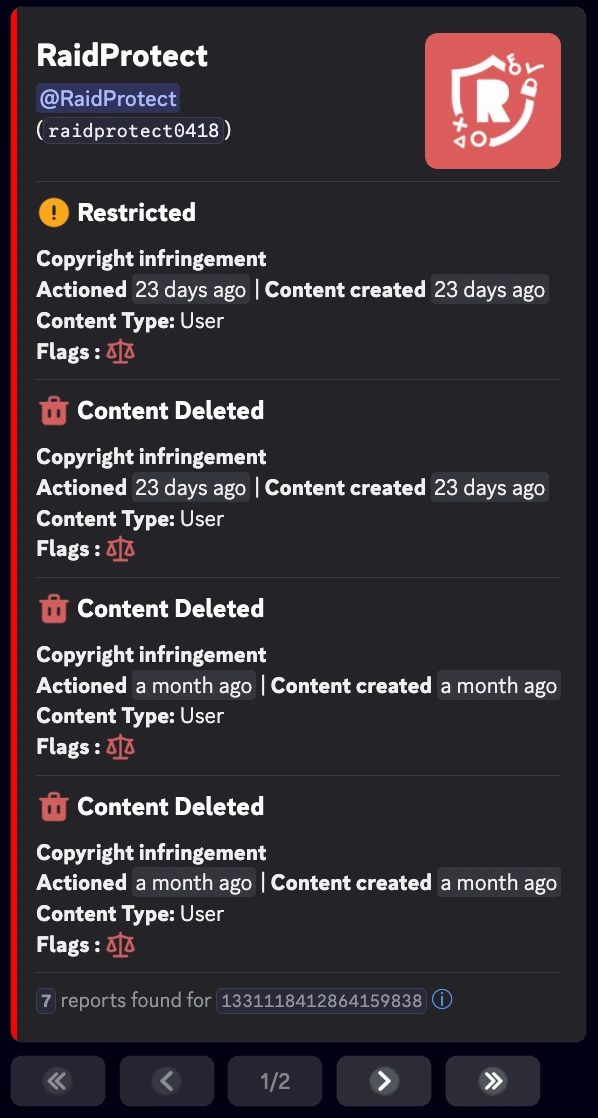
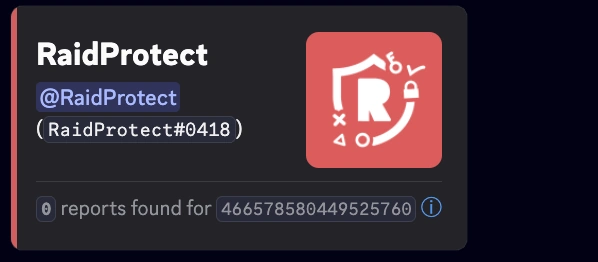
该命令可查看 2024 年 8 月 22 日至 2025 年 8 月 14 日之间发布的报告。这些信息由 Discord 直接提供,RaidProtect 无法修改。
常见问题
为什么 /snipe 找不到任何消息?
/snipe 读取的是在内存中保留一小时的消息。请在 /settings 的“实用工具”选项卡中启用消息缓存,或启用 Antispam 或举报,它们会自动启用缓存。
如何在加入服务器之前核实 Discord 邀请?
对邀请的代码或链接使用 /inviteinfo:我们会显示服务器、其创建者、其活跃情况以及加入时授予的角色。
RaidProtect 在我的服务器上保存了什么?
/privacy 命令对此有详细说明:配置和处罚是永久保存的,而根据您的设置,还会保存一小时的内存消息和举报。
谁可以使用 /prune?
默认只有管理员。在执行任何踢出之前,预览会显示受影响的成员数量。
